Avant de commencer
- Vous avez besoin d’un accès qui comprend L’équipe.
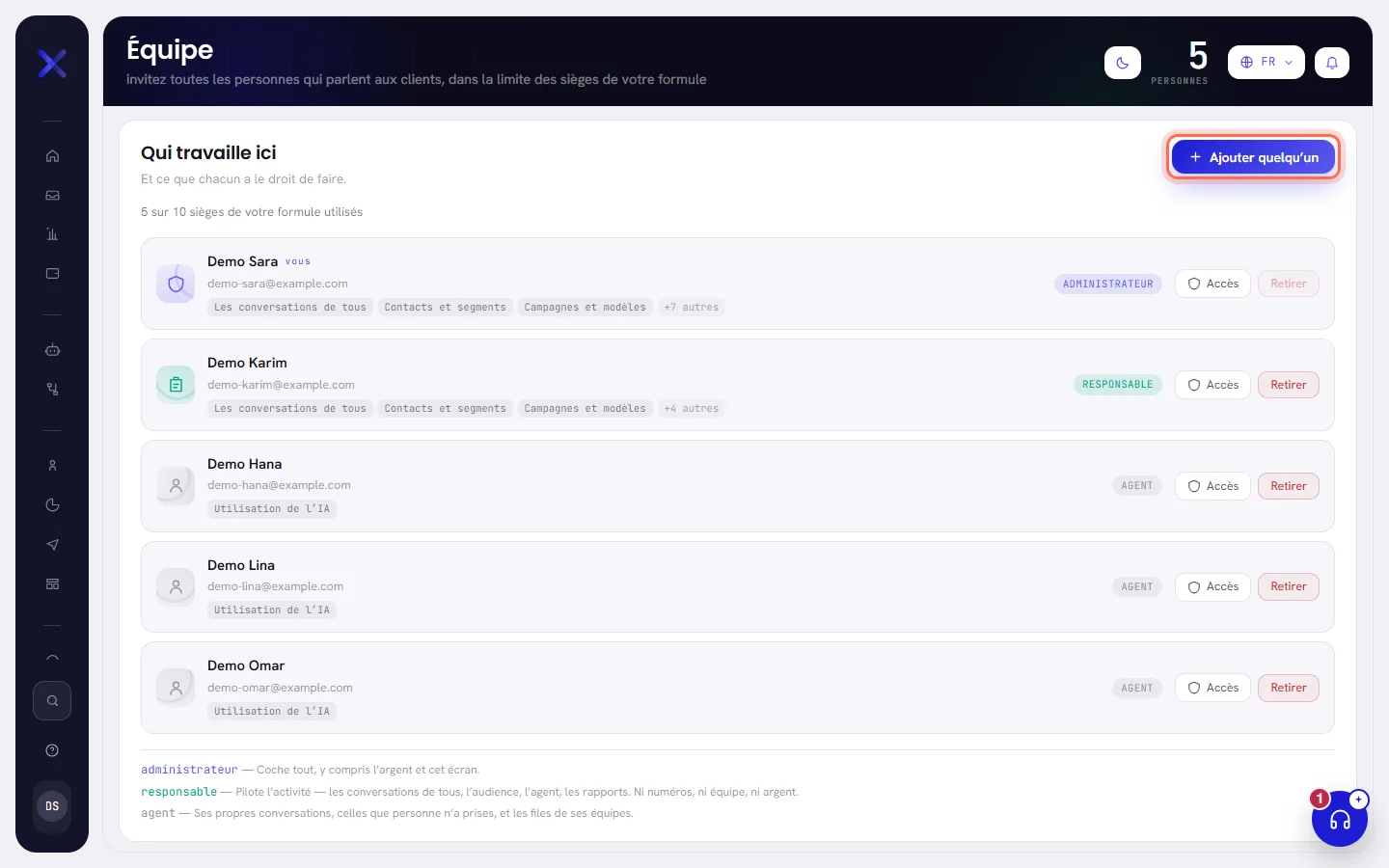
- Votre formule doit avoir un siège libre. La ligne en haut de l’écran Équipe indique combien sont utilisés.
- La personne doit avoir une adresse e-mail qui n’a pas encore de compte xconversions. Une adresse correspond à un compte, et un compte appartient à un seul espace de travail.
Ajouter quelqu’un
Ouvrez Équipe et appuyez sur Ajouter quelqu’un.
Sous Qui est cette personne, saisissez son Nom et son E-mail professionnel.
La ligne sous les deux champs indique ce qui se passe quand vous avez terminé : la personne reçoit un e-mail avec son mot de passe.
Appuyez sur Suivant.
La fenêtre passe à Ce qu’elle peut faire. Retour revient à la première étape, avec ce que vous avez saisi.
Choisissez son Rôle.
Chaque rôle a une ligne qui dit ce qu’il donne : Administrateur, Responsable ou Agent. En choisir un coche ses cases dans la liste en dessous.
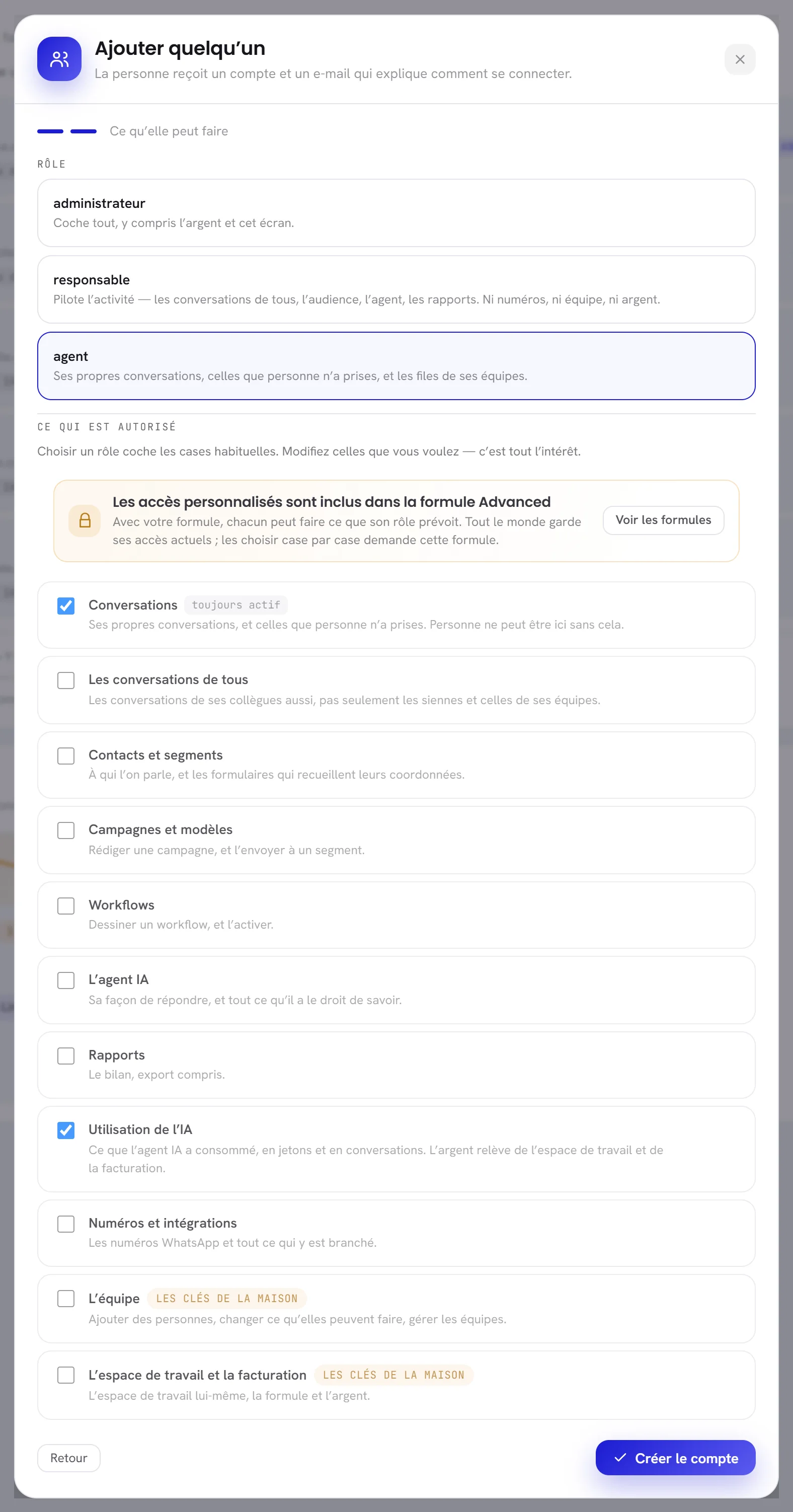
Vérifiez la liste de ce qu’elle peut faire.
Les cases indiquent exactement ce que la personne peut ouvrir. Lorsque votre formule le permet, cochez ou décochez n’importe laquelle : la personne porte alors la mention Sur mesure.
Conversations est toujours actif. L’équipe et L’espace de travail et la facturation sont marquées comme les clés de la maison : une personne qui détient l’une d’elles peut s’accorder tout le reste.
Chaque case est expliquée dans Rôles et accès.
Appuyez sur Créer le compte.
Le compte est créé aussitôt. La personne figure sur la liste et occupe un siège.
Après l’ajout
Une note en haut de l’écran Équipe indique ce qu’il est advenu de l’e-mail.
| La note indique | Ce que cela signifie |
|---|---|
| Que l’e-mail a été envoyé à son adresse. | La personne a un compte, et l’e-mail contient son mot de passe. Il n’y a rien à lui transmettre. |
| Qu’elle a un compte, mais qu’aucun e-mail ne lui est parvenu. | L’e-mail n’a pas pu être envoyé. La note affiche son adresse e-mail et son mot de passe, chacun avec un bouton Copier : transmettez-les vous-même à la personne. Le mot de passe n’est affiché que cette fois et n’est pas conservé. |
L’e-mail qu’elle reçoit
L’objet de l’e-mail est le nom de votre espace de travail et le mot « compte ». Il indique qui a ajouté la personne, et donne :
- L’adresse e-mail avec laquelle elle se connecte.
- Un mot de passe créé pour elle.
- Un bouton Se connecter.
- Une demande de changer ce mot de passe après la connexion.
Son adresse est considérée comme confirmée : il n’y a pas de second e-mail sur lequel cliquer. La personne se connecte sur l’écran de connexion, puis change son mot de passe sous Sécurité dans Paramètres. Voir Connexion et mot de passe.
Si la personne n’a pas reçu l’e-mail, ou l’a perdu
Il n’existe pas de bouton pour renvoyer l’e-mail. La personne ouvre l’écran de connexion, appuie sur Mot de passe oublié ? et saisit son adresse : un lien pour choisir un nouveau mot de passe lui est envoyé.
Une invitation ne peut pas non plus être annulée, car aucune n’est en attente : le compte existe dès que vous appuyez sur Créer le compte. Pour revenir en arrière, retirez la personne.
Si l’ajout est refusé
| Ce que vous voyez | Pourquoi | Que faire |
|---|---|---|
| Sous le champ e-mail : cette adresse e-mail est déjà prise. | Cette adresse a déjà un compte xconversions : dans un autre espace de travail, comme propriétaire de son propre espace de travail, ou dans le vôtre avant son retrait. | Utilisez une autre adresse pour cette personne. Si vous avez besoin de faire revenir une personne retirée avec la même adresse, écrivez au support. |
| Une bannière indiquant que tous les sièges sont utilisés, et Ajouter quelqu’un désactivé. | Votre formule n’a plus de place. | Voir Limites de la formule. |
| Une ligne indiquant que l’accès propre à une personne est inclus dans une formule. | Vous avez modifié des cases à la main avec une formule qui ne le permet pas. | Choisissez le rôle et laissez ses cases telles quelles : voir Rôles et accès. |
Retirer quelqu’un
Avant de retirer une personne, transférez ses conversations ouvertes à quelqu’un d’autre et retirez-la de ses équipes. Le retrait ne fait ni l’un ni l’autre à votre place.
Dans Équipe, appuyez sur Retirer sur la ligne de la personne.
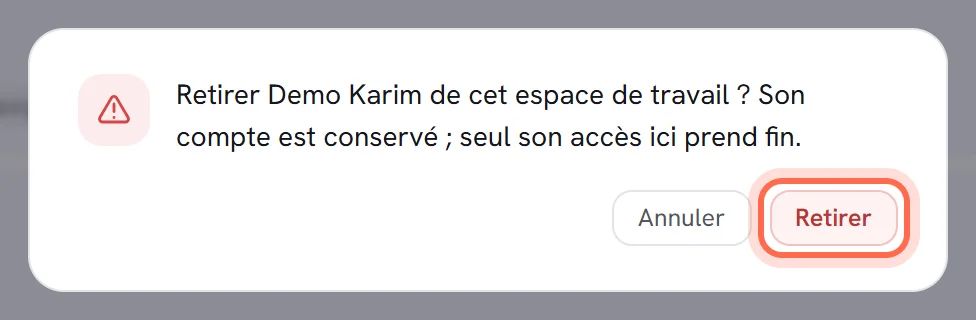
Dans la fenêtre de confirmation, appuyez sur Retirer pour confirmer.
La fenêtre indique que son compte est conservé, et que seul son accès à cet espace de travail prend fin. Annuler laisse tout comme avant.
Ce qui se passe ensuite :
- La personne disparaît aussitôt de la liste et ne peut plus ouvrir votre espace de travail. Son siège est libéré.
- Les conversations qui lui étaient attribuées lui restent attribuées. Les personnes qui voient les conversations de tous peuvent les ouvrir dans la boîte de réception et les transférer à quelqu’un d’autre : voir Attribuer et transférer.
- Son compte existe toujours, donc son adresse ne peut pas être ajoutée de nouveau.
Vous ne pouvez pas vous retirer vous-même : demandez à une autre personne qui peut ouvrir l’écran Équipe. Et la dernière personne qui peut ouvrir l’écran Équipe ne peut pas être retirée : donnez d’abord cet accès à quelqu’un d’autre.
Bon à savoir
- Qui peut ajouter et retirer des personnes : celles dont l’accès comprend L’équipe.
- Chaque personne de l’espace de travail occupe un siège, quel que soit son rôle.
- L’ajout et le retrait sont consignés dans le journal d’activité.