Ce qu’est une équipe
Une équipe est un groupe de personnes qui partagent une file d’attente de conversations : ventes, support, livraisons. Une conversation transférée à une équipe y attend que quelqu’un de disponible la prenne, au lieu d’attendre une personne nommée.
Un rôle dit ce qu’une personne peut faire. Une équipe dit sur quoi elle travaille. Une personne peut faire partie de plusieurs équipes ou d’aucune, et faire partie d’une équipe change ce qu’elle voit dans la boîte de réception, et rien d’autre.
À quoi sert une équipe
- Dans la boîte de réception, une conversation peut être transférée à une équipe. Elle reste sous À une équipe jusqu’à ce que quelqu’un la prenne, et les personnes de l’équipe la voient même lorsqu’elles ne voient pas les conversations de tous. Voir Attribuer et transférer.
- Dans la boîte de réception, Afficher une équipe garde à l’écran la file d’attente d’une seule équipe.
- Votre agent IA peut transférer une conversation à une équipe, lorsque ses instructions nomment cette équipe. Voir Profil et instructions de l’agent.
- Dans Rapports, Équipes donne les chiffres équipe par équipe. Voir Rapports des équipes et des campagnes.
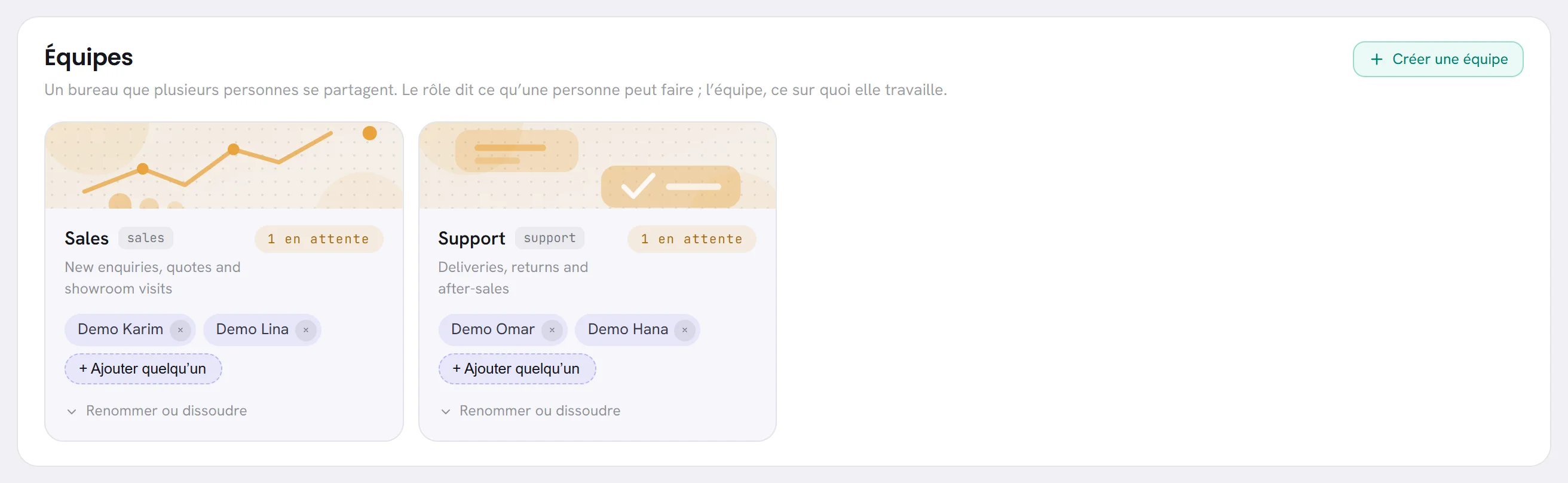
La carte d’une équipe
- Son nom et, à côté, en gris, le mot de transfert de votre agent IA. Ce mot est formé à partir du premier nom que vous donnez à l’équipe et ne change jamais, même lorsque vous renommez l’équipe.
- À quoi sert l’équipe.
- Combien de conversations sont en attente : dans l’équipe, et pas encore prises par une personne. Le badge devient ambre lorsqu’il y en a.
- Les personnes qui en font partie, chacune avec une croix pour la retirer.
- + Ajouter quelqu’un, pour y ajouter une personne.
- Renommer ou dissoudre.
Une équipe où il n’y a personne l’indique en ambre : rien ne peut lui être transféré.
Créer une équipe
Dans Équipe, appuyez sur Créer une équipe.
Saisissez son nom sous Comment l’appeler.
Par exemple, Ventes.
Indiquez à quoi elle sert sous À quoi elle sert.
C’est facultatif. Cela s’affiche sur la carte de l’équipe.
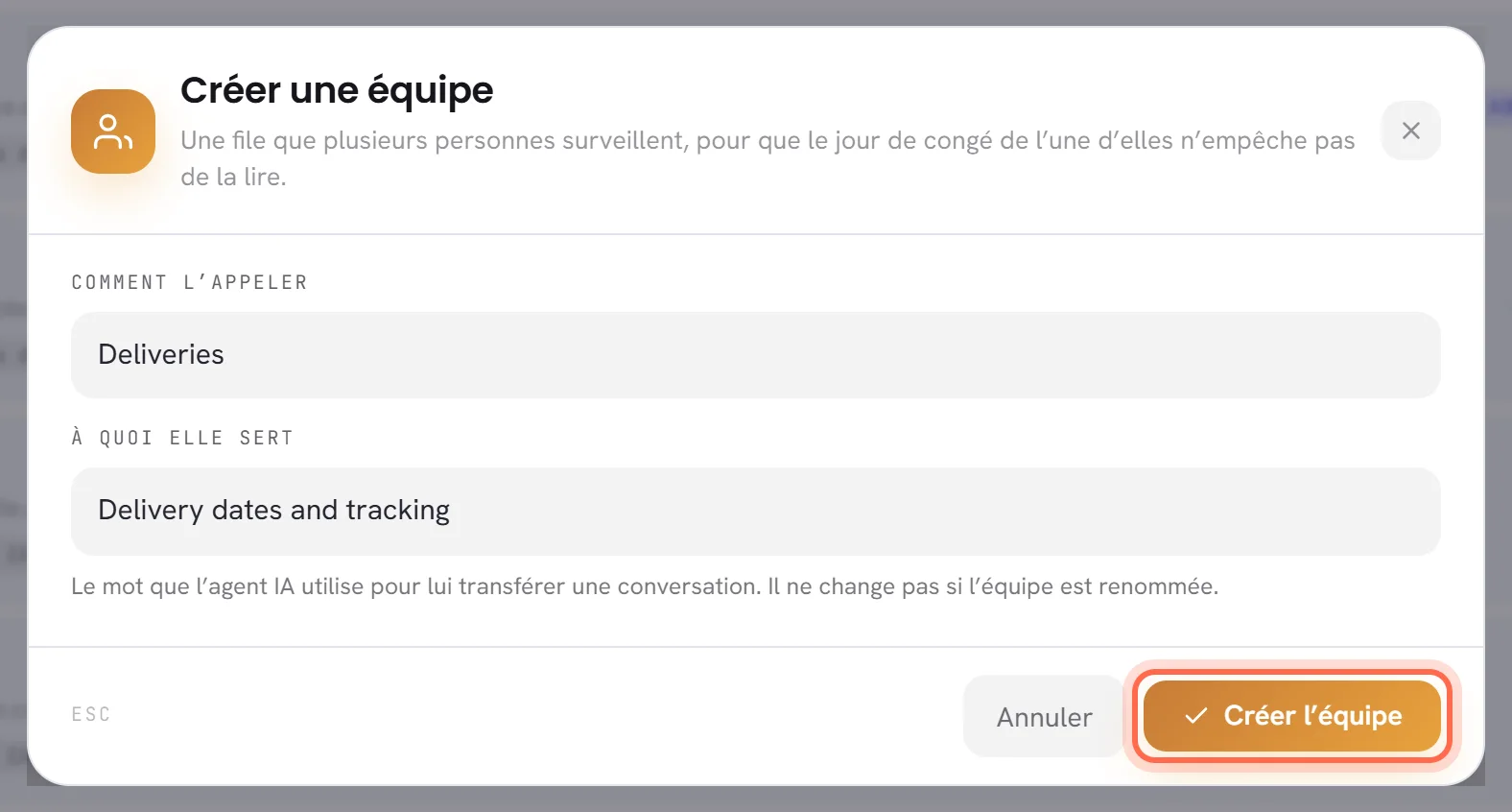
Appuyez sur Créer l’équipe.
L’équipe apparaît parmi les cartes, sans personne pour l’instant.
Donnez à chaque équipe son propre nom. Le mot de transfert de votre agent est formé à partir du nom, et une deuxième équipe portant le même nom reçoit un numéro à la fin de ce mot.
Ajouter des personnes à une équipe, et les en retirer
Sur la carte de l’équipe, ouvrez + Ajouter quelqu’un et choisissez une personne.
La personne fait partie de l’équipe aussitôt. La liste contient toutes les personnes de l’espace de travail qui ne sont pas encore dans cette équipe.
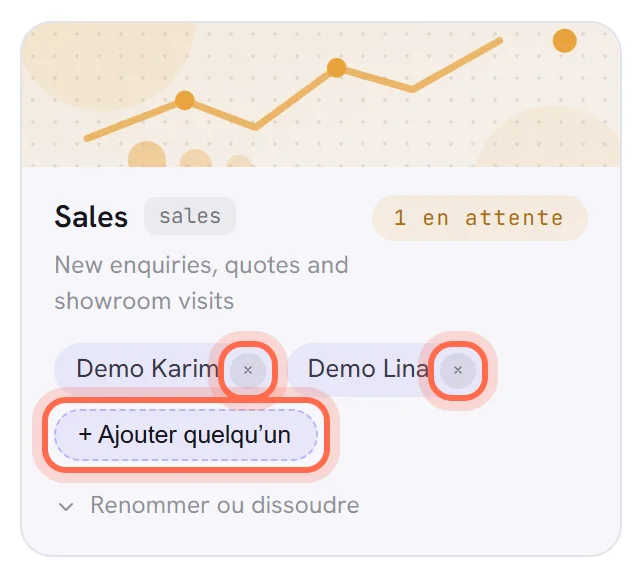
Pour retirer quelqu’un, appuyez sur la croix à côté de son nom.
La personne quitte l’équipe aussitôt. Les conversations qu’elle a en charge restent les siennes.
Renommer une équipe
Sur la carte de l’équipe, ouvrez Renommer ou dissoudre.
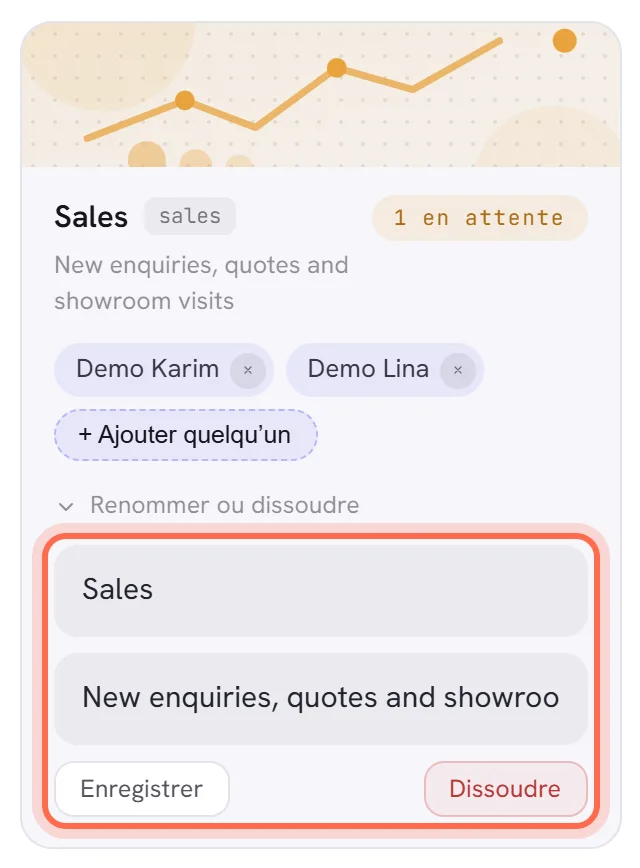
Modifiez le nom, ou ce à quoi sert l’équipe.
Appuyez sur Enregistrer.
Le mot de transfert de votre agent reste le même, donc ses instructions continuent de fonctionner.
Dissoudre une équipe
Sur la carte de l’équipe, ouvrez Renommer ou dissoudre et appuyez sur Dissoudre.
Dans la fenêtre de confirmation, appuyez sur Dissoudre pour confirmer.
La fenêtre indique ce qui se passe : les conversations que l’équipe a en charge retournent dans la boîte de réception partagée. Rien n’est supprimé, mais la file d’attente disparaît.
Bon à savoir
- Qui peut créer, modifier et dissoudre des équipes : les personnes dont l’accès comprend L’équipe.
- Les équipes sont classées par nom, douze par page.
- Chaque modification d’une équipe est consignée dans le journal d’activité.