Avant de commencer
La fenêtre de création d’un modèle suit le formulaire de Meta, étape par étape : Configurer le modèle, Modifier le modèle, Envoyer pour examen. Rien n’est enregistré avant la dernière étape, à moins que vous n’enregistriez un brouillon.
- Vous devez avoir accès à Campagnes et modèles.
- Pour envoyer le modèle à Meta, il faut un numéro WhatsApp connecté. Sans numéro, vous pouvez quand même le rédiger et le garder comme brouillon.
- Choisissez d’abord la catégorie. Meta examine un modèle d’après sa catégorie et peut le classer dans une autre : consultez Catégories de modèles et examen.
Étape 1 : Configurer le modèle
Ouvrez Modèles et cliquez sur Créer un modèle.
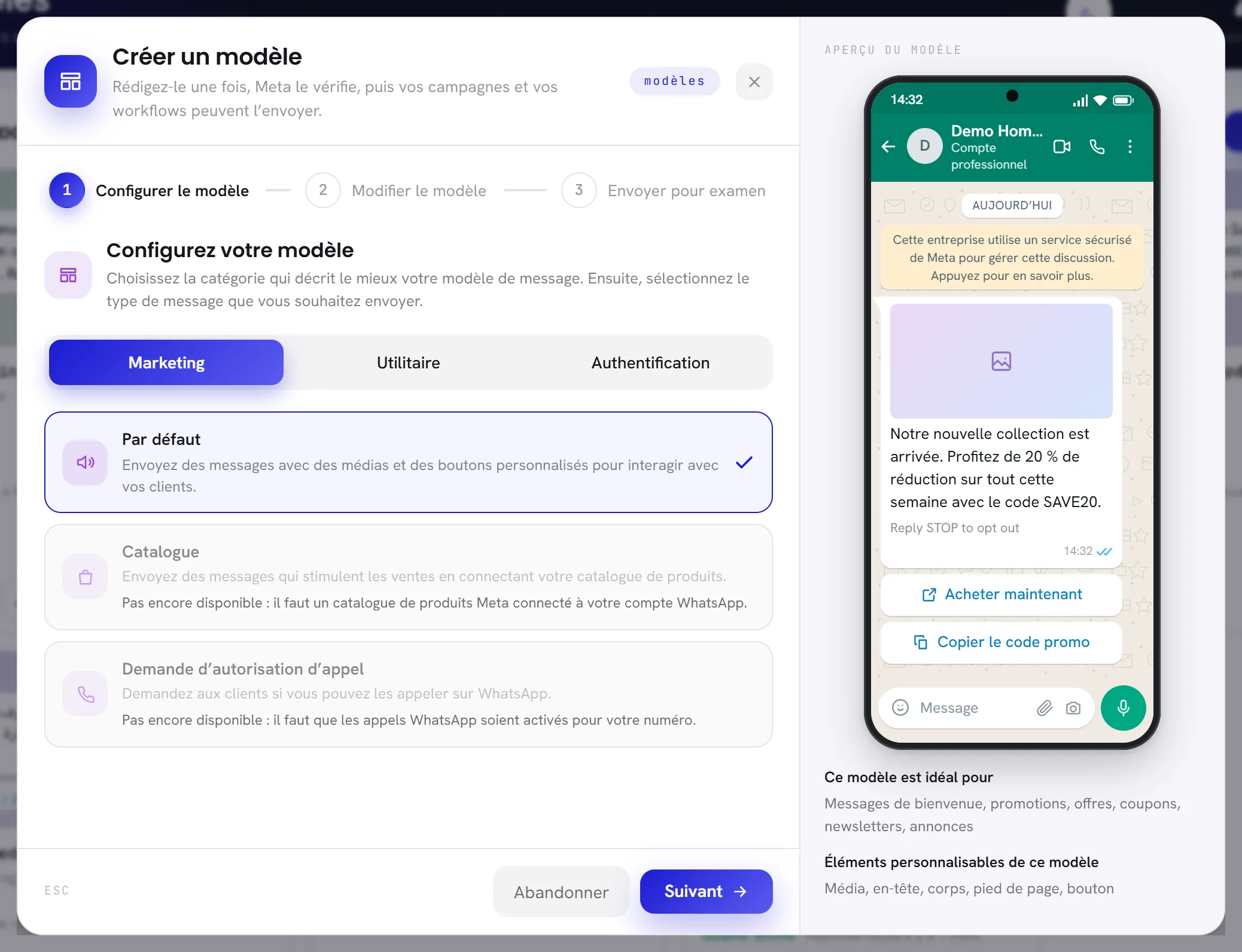
Choisissez la catégorie : Marketing, Utilitaire ou Authentification.
À droite, Aperçu du modèle montre un exemple de cette catégorie, à quoi elle sert et quelles parties vous pouvez rédiger vous-même.
Laissez le type tel quel, puis cliquez sur Suivant.
Chaque catégorie a un seul type utilisable ici. Abandonner ferme la fenêtre sans rien enregistrer.
| Catégorie | À quoi elle sert | Type utilisable | Types affichés en gris |
|---|---|---|---|
| Marketing | Messages de bienvenue, promotions, offres, coupons, newsletters, annonces. | Par défaut | Catalogue et Demande d’autorisation d’appel |
| Utilitaire | Confirmations de commande, mises à jour de compte, reçus, rappels de rendez-vous, facturation. | Par défaut | Demande d’autorisation d’appel |
| Authentification | Mots de passe à usage unique et codes qui vérifient un compte. | Code à usage unique | Aucun |
Les types en gris sont ceux de Meta et ne peuvent pas encore être choisis ici. Catalogue nécessite un catalogue de produits Meta connecté à votre compte WhatsApp, et Demande d’autorisation d’appel nécessite que les appels WhatsApp soient activés pour votre numéro. La fenêtre l’indique sous chacun.
Étape 2 : Modifier le modèle
Cette étape est le message lui-même. Pendant que vous tapez, le téléphone à droite le montre tel que le client le reçoit. Ce qui suit concerne les catégories Marketing et Utilitaire ; un modèle de catégorie Authentification a sa propre page, plus courte, décrite plus bas.
Sous Nom et langue du modèle, saisissez un nom et choisissez la langue.
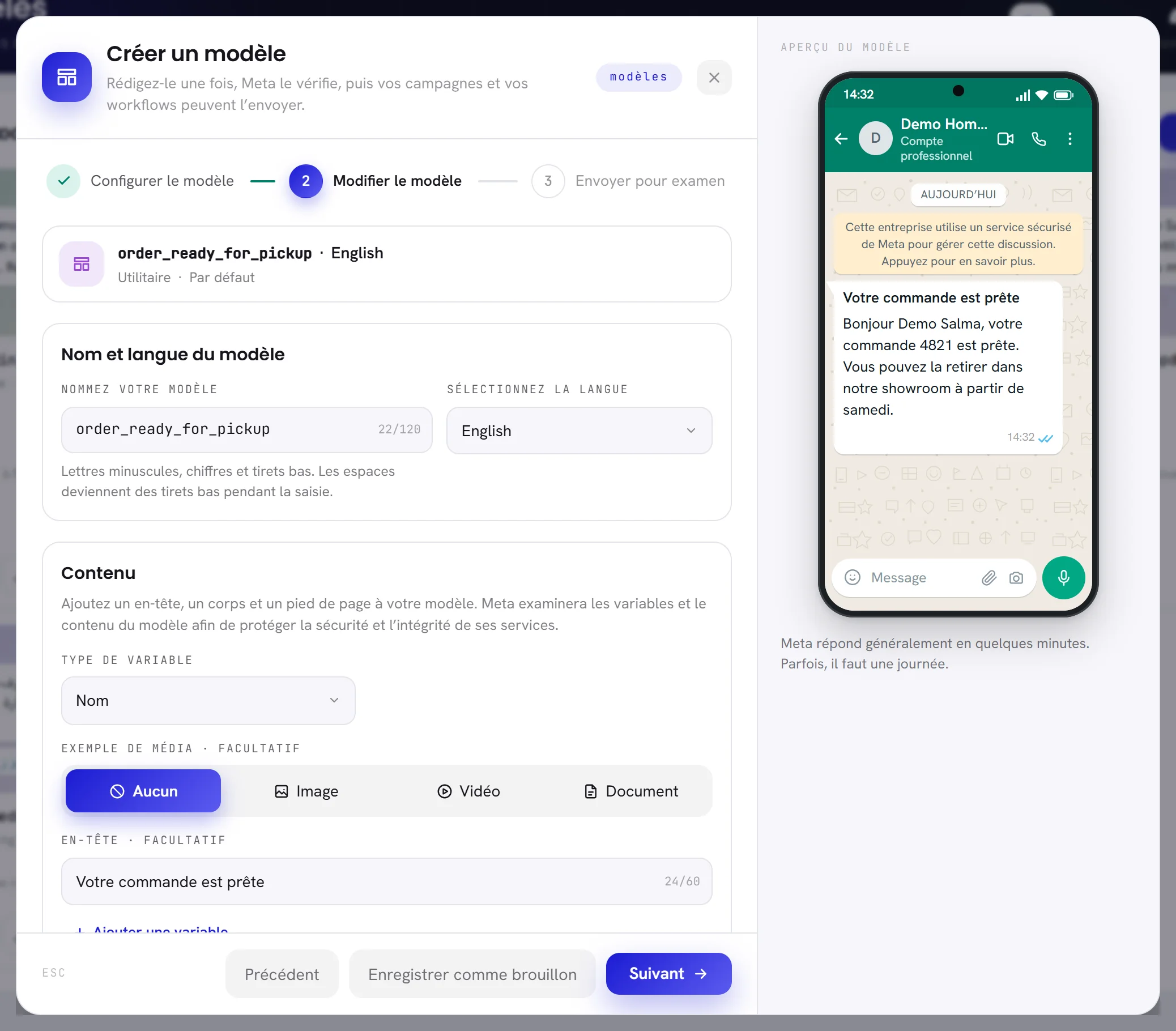
Sous Contenu, rédigez le message : ce qui est en haut, le corps, le pied de page.
Les variables et leurs exemples sont expliqués dans Variables et boutons des modèles.
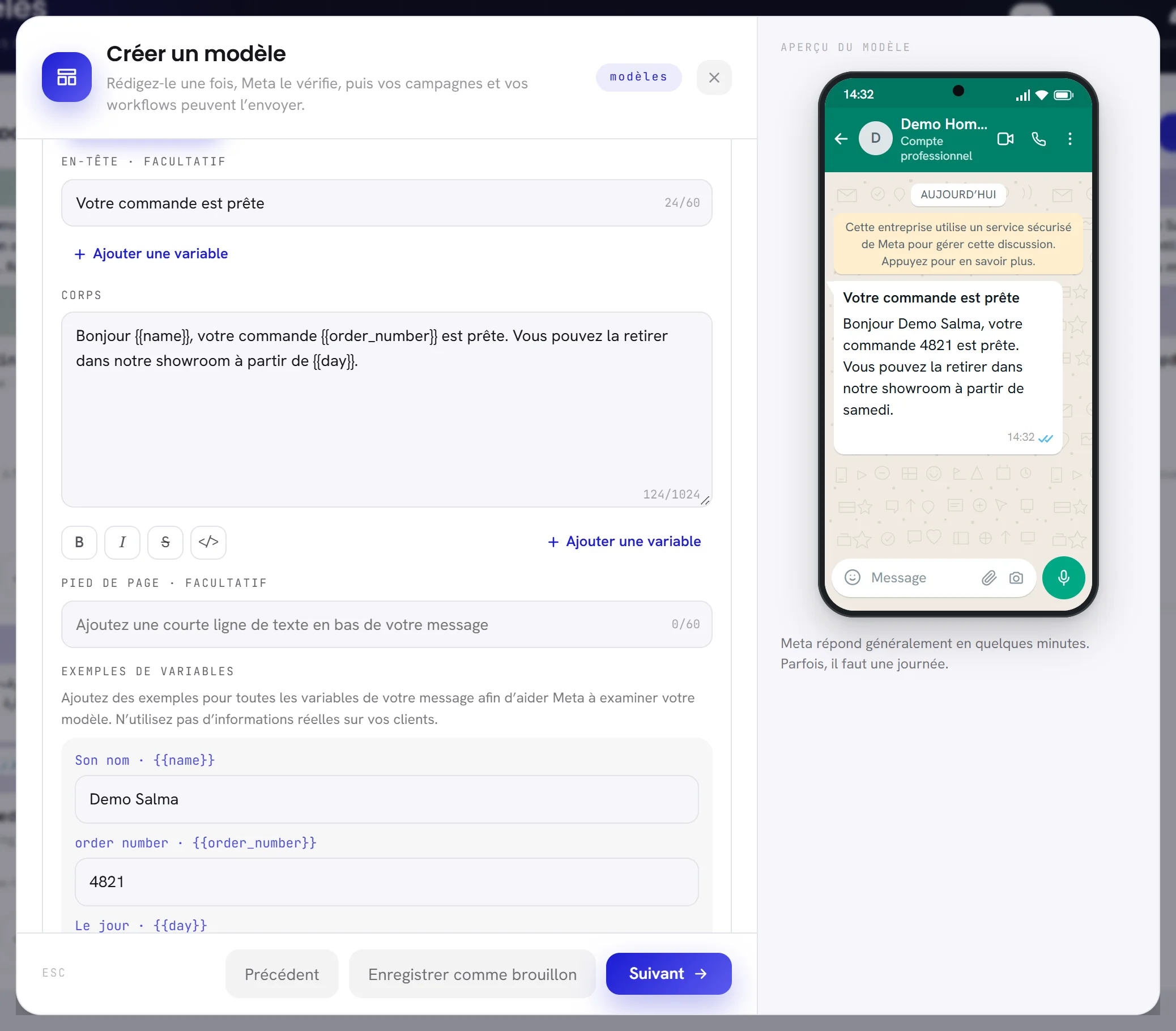
Sous Boutons, ajoutez des boutons si le message en a besoin.
Consultez Boutons.
Cliquez sur Suivant.
La fenêtre vérifie que le nom et le corps sont remplis, que chaque variable a un exemple et que chaque bouton est complet, et vous montre le champ qui ne l’est pas. Enregistrer comme brouillon conserve le modèle sans ces vérifications. Précédent revient à la catégorie.
| À l’écran | À quoi cela sert |
|---|---|
| Nommez votre modèle | Le nom du modèle chez Meta. Les clients ne le voient jamais. Uniquement des lettres minuscules, des chiffres et des tirets bas, 120 caractères au maximum : pendant que vous tapez, une majuscule devient une minuscule, une espace devient un tiret bas et tout autre signe est supprimé. Un même nom ne peut être utilisé qu’une seule fois dans chaque langue. |
| Sélectionnez la langue | La langue dans laquelle le message est rédigé : anglais, arabe ou français. Le même message dans une deuxième langue est un deuxième modèle, qui peut porter le même nom. |
| Type de variable | Nom ou Numéro : la manière dont Ajouter une variable écrit une variable. Consultez Ajouter une variable. |
| Exemple de média | Facultatif. Ce qui se trouve en haut du message : Aucun, Image, Vidéo ou Document. Avec l’un des trois derniers, une zone apparaît pour importer un exemple du fichier. |
| En-tête | Facultatif. Une ligne de titre en haut, jusqu’à 60 caractères, avec au plus une variable. Ce champ est désactivé tant qu’un exemple de média est choisi : un message a en haut un titre ou un fichier, jamais les deux. |
| Corps | Le message. Obligatoire, jusqu’à 1 024 caractères. Les quatre boutons en dessous, Gras, Italique, Barré et Monospace, placent les signes de mise en forme de WhatsApp autour des mots que vous avez sélectionnés. |
| Pied de page | Facultatif. Une petite ligne grise sous le message, jusqu’à 60 caractères, sans variables. Un modèle Marketing s’ouvre avec Reply STOP to opt out déjà en place : consultez le pied de page de désinscription. |
| Exemples de variables | Un champ pour chaque variable de l’en-tête et du corps. Il apparaît dès que le message contient une variable. |
| Boutons | Facultatif. Jusqu’à 10 boutons sous le message. |
L’exemple de média
Quand le haut du message est une image, une vidéo ou un document, Meta examine le modèle avec un exemple de ce fichier. Déposez le fichier sur la zone qui indique Glissez-déposez pour importer, ou cliquez dessus pour en choisir un.
| Exemple de média | Fichier accepté | Taille maximale |
|---|---|---|
| Image | JPG ou PNG | 5 Mo |
| Vidéo | MP4 | 16 Mo |
| Document | 100 Mo |
- La zone indique elle-même le type de fichier et la taille acceptés. Un fichier d’un autre type, ou trop volumineux, est refusé dès que vous le choisissez, avec la raison sous la zone.
- L’exemple ne sert qu’à l’examen de Meta. L’image, la vidéo ou le document que reçoivent vos clients est choisi plus tard, dans la campagne ou le workflow qui envoie le modèle, et peut être différent à chaque fois.
- Meta approuve un modèle avec ce qui se trouve en haut. Une fois le modèle approuvé, le type d’exemple de média et l’en-tête ne peuvent plus être modifiés.
- Un modèle avec un exemple de média ne peut pas être envoyé pour examen sans son fichier. Il peut être enregistré comme brouillon sans le fichier.
Un modèle d’authentification
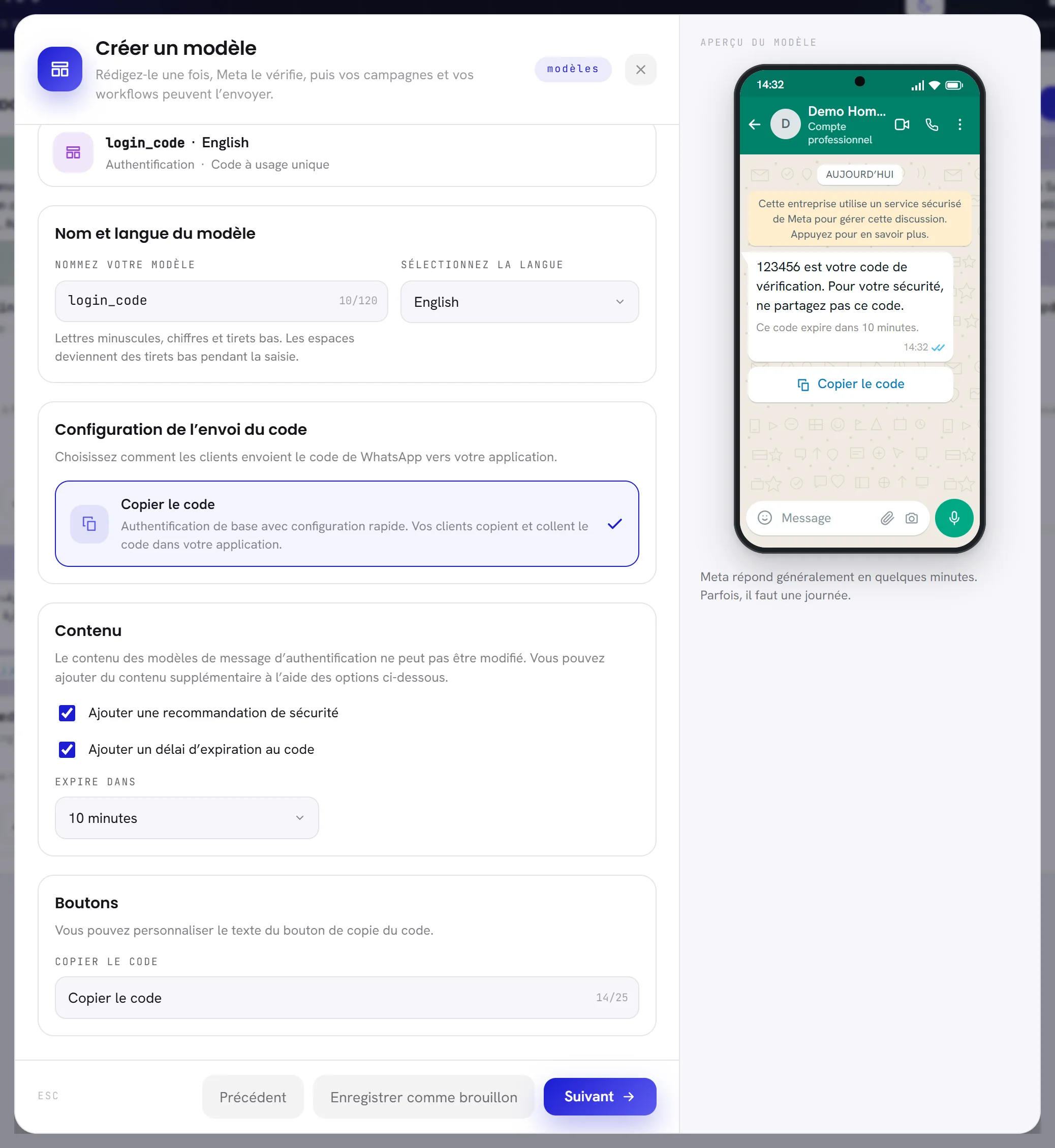
Meta rédige chaque mot d’un modèle d’authentification, dans la langue du modèle. L’aperçu montre la phrase 123456 is your verification code., et la page comporte trois courtes parties au lieu du contenu et des boutons.
| À l’écran | À quoi cela sert |
|---|---|
| Configuration de l’envoi du code | La manière dont le client transfère le code de WhatsApp vers votre application. Une seule méthode est proposée : Copier le code, un bouton qui le copie. |
| Ajouter une recommandation de sécurité | Ajoute la phrase de Meta qui demande au client de ne pas partager le code. |
| Ajouter un délai d’expiration au code | Ajoute une ligne indiquant quand le code expire. Cochez cette option, puis choisissez la durée sous Expire dans : 2, 5, 10, 15, 30, 60 ou 90 minutes. |
| Copier le code | Le texte du bouton, jusqu’à 25 caractères. |
Étape 3 : Envoyer pour examen
La dernière étape vérifie encore une fois le modèle et demande ce qu’il faut en faire.
Lisez la liste sous Avant l’examen de Meta.
Chaque ligne est cochée, ou indique ce qui manque, avec un bouton Corriger qui vous y ramène : le nom, le message, un exemple pour chaque variable, l’exemple de média, les boutons. La dernière ligne indique si un numéro WhatsApp est connecté ; s’il n’y en a aucun, Connecter un numéro ouvre Canaux.
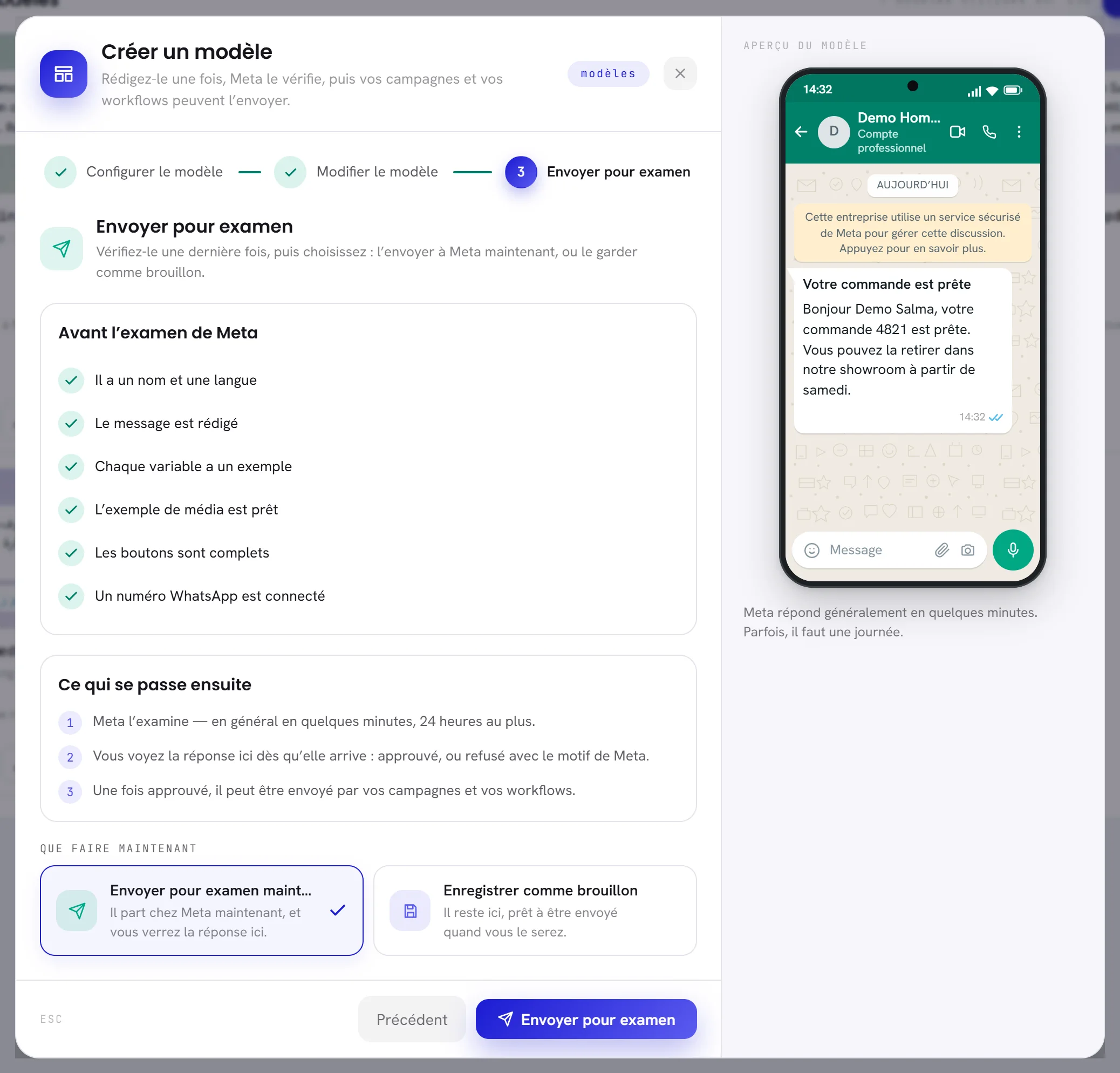
Sous Que faire maintenant, choisissez Envoyer pour examen maintenant ou Enregistrer comme brouillon.
Sans numéro connecté, le premier choix est grisé et le modèle ne peut être conservé que comme brouillon.
Cliquez sur le bouton en bas : Envoyer pour examen, ou Enregistrer comme brouillon.
La fenêtre se ferme et le modèle s’ouvre, avec une ligne verte qui indique ce qu’il est devenu :
Sent to Meta. They usually answer within minutes.ouDraft saved.
Un modèle envoyé est En attente jusqu’à la réponse de Meta, en général en quelques minutes, parfois en une journée. Vous voyez la réponse sur sa carte et sur la cloche : Approuvé, ou Refusé avec la raison de Meta. Ce que permet chaque statut est expliqué dans Statuts des modèles.
Si l’application refuse d’enregistrer ou d’envoyer
L’application vérifie ce que Meta refuserait, afin que vous l’appreniez tout de suite et non un jour plus tard.
| Ce que vous voyez | Ce que cela signifie |
|---|---|
| La fenêtre s’ouvre de nouveau à l’étape 2, avec une ligne rouge en haut | Le modèle n’a pas été enregistré. La ligne en donne la raison : le nom est déjà utilisé dans cette langue ou contient un caractère non autorisé, le corps ne respecte pas l’une des règles sur les variables, ou un bouton est incorrect. Ce que vous avez saisi est toujours là, sauf un fichier que vous aviez choisi, qu’il faut choisir de nouveau. Les règles figurent dans Variables et boutons des modèles. |
| Le modèle s’ouvre avec une ligne rouge à la place de la verte | Il a été enregistré comme brouillon et n’a pas été envoyé à Meta. La ligne indique ce qui l’a bloqué. |
Connect a WhatsApp number first. Templates live on its WhatsApp Business Account. | Aucun numéro n’est connecté. Connectez-en un, puis envoyez le brouillon pour examen depuis sa carte. |
Add the media sample Meta reviews the header with. | Le modèle a une image, une vidéo ou un document en haut, mais pas encore de fichier d’exemple. Modifiez-le et importez-en un. |
| Une phrase qui demande une valeur d’exemple | Une variable n’a pas d’exemple. Modifiez le modèle et remplissez Exemples de variables. |
Meta is still holding that name from a template you deleted. | Meta conserve le nom d’un modèle supprimé pendant 30 jours. La phrase indique le jour où il redevient disponible. D’ici là, utilisez un autre nom. |
Quand c’est Meta qui refuse d’accepter le modèle, la raison donnée par Meta s’affiche de la même façon, et le modèle reste un brouillon.
À savoir
- Un brouillon doit avoir au moins un nom et un corps qui passent les vérifications. Les exemples et le fichier de média peuvent attendre.
- Fermer la fenêtre avec la croix, Abandonner ou la touche Échap n’enregistre rien.
- Un modèle approuvé peut être modifié, mais pas sans contrepartie : consultez Modifier un modèle.
Questions
Puis-je rédiger le même modèle dans deux langues ?
Oui. Créez-le une fois pour chaque langue, avec le même nom si vous le souhaitez. Chacun est examiné séparément par Meta.
Quelle catégorie dois-je choisir ?
Celle qui correspond à la nature du message. Une offre ou une newsletter est de catégorie Marketing ; un message sur quelque chose que le client a fait, comme une commande ou une réservation, est de catégorie Utilitaire. Meta décide au final : consultez Catégories de modèles et examen.
Puis-je ajouter une localisation en haut du message ?
Non. Ici, le haut d’un message est un titre, une image, une vidéo ou un document.
Pourquoi le modèle n’est-il pas encore envoyé alors que j’ai cliqué sur Suivant à l’étape 2 ?
L’étape 2 sert seulement à le rédiger. Le modèle part chez Meta quand vous choisissez Envoyer pour examen maintenant à l’étape 3 et cliquez sur Envoyer pour examen.