Ce qu’est une variable
Une variable est un blanc dans un modèle, rempli pour chaque personne au moment de l’envoi du message. Elle s’écrit entre doubles accolades : {{name}} ou {{1}}. Dans « Bonjour {{name}}, votre commande est prête », chaque client lit son propre nom.
Le corps peut avoir plusieurs variables, l’en-tête une seule, le pied de page aucune. Vous les écrivez à l’étape 2 de la fenêtre qui crée un modèle : consultez Créer un modèle.
Ajouter une variable
Choisissez la façon d’écrire les variables, sous Type de variable.
Nom écrit un mot qui dit à quoi sert le blanc, par exemple
{{name}}. Numéro écrit la forme numérotée de Meta,{{1}},{{2}}. Les deux fonctionnent de la même façon à l’envoi du message ; les noms sont plus faciles à lire.Cliquez dans le corps à l’endroit où la variable doit aller, puis cliquez sur Ajouter une variable en dessous.
Avec Nom, une liste s’ouvre sous Que faut-il mettre ici ?. Choisissez une ligne et la variable s’écrit là où se trouve votre curseur. Avec Numéro, le numéro suivant s’écrit aussitôt.
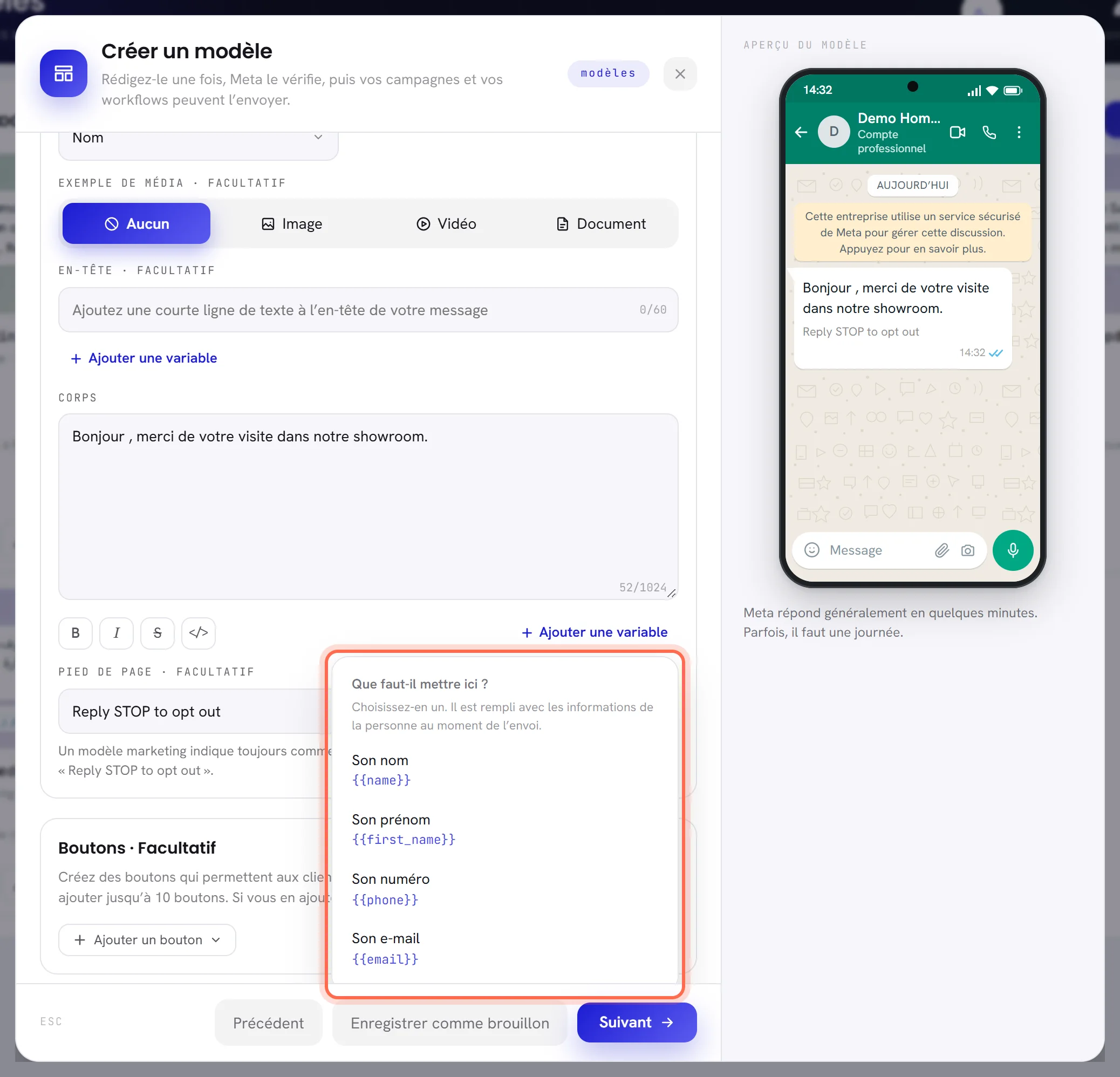
Donnez-en un exemple sous Exemples de variables.
Consultez Exemples plus bas.
| À l’écran | À quoi cela sert |
|---|---|
| Son nom | Écrit {{name}}. |
| Son prénom | Écrit {{first_name}}. |
| Son numéro | Écrit {{phone}}. |
| Son e-mail | Écrit {{email}}. |
| Sa langue de lecture | Écrit {{locale}}. |
- Sous ces cinq lignes, la liste a une ligne pour chaque champ personnalisé que portent vos contacts, par exemple une colonne
Budgetque vous avez importée, qui s’écrit{{budget}}. - Vous pouvez aussi saisir une variable vous-même : deux accolades ouvrantes, un nom composé de lettres, de chiffres et de tirets bas, deux accolades fermantes.
{{order_number}}est une variable. - Un nom utilisé deux fois dans le corps est une seule variable : elle est remplie avec la même valeur aux deux endroits.
- L’en-tête accepte une seule variable. Dès qu’il en a une, le bouton Ajouter une variable sous l’en-tête ne fait plus rien.
- Le nom d’une variable indique seulement à quoi sert le blanc. Ce qui s’y met est choisi à l’envoi du modèle : consultez Comment les variables sont remplies.
Exemples
L’examinateur de Meta lit la phrase terminée, pas les blancs. Chaque variable a donc besoin d’un exemple : un exemple de ce qu’elle contiendra.
- Dès que l’en-tête ou le corps contient une variable, un champ pour elle apparaît sous Exemples de variables. Une variable nommée a un libellé en toutes lettres, avec la variable à côté ; une variable numérotée vous demande de saisir un contenu pour elle. Supprimez la variable et son champ disparaît.
- Saisissez un exemple réaliste, jusqu’à 120 caractères : un prénom, un numéro de commande, une date. N’utilisez pas les informations d’un vrai client.
- Le téléphone à droite montre vos exemples dans le message, comme les cartes de l’écran Modèles.
- Un modèle ne peut pas être envoyé à Meta sans un exemple pour chaque variable. Un brouillon peut être enregistré sans exemples.
Ce que l’application vérifie
Meta refuse un modèle pour quelques défauts dans ses variables. L’application les bloque à l’enregistrement, avec une phrase en haut de la fenêtre. Ces phrases appellent une variable un « placeholder » et s’affichent en anglais.
| Ce que dit la fenêtre | La règle |
|---|---|
The body cannot be empty. | Un modèle a besoin d’un corps. |
The body cannot begin with a placeholder. | Mettez au moins un mot avant la première variable : « Bonjour {{name}}, » et non « {{name}}, bonjour ». |
The body cannot end with a placeholder. | Mettez au moins un mot, ou un point, après la dernière variable. |
Two placeholders cannot sit next to each other. | Mettez un mot entre deux variables. |
There is too little text around the placeholders for Meta to review. | Le corps doit contenir au moins trois mots de texte ordinaire pour chaque variable. |
A placeholder is not closed properly. | Il manque une accolade : chaque variable s’ouvre avec deux accolades et se ferme avec deux. |
| Une phrase indiquant qu’un « placeholder » ne peut contenir que des lettres, des chiffres et des tirets bas | Le nom d’une variable contient une espace, un tiret ou un autre signe. Renommez-la. |
The body is longer than the 1024 characters Meta allows. | Raccourcissez le corps. |
L’application limite aussi chaque champ à la longueur autorisée par Meta : 60 caractères pour l’en-tête et pour le pied de page, 1 024 pour le corps, 120 pour un exemple. Un compteur dans l’en-tête, le corps et le pied de page indique combien de caractères sont utilisés.
Comment les variables sont remplies à l’envoi du modèle
Les valeurs sont données à l’endroit d’où le modèle est envoyé : dans une campagne et dans l’étape Envoyer des modèles d’un workflow, sous Remplissez les blancs. Chaque variable du corps y a son champ.
- Choisissez un champ de contact dans la liste, et chaque personne reçoit le sien : son nom, son prénom, son numéro, son e-mail, sa langue, ou l’un de vos champs personnalisés.
- Ou saisissez du texte, et tout le monde reçoit la même chose : une date, une adresse, le nom d’une offre.
- Un contact qui n’a pas de valeur pour un champ que vous avez choisi, par exemple pas de nom, ne reçoit pas un message à trous. Il est ignoré, et les résultats de la campagne indiquent quelle valeur manquait.
Consultez Créer une campagne et Étapes d’un workflow pour les écrans eux-mêmes.
Boutons
Un modèle peut comporter jusqu’à 10 boutons sous son message. Un téléphone en affiche jusqu’à trois ; s’il y en a plus, il affiche les deux premiers et Voir toutes les options, qui ouvre la liste.
À l’étape 2, sous Boutons, cliquez sur Ajouter un bouton.
Un menu s’ouvre avec les quatre types de bouton. Un type est grisé dès que le modèle en compte autant que Meta en autorise.
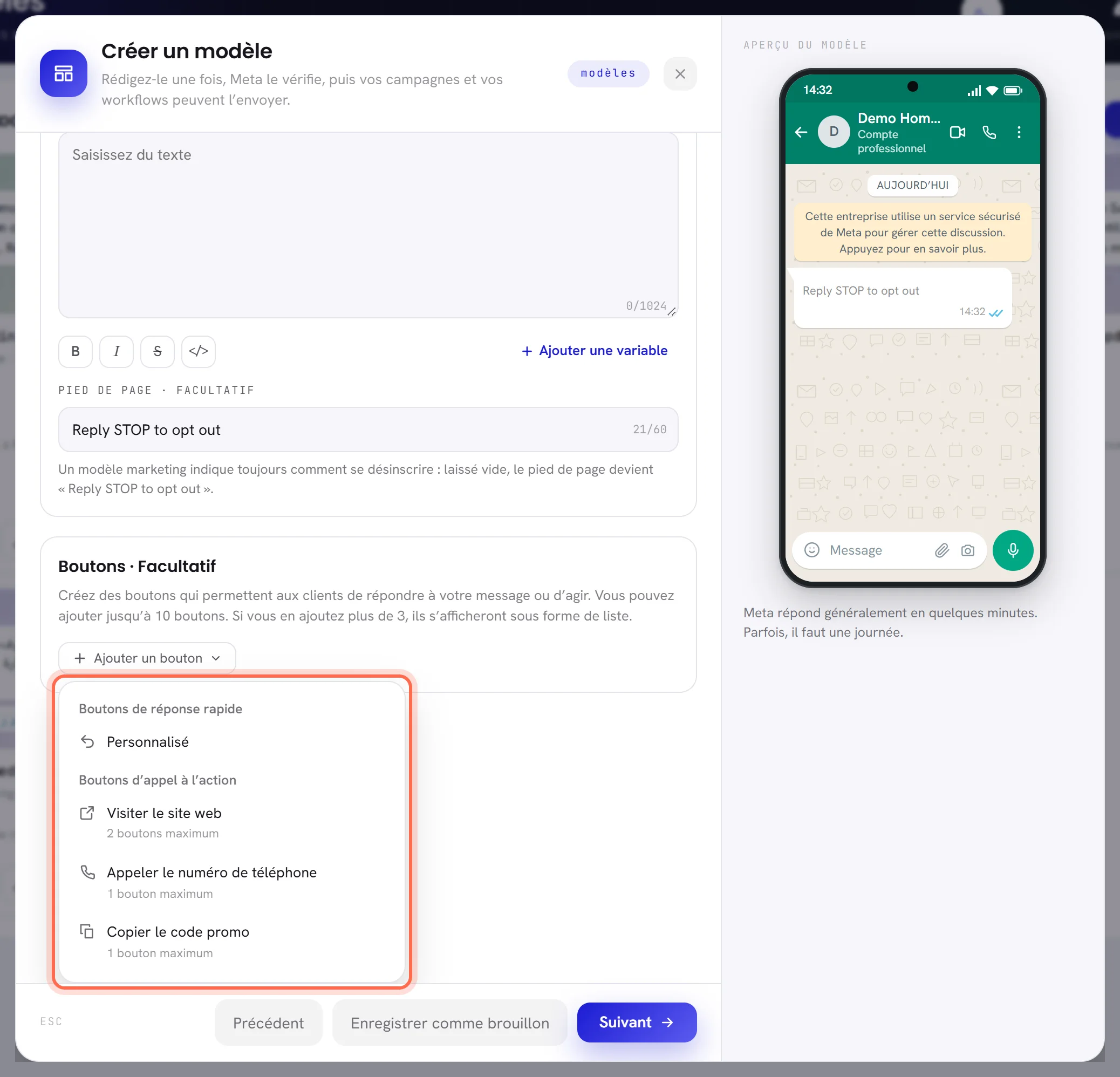
Choisissez un type, puis remplissez ses champs.
Les réponses rapides sont toujours listées en premier, puis les appels à l’action : Meta refuse qu’ils soient mélangés. L’aperçu montre chaque bouton pendant que vous tapez.
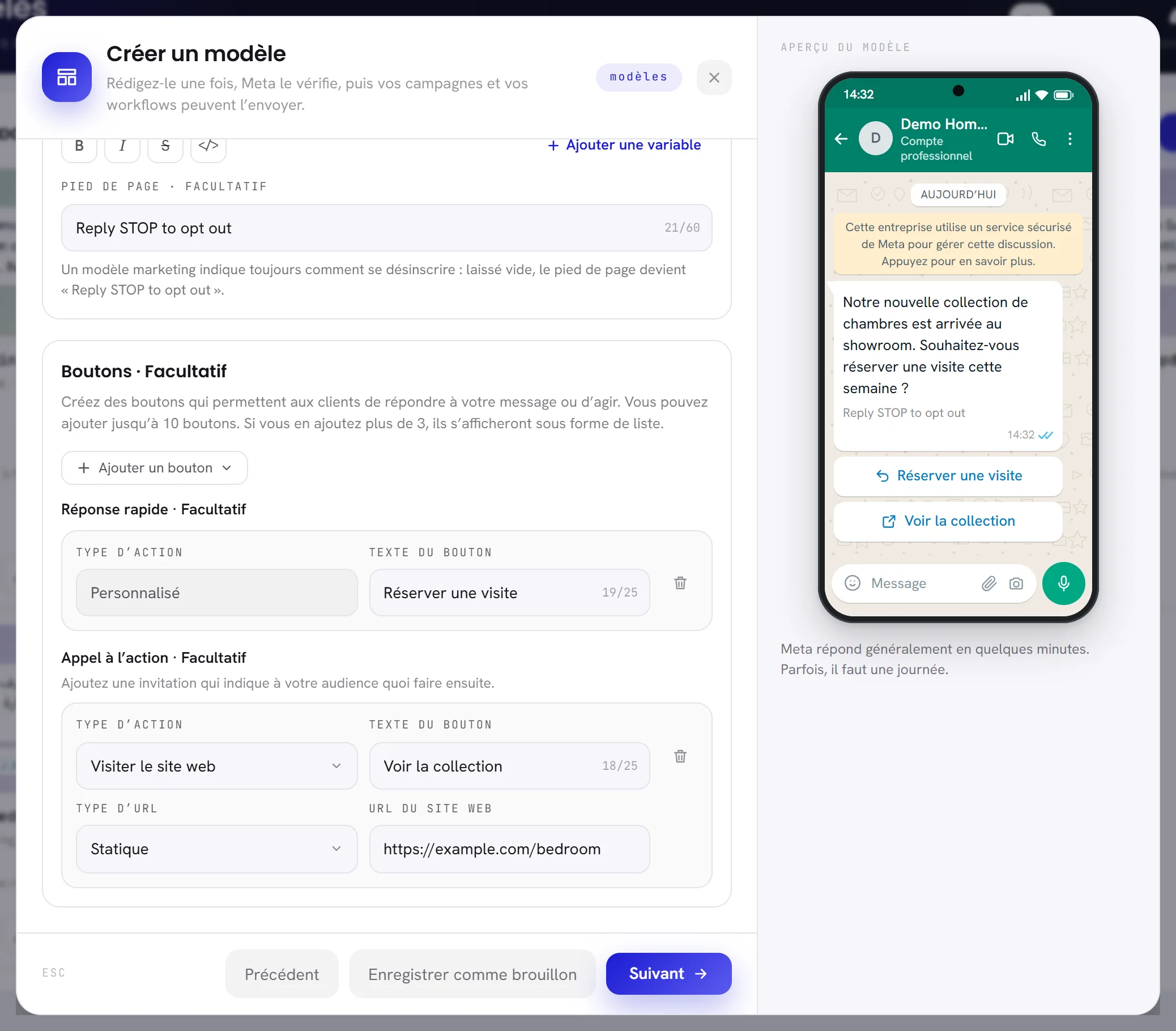
Pour retirer un bouton, cliquez sur la corbeille au bout de sa ligne.
| À l’écran | À quoi cela sert |
|---|---|
| Personnalisé | Un bouton de réponse rapide. Texte du bouton : 25 caractères au maximum. Quand un client appuie dessus, son texte vous revient comme message de sa part, et la conversation continue à partir de là. 10 au maximum. |
| Visiter le site web | Ouvre un lien. Texte du bouton : 25 caractères au maximum. URL du site web est l’adresse, qui commence par https://. Type d’URL : Statique pour un lien identique pour tout le monde, Dynamique pour un lien qui se termine par une variable, affichée sous la forme {{1}} après l’adresse ; un lien dynamique demande aussi Exemple d’URL, le lien complet tel qu’il serait réellement. Lisez l’avertissement ci-dessus avant de choisir Dynamique. 2 au maximum. |
| Appeler le numéro de téléphone | Appelle un numéro. Texte du bouton : 20 caractères au maximum. Choisissez le Pays et saisissez le Numéro de téléphone ; le pays proposé au départ est celui de votre propre numéro. Un numéro saisi avec + choisit son pays tout seul. Un seul. |
| Copier le code promo | Copie un code sur le téléphone du client. Le texte du bouton est celui de Meta et ne peut pas être modifié. Code promo est le code avec lequel Meta examine le modèle, 15 caractères au maximum. Lisez l’avertissement ci-dessus avant d’utiliser ce bouton. Un seul. |
| Type d’action | Sur un bouton d’appel à l’action, change son type. |
| Retirer le bouton | La corbeille au bout d’une ligne. |
- Deux boutons ne peuvent pas avoir le même texte. La fenêtre l’indique sous le second pendant que vous tapez.
- Un bouton laissé à moitié rempli bloque Suivant : terminez-le ou retirez-le.
- Un modèle de catégorie Authentification n’a qu’un seul bouton, celui qui copie le code.
Questions
Une variable appelée {{name}} remplit-elle toute seule le nom du contact ?
Non. Son nom n’est qu’un repère pour vous. Dans la campagne ou le workflow, vous choisissez ce qui s’y met, sous Remplissez les blancs.
Puis-je mettre une variable dans le pied de page ou dans le texte d’un bouton ?
Non. Les variables vont dans le corps, une dans l’en-tête, et une à la fin d’un lien de type Dynamique.
Puis-je utiliser du gras ou de l’italique dans un modèle ?
Oui, dans le corps. Sélectionnez les mots et cliquez sur Gras, Italique, Barré ou Monospace sous le champ. L’aperçu montre le résultat.
Que se passe-t-il quand un client appuie sur une réponse rapide ?
Son texte arrive dans la Boîte de réception comme un message de sa part. Votre agent IA ou votre équipe y répond comme à n’importe quel autre, et comme le client a écrit, vous pouvez répondre librement pendant 24 heures.