Ce qu’est un modèle
Un modèle est un message que vous rédigez une seule fois et que Meta approuve avant qu’il puisse être envoyé. WhatsApp ne permet à une entreprise d’écrire librement que pendant 24 heures après le dernier message d’un client ; en dehors de ce délai, et pour écrire en premier, seul un modèle approuvé peut être envoyé. Consultez La fenêtre de 24 heures.
Meta classe chaque modèle dans une catégorie et l’examine. Les catégories et le déroulement de l’examen sont expliqués dans Catégories de modèles et examen.
Ouvrez Modèles dans le menu pour voir vos modèles et où en est chacun auprès de Meta, pour en rédiger un nouveau, et pour en modifier ou en supprimer un.
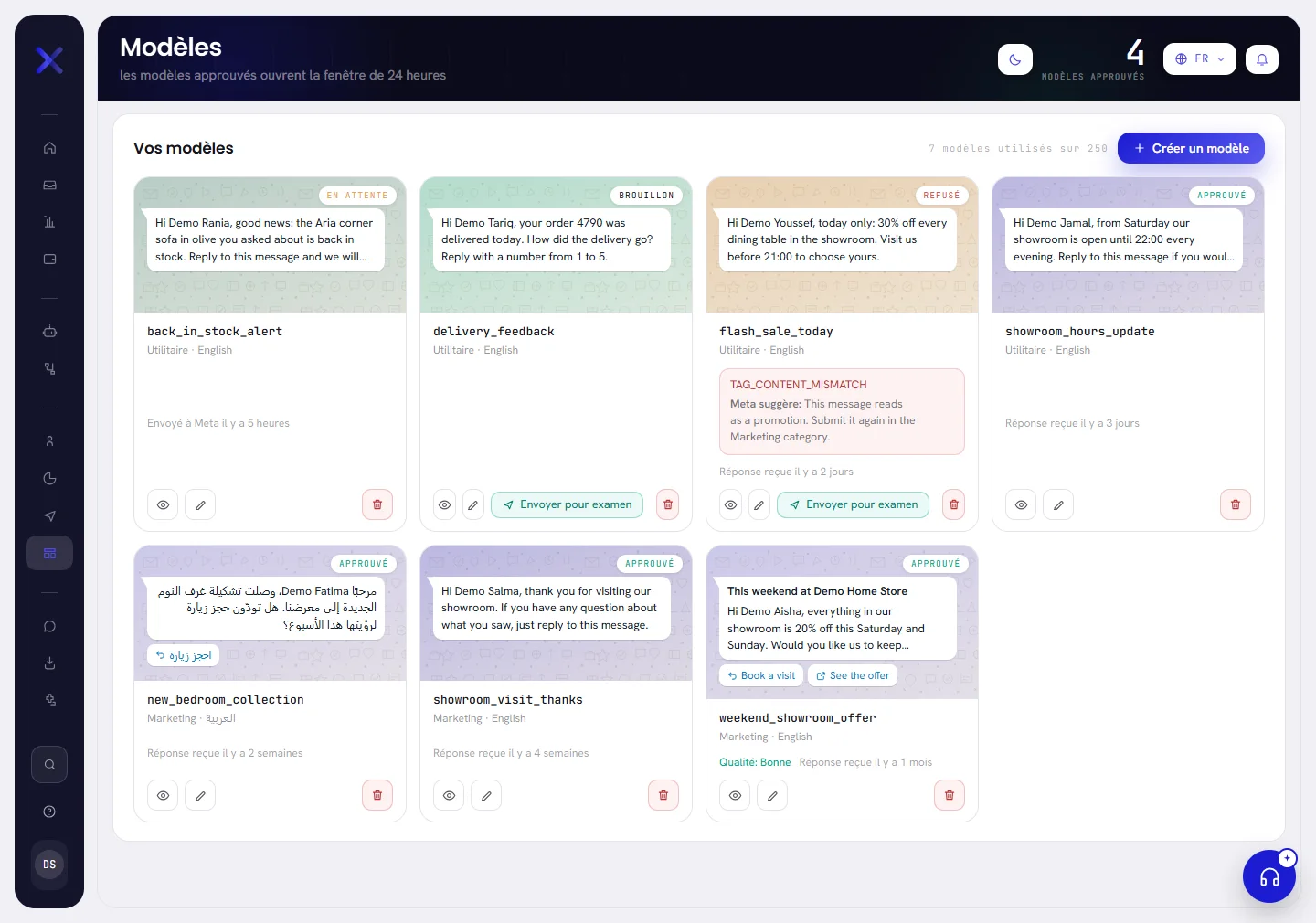
Lire une carte
Chaque modèle est une carte. Le haut de la carte reproduit le message tel qu’un téléphone l’affiche : son image, sa vidéo ou son fichier s’il en a un, ou son titre, puis son texte avec vos exemples à la place des variables, puis ses deux premiers boutons. Le modèle le plus récent est en premier, 25 par page.
| Sur la carte | Ce que cela vous indique |
|---|---|
| Le badge dans le coin de l’image | Le statut du modèle, par exemple Approuvé, En attente, Refusé ou Brouillon. Seul un modèle approuvé peut être choisi pour une campagne ou un workflow. Chaque statut est expliqué dans Statuts des modèles. |
| Le nom | Le nom du modèle, tel que Meta le connaît. |
| La ligne sous le nom | La catégorie, Marketing, Utilitaire ou Authentification, et la langue. |
| Un encadré rouge | La raison pour laquelle Meta a refusé le modèle, dans ses propres mots. Quand Meta a donné un conseil, il apparaît à la suite de Meta suggère. |
Une ligne orange telle que Meta moved this from Utility to Marketing | Meta a classé le modèle dans Marketing alors qu’il avait été rédigé pour une autre catégorie. Consultez Quand Meta change la catégorie. |
| Qualité | Ce que Meta indique sur la façon dont les clients réagissent à ce modèle : Good, Slipping ou Poor. Cette information n’apparaît que lorsque Meta a donné son avis. |
With Meta 5 hours ago | Quand le modèle a été envoyé pour examen, tant que Meta n’a pas répondu. |
Answered 2 days ago | Quand Meta s’est prononcé pour la dernière fois sur ce modèle. |
| À l’écran | À quoi cela sert |
|---|---|
| Voir | L’œil. Ouvre le modèle pour le lire, à côté d’un téléphone qui l’affiche. Un clic sur l’image ou sur le nom a le même effet. |
| Modifier | Le crayon. Ouvre le modèle dans la fenêtre qui a servi à le rédiger. Consultez Modifier un modèle. |
| Envoyer pour examen | Envoie le modèle à Meta. Le bouton n’apparaît sur une carte que pour un brouillon et pour un modèle refusé. |
| Supprimer | La corbeille rouge. Supprime le modèle, après vous avoir indiqué ce qui est supprimé avec lui. Consultez Supprimer un modèle. |
Voir un modèle
Cliquez sur l’image d’une carte, sur son nom ou sur l’œil.
Le modèle s’ouvre dans une fenêtre. Son nom sert de titre, avec son statut en dessous. À droite, Aperçu du modèle montre le message sur un téléphone tel que votre client le reçoit. Une vidéo de l’aperçu se lit quand vous appuyez dessus.
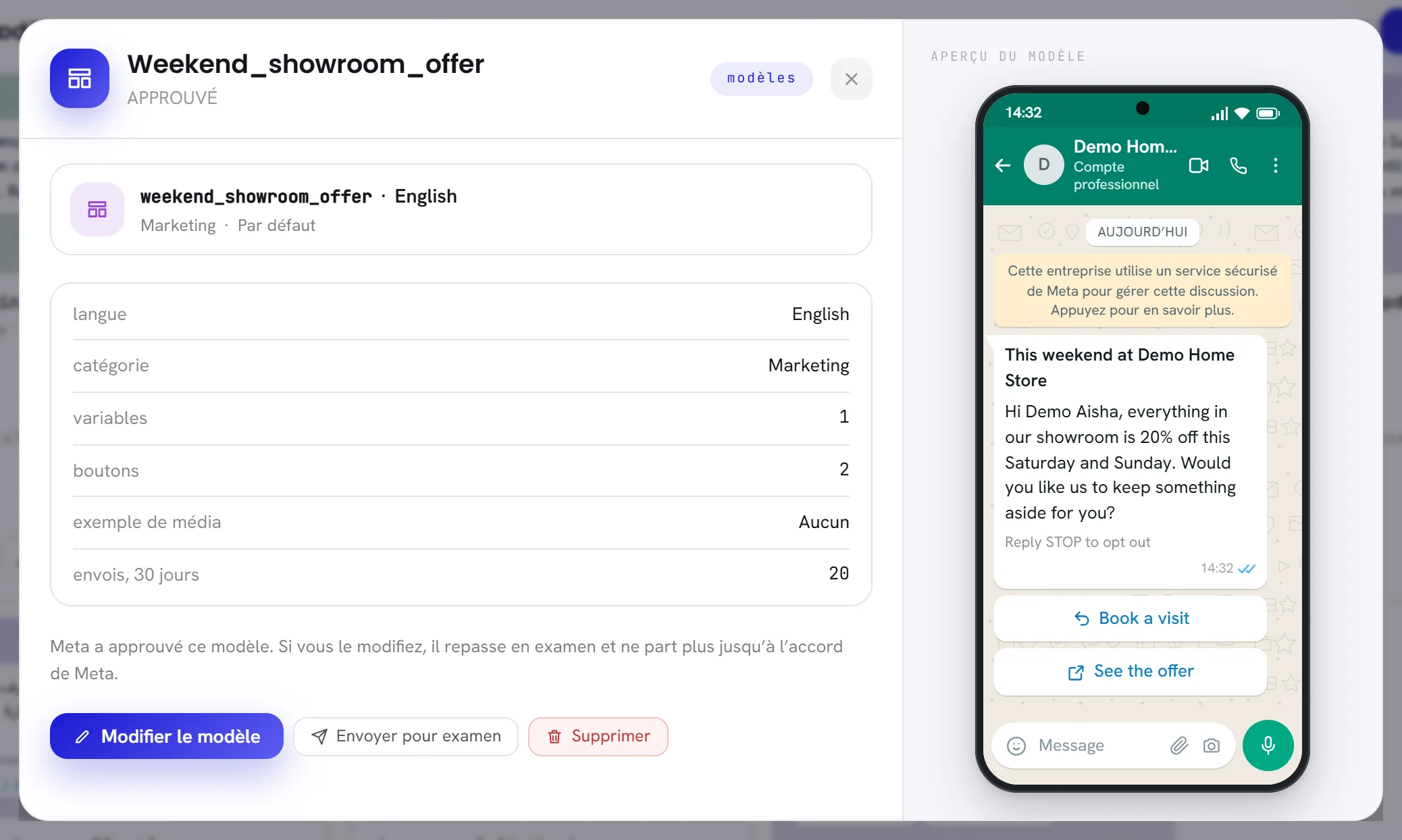
Lisez ce qu’est le modèle et ce qu’il comporte.
Fermez la fenêtre avec la croix, ou utilisez l’un de ses trois boutons.
| À l’écran | À quoi cela sert |
|---|---|
| Langue | La langue dans laquelle le modèle est rédigé. |
| Catégorie | La catégorie dans laquelle Meta le classe aujourd’hui. |
| variables | Le nombre de variables que contient le corps du message. |
| Boutons | Le nombre de boutons qu’il comporte. |
| exemple de média | Le type de fichier en haut du message : Image, Vidéo, Document ou Aucun. |
| envois, 30 jours | Le nombre de messages envoyés avec ce modèle au cours des 30 derniers jours. |
| Modifier le modèle | Ouvre le modèle pour le modifier. Une phrase au-dessus des boutons indique si une modification le renvoie à Meta. |
| Envoyer pour examen | Envoie le modèle à Meta tel quel. Utilisez-le pour un brouillon ou un modèle refusé. Sur un modèle approuvé, il compte comme une modification : le modèle repart en examen et n’est pas envoyé tant que Meta ne l’a pas approuvé de nouveau. |
| Supprimer | Supprime le modèle, après vous avoir demandé de confirmer. |
D’où les modèles sont envoyés
- Une campagne envoie un modèle approuvé à tous les contacts d’un segment, tout de suite ou à l’heure que vous fixez. Consultez Créer une campagne.
- Un workflow envoie automatiquement des modèles approuvés, avec son étape Envoyer des modèles. Consultez Étapes d’un workflow.
Dans les deux cas, l’application vous demande la valeur de chaque variable, ainsi que l’image, la vidéo ou le fichier à envoyer, quand le modèle en comporte un en haut : ce que vous avez fourni en rédigeant le modèle n’était qu’un exemple pour Meta.
Tout le reste à l’écran
| À l’écran | À quoi cela sert |
|---|---|
| Modèles approuvés | Le chiffre en haut à droite : le nombre de vos modèles approuvés aujourd’hui. |
| Vos modèles | Le titre de la liste. |
| Créer un modèle | Ouvre la fenêtre qui sert à rédiger un nouveau modèle. Consultez Créer un modèle. |
À côté du titre, un compteur indique, par exemple, 7 of 250 templates used. Il compte tous les modèles de cet écran, brouillons compris, sur 250, le nombre que Meta autorise pour un compte WhatsApp Business dont l’entreprise n’est pas vérifiée. Consultez Vérification de l’entreprise.
Cet écran n’a ni champ de recherche ni filtre. Pour retrouver un modèle par son nom depuis n’importe quel endroit, utilisez Rechercher dans le menu, qui ouvre le modèle dans sa fenêtre.
À savoir
- Qui peut l’ouvrir : les personnes dont l’accès comprend Campagnes et modèles. Avec les rôles par défaut, un administrateur et un responsable y ont accès, mais pas un agent. Consultez Rôles et accès.
- Les modèles font partie de toutes les formules.
- Vous pouvez rédiger et enregistrer des brouillons avant qu’un numéro soit connecté. Pour en envoyer un à Meta, il faut un numéro WhatsApp connecté, car les modèles sont conservés dans son compte WhatsApp Business. Consultez Connecter un numéro WhatsApp.
- Seuls les modèles rédigés ici figurent dans la liste. Un modèle que vous créez dans le WhatsApp Manager de Meta n’apparaît pas sur cet écran et ne peut pas être envoyé depuis xconversions.
- La cloche en haut de l’écran vous prévient quand Meta approuve ou refuse un modèle. Vous choisissez comment la notification vous parvient avec Meta se prononce sur un modèle : consultez Paramètres des notifications.