Créer le workflow
Ouvrez Workflows et cliquez sur Créer un workflow.
La fenêtre Créer un nouveau workflow s’ouvre.
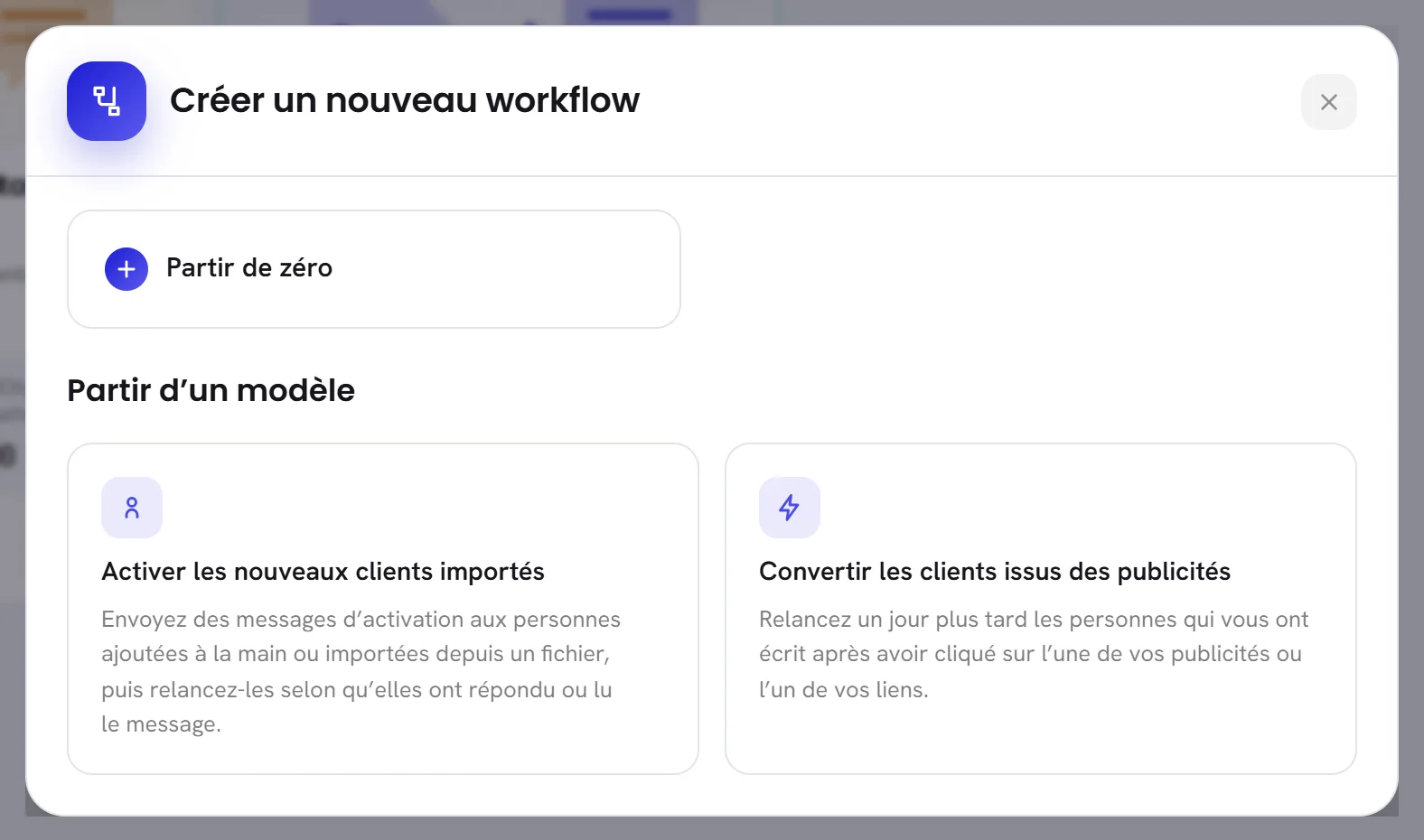
Choisissez Partir de zéro, ou l’une des deux cartes sous Partir d’un modèle.
Le workflow est créé aussitôt et s’ouvre sur son canevas. Il est désactivé, et son nom reprend la date et l’heure, par exemple
202610051432-Workflow.Cliquez sur le nom en haut et saisissez le vôtre.
80 caractères au maximum. Le nouveau nom est conservé la prochaine fois que vous cliquez sur Enregistrer.
| À l’écran | À quoi cela sert |
|---|---|
| Partir de zéro | Un canevas vide. Vous ajoutez vous-même le déclencheur et chaque étape. |
| Activer les nouveaux clients importés | Pour les contacts ajoutés à la main ou importés depuis un fichier. Il envoie un premier modèle et attend une réponse pendant 3 jours au plus. Sans réponse, il envoie un second modèle : un message pour les contacts qui ont lu le premier, un autre pour ceux qui ne l’ont pas lu. Un contact qui vous écrit quitte le workflow. Les contacts que vous importez arrivent sans consentement, de sorte qu’ils ne reçoivent ces messages qu’une fois leur consentement enregistré : consultez Consentement et désinscriptions. |
| Convertir les clients issus des publicités | Pour les contacts qui vous écrivent depuis l’une de vos publicités ou l’un de vos liens. Il attend un jour après la création du contact, puis envoie un modèle. Un contact ajouté depuis plus de 3 jours sort sans l’avoir reçu. Son audience contient une règle Source vide : renseignez-la avec la source de ces contacts, sinon le workflow ne peut pas être activé. |
Un workflow créé à partir d’un modèle arrive dessiné et relié, avec chaque bloc Envoyer des modèles laissé vide : les mots sont les vôtres, vous choisissez donc vos propres modèles approuvés. Si un seul numéro WhatsApp est connecté, ce numéro est déjà choisi comme expéditeur.
Le canevas
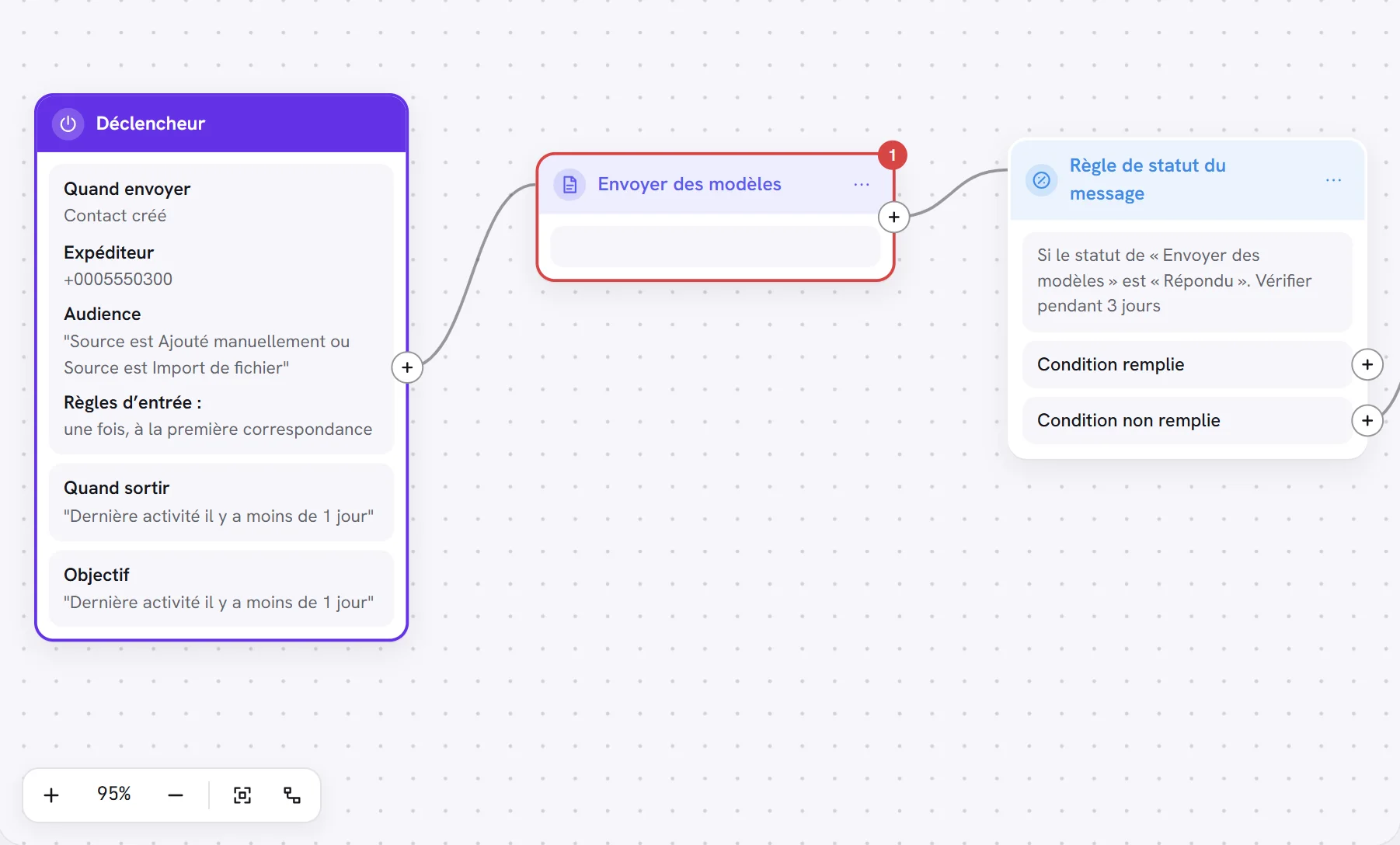
Un workflow se dessine de gauche à droite. Chaque boîte est un bloc : le Déclencheur d’abord, puis les étapes. Une ligne relie un bloc à celui qui le suit.
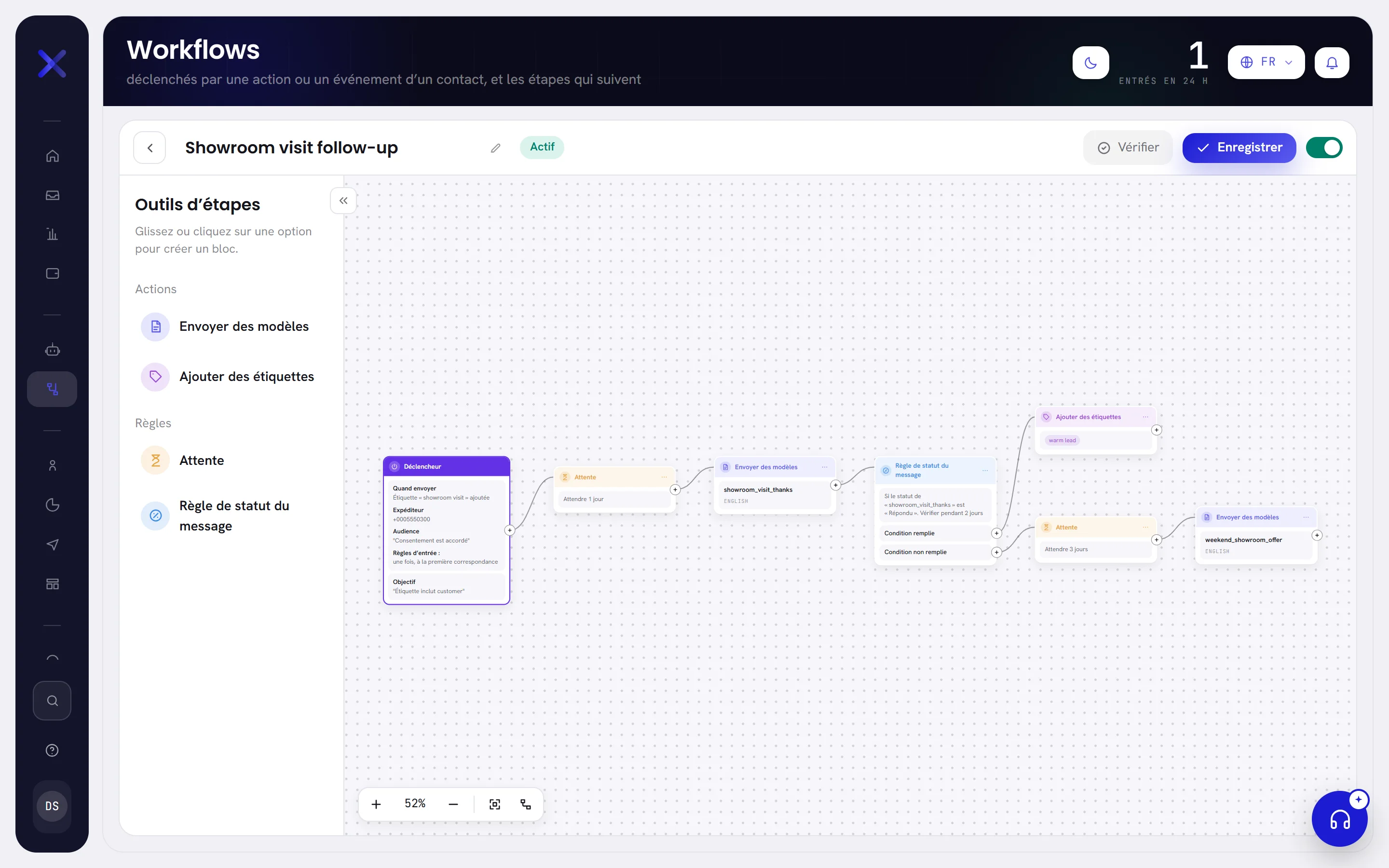
| À l’écran | À quoi cela sert |
|---|---|
| Retour aux workflows | La flèche en haut à gauche. Elle ramène à la liste. |
| Nom du workflow | Le nom, dans la barre du haut. Cliquez dessus pour renommer le workflow. |
| Modifications non enregistrées | S’affiche à côté du nom dès que vous modifiez quoi que ce soit, et disparaît quand vous enregistrez. |
| Vérifier | Liste ce qui empêche encore d’activer le workflow, sans enregistrer. |
| Enregistrer | Conserve le dessin et le nom. Ctrl+S fait la même chose (⌘S sur un Mac). |
| Activer | L’interrupteur au bout de la barre. Il enregistre d’abord vos modifications, puis active le workflow. Sur un workflow activé, il devient Désactiver. |
| Outils d’étapes | Les étapes, groupées selon ce sur quoi elles agissent, chaque groupe se repliant : Envoyer des modèles sous Messages ; Mettre à jour des champs, Mettre à jour les étiquettes et Mettre à jour un segment sous Contact ; Attribuer à une personne sous Conversation ; Attente et Règle de statut du message sous Règles. |
| Masquer les outils d’étapes | La double flèche en haut des outils d’étapes. Elle les replie pour laisser plus de place au canevas. Afficher les outils d’étapes les fait revenir. |
| Zoom avant | Le signe plus en bas à gauche. Il agrandit le dessin, jusqu’à 200 %. Le chiffre à côté indique le niveau de zoom actuel. |
| Zoom arrière | Le signe moins. Il réduit le dessin, jusqu’à 30 %. |
| Ajuster à l’écran | Affiche tout le workflow d’un coup. |
| Disposition automatique | Range les blocs en rangées bien nettes. Ctrl+2 fait la même chose. |
- Faites glisser une zone vide du canevas pour vous y déplacer. La molette de la souris fait la même chose.
- Maintenez Ctrl (⌘ sur un Mac) et tournez la molette pour zoomer à l’endroit du pointeur.
- Faites glisser un bloc pour le déplacer. Ses lignes suivent.
Ajouter le déclencheur
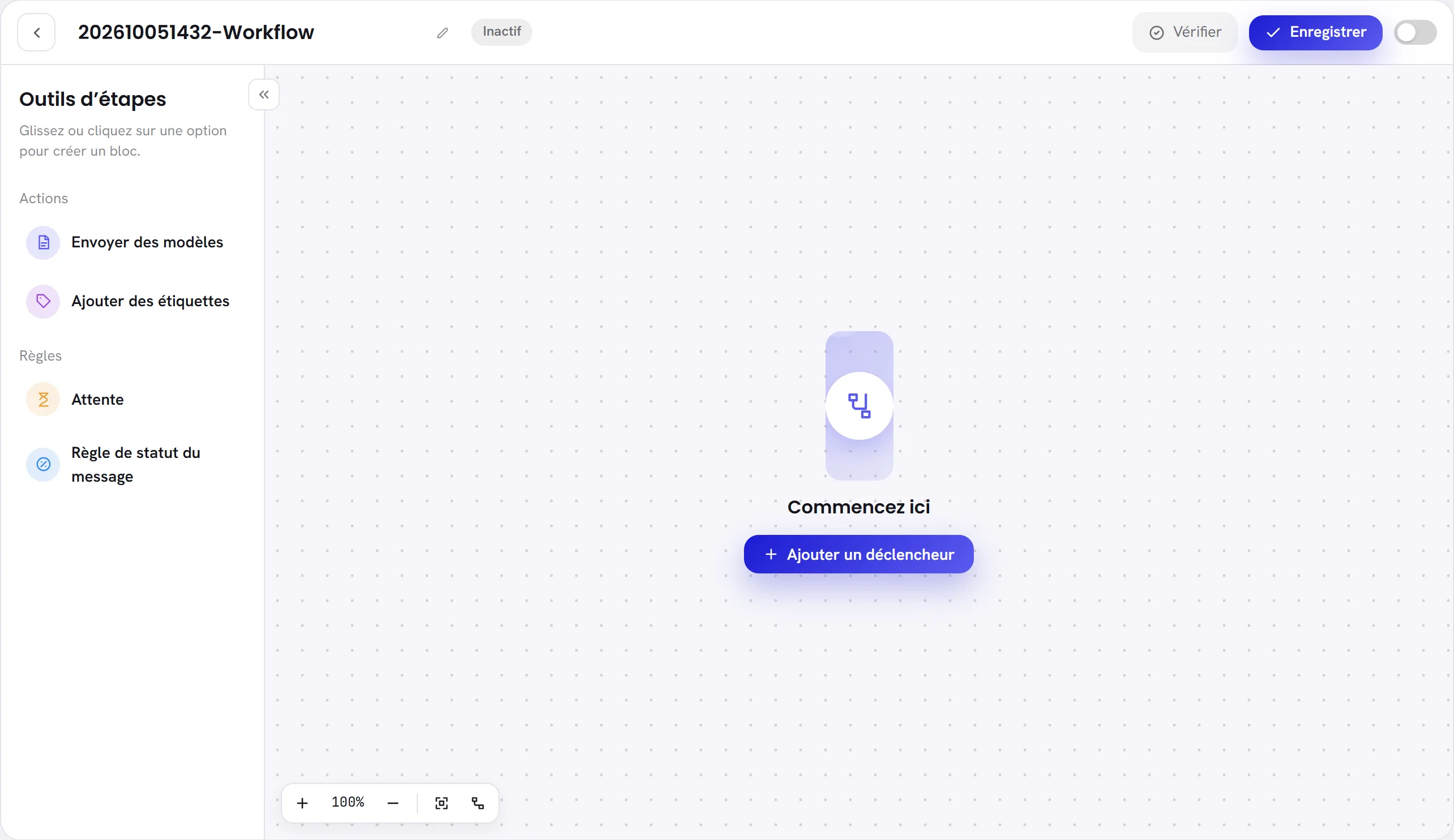
Un workflow construit à partir de zéro s’ouvre vide, avec Commencez ici au milieu.
Cliquez sur Ajouter un déclencheur.
Le bloc Déclencheur apparaît et son panneau s’ouvre. Un workflow a un seul déclencheur, qui ne peut pas être supprimé.
Sous Quand envoyer, choisissez ce qui fait entrer un contact.
Contact créé, Étiquette ajoutée ou Règle de date.
Sous Expéditeur, choisissez le numéro WhatsApp.
Tous les messages de ce workflow sont envoyés depuis ce numéro.
Sous Audience, précisez les destinataires du workflow, s’il ne s’adresse pas à tout le monde.
L’audience, les deux filtres, la règle de sortie et l’objectif sont expliqués dans Déclencheurs et étapes d’un workflow.
Cliquez sur Enregistrer en bas du panneau.
Le panneau se ferme et le bloc affiche vos choix.
Ajouter des étapes et les relier
Cliquez sur le + au bord droit d’un bloc.
Un menu propose les quatre types d’étapes.
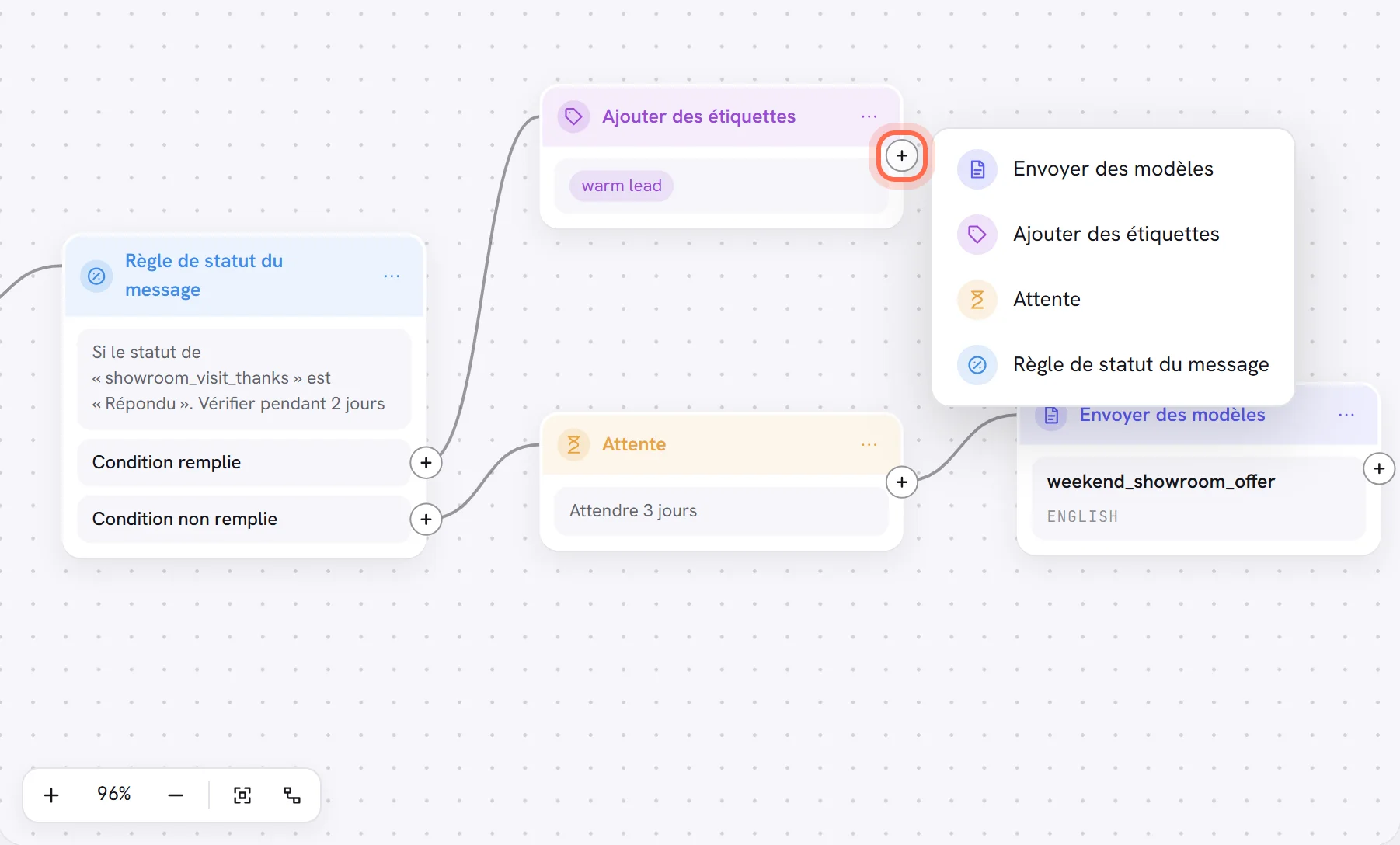
Choisissez une étape.
Elle est ajoutée après ce bloc, reliée par une ligne, et son panneau s’ouvre.
Remplissez le panneau et cliquez sur Enregistrer en bas.
Ce que demande chaque étape se trouve dans Déclencheurs et étapes d’un workflow.
Continuez à partir du + du nouveau bloc.
Il existe d’autres façons d’ajouter une étape :
- Cliquez sur une étape sous Outils d’étapes. Elle se relie au dernier bloc sur lequel vous avez cliqué, ou sinon au premier + libre après le déclencheur.
- Faites glisser une étape depuis Outils d’étapes vers un + libre pour la relier à cet endroit. Déposée ailleurs sur le canevas, elle reste non reliée.
- Cliquez sur le + d’un bloc qui mène déjà quelque part. La nouvelle étape s’insère entre les deux.
- Faites glisser depuis un + vers un autre bloc pour tracer vous-même la ligne.
Le dessin suit quelques règles :
- Chaque + mène à un seul bloc, et chaque bloc reçoit une seule ligne. Tracer une seconde ligne remplace la première.
- Une ligne ne revient jamais vers un bloc précédent ni vers le déclencheur : un workflow ne peut donc pas tourner en boucle.
- Une Règle de statut du message a deux +, Condition remplie et Condition non remplie. C’est ainsi qu’un workflow se divise en branches. Un + sans ligne signifie que les contacts qui y arrivent ont terminé.
- Un workflow compte 60 blocs au maximum.
Modifier, copier ou supprimer un bloc
Cliquez sur un bloc pour rouvrir son panneau. Les trois points en haut d’une étape, Options du bloc, ouvrent un court menu :
| À l’écran | À quoi cela sert |
|---|---|
| Modifier | Ouvre le panneau du bloc. |
| Dupliquer | Fait une copie avec les mêmes réglages juste en dessous. La copie n’est reliée à rien. |
| Supprimer | Retire le bloc. S’il avait une ligne entrante et une ligne sortante, les blocs de part et d’autre sont reliés de nouveau. |
- Le clavier supprime aussi : cliquez sur un bloc, fermez son panneau, puis appuyez sur Suppr ou sur Retour arrière.
- La touche Échap ferme un menu ou un panneau ouvert.
- Supprimer un bloc Envoyer des modèles qu’une Règle de statut du message surveillait laisse cette règle sans rien à vérifier. Elle devient rouge tant que vous n’en avez pas choisi un autre.
Enregistrer, vérifier et activer
Cliquez sur Enregistrer dans la barre du haut.
Un workflow désactivé est enregistré tel quel, terminé ou non, pour que vous puissiez y revenir. L’application confirme avec Enregistré.
Cliquez sur Vérifier.
Si rien ne manque, l’application répond Tout est en place. Vous pouvez l’activer. Sinon, elle répond Certains blocs demandent votre attention. et indique combien de problèmes il y a.
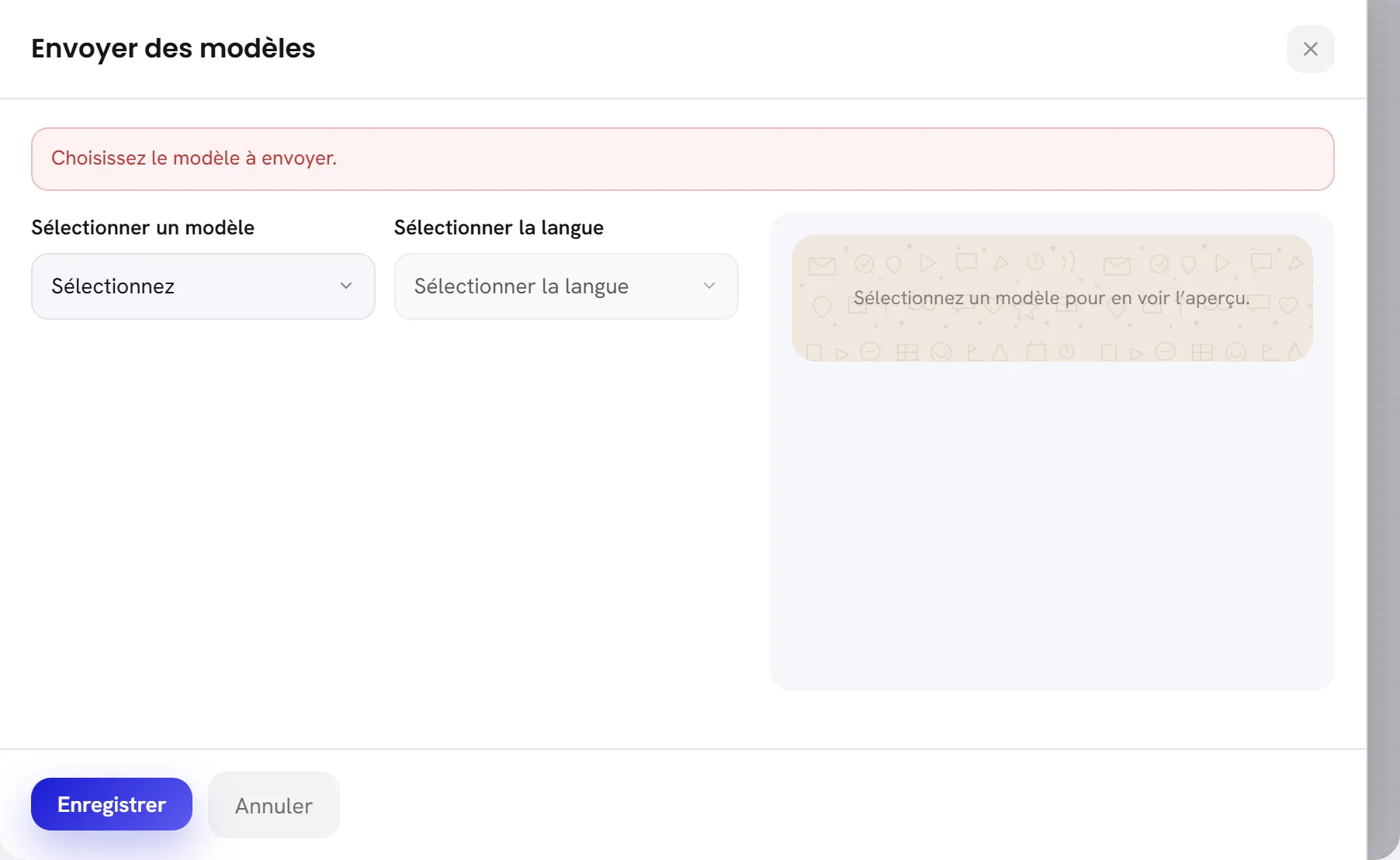
Ouvrez chaque bloc entouré de rouge.
Le nombre affiché dans son coin est celui des points à régler. Ils sont écrits en haut de son panneau.
Quand la vérification est réussie, cliquez sur l’interrupteur au bout de la barre du haut.
Le workflow est enregistré, puis activé, et son badge passe à Actif. À partir de cet instant, le déclencheur fait entrer des contacts.
L’éditeur trace les contours rouges au fur et à mesure de votre travail, donc la plupart de ces problèmes disparaissent avant que vous ne cliquiez sur Vérifier :
| Ce que dit l’éditeur | Quoi faire |
|---|---|
| Ajoutez un déclencheur pour démarrer le workflow. | Le canevas n’a pas de déclencheur. Cliquez sur Ajouter un déclencheur. |
| Reliez une première étape au déclencheur. | Rien ne suit le déclencheur. Ajoutez une étape à partir de son +. |
| Non relié : personne ne peut atteindre ce bloc. | Aucune ligne n’arrive à ce bloc. Reliez-le au reste, ou supprimez-le. |
| Choisissez quand une personne entre. | Ouvrez le déclencheur et choisissez sous Quand envoyer. |
| Indiquez l’étiquette qui démarre le workflow. | Le déclencheur est Étiquette ajoutée sans étiquette. |
| Ajoutez la règle de date qui fait entrer les personnes. | Le déclencheur est Règle de date sans règle. |
| Choisissez le numéro WhatsApp d’envoi. | Ouvrez le déclencheur et choisissez sous Expéditeur. |
| Le numéro WhatsApp d’envoi n’est plus connecté ici. | Choisissez un autre numéro sous Expéditeur. |
| Une règle n’a aucune valeur à comparer. | Une règle du déclencheur a une valeur vide. Renseignez-la ou retirez la règle. |
| Choisissez le modèle à envoyer. | Un bloc Envoyer des modèles n’a pas de modèle. |
| Ce modèle n’est plus approuvé. | Le modèle a été supprimé, ou Meta ne l’approuve plus. Choisissez-en un autre. |
| Importez le fichier de l’en-tête du modèle. | Le modèle a une image, une vidéo ou un document en tête, et le bloc n’a pas de fichier pour cela. |
| Remplissez tous les blancs du modèle. | Une des variables du modèle n’est pas remplie. |
| Ajoutez au moins une étiquette. | Un bloc Mettre à jour les étiquettes n’a pas d’étiquette. |
| Indiquez une durée supérieure à zéro. | Une Attente ou une Règle de statut du message n’a pas de durée. |
| Choisissez le modèle dont le statut doit être vérifié. | Une Règle de statut du message n’a pas de modèle choisi. |
| Le modèle vérifié doit être envoyé en amont, sur la même branche. | La règle surveille un modèle envoyé sur une autre branche, ou après la règle. Choisissez-en un envoyé avant elle. |
| Choisissez le statut à attendre. | Une Règle de statut du message n’a pas de statut choisi. |
Bon à savoir
- Un workflow activé ne peut être enregistré que si rien ne manque, car des contacts s’y trouvent. Sinon, l’application répond Ce workflow est actif : il ne peut être enregistré que sans problème. Désactivez-le pour l’enregistrer inachevé. L’effet d’une modification d’un workflow en cours sur les contacts qui s’y trouvent est expliqué dans Lancer et suivre un workflow.
- Quand vous quittez le canevas avec des modifications non enregistrées, l’application demande d’abord Quitter sans enregistrer ? Avec Quitter quand même, vous les perdez.
- Activer depuis la liste fonctionne aussi. S’il manque quelque chose, le canevas s’ouvre avec Ce workflow a des problèmes à corriger d’abord.
- Quand votre formule n’inclut pas la fonctionnalité Workflows, un workflow s’ouvre en lecture seule : Enregistrer est grisé. Consultez Présentation des workflows.