Les cinq blocs
Un workflow est fait de cinq types de blocs. Cliquez sur un bloc du canevas pour ouvrir son panneau ; le bouton Enregistrer du panneau applique vos choix au bloc.
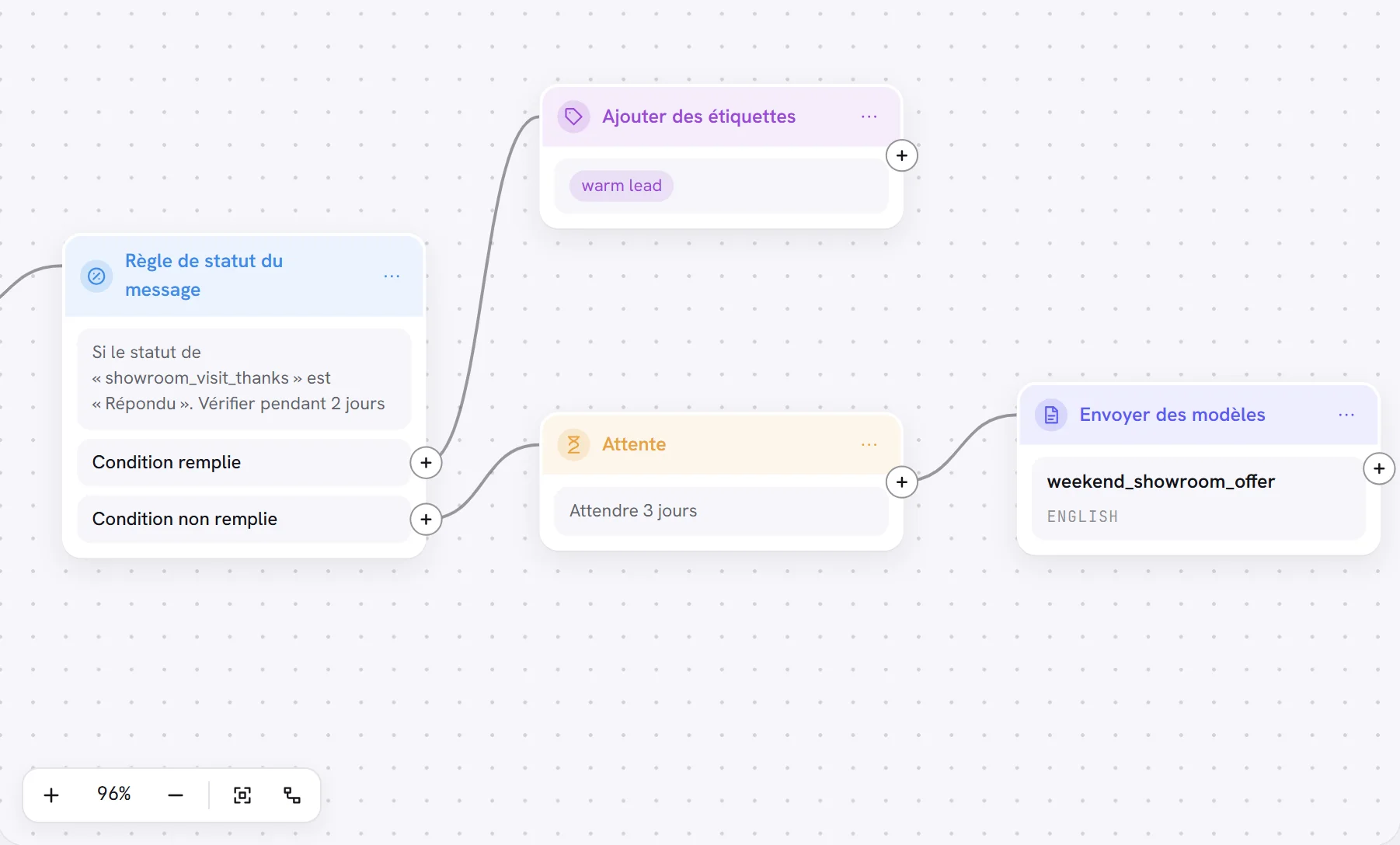
| Bloc | Ce qu’il fait | Sorties |
|---|---|---|
| Déclencheur | Décide qui entre et quand, quel numéro envoie, ce qui fait sortir un contact avant la fin et ce qui compte comme objectif. | Une |
| Envoyer des modèles | Envoie un modèle approuvé au contact. | Une |
| Mettre à jour les étiquettes | Met une ou plusieurs étiquettes sur le contact, ou les retire. | Une |
| Attente | Retient le contact pendant une durée que vous fixez. | Une |
| Règle de statut du message | Vérifie si un modèle envoyé plus tôt a été délivré, lu ou a reçu une réponse. | Deux : Condition remplie et Condition non remplie |
Ce sont tous les blocs qui existent. Aucune étape ne confie une conversation à une personne ou à votre agent IA, et aucune n’envoie de texte libre : un workflow écrit avec des modèles, et la réponse d’un contact est traitée dans la Boîte de réception.
Déclencheur : qui entre
La première partie du panneau, Déclencheur d’entrée, décide qui entre dans le workflow.
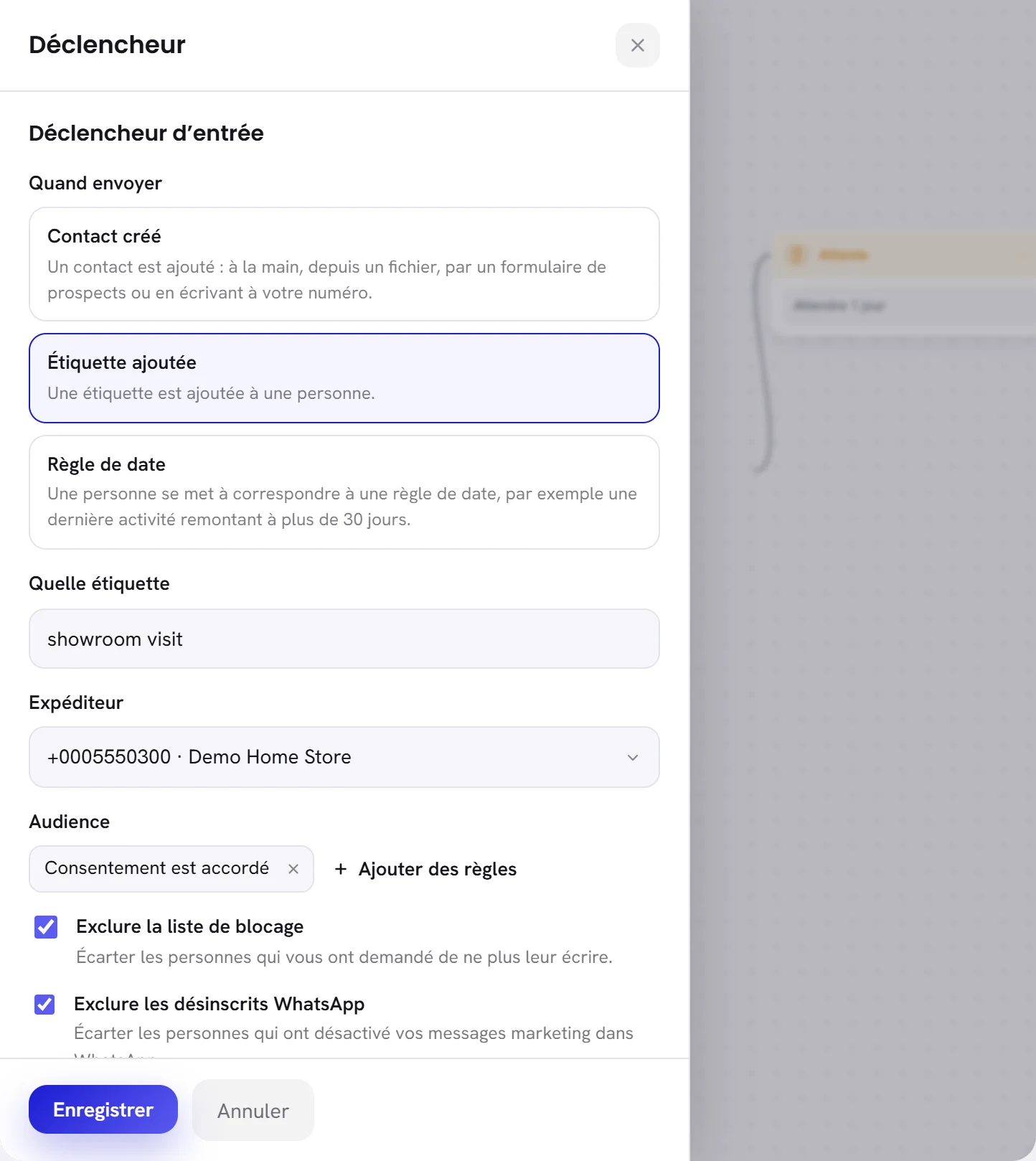
| À l’écran | À quoi cela sert |
|---|---|
| Quand envoyer | Ce qui fait entrer un contact : l’un des trois choix ci-dessous. |
| Contact créé | Un contact est ajouté à votre espace de travail : à la main, depuis un fichier importé, ou parce que quelqu’un a écrit à votre numéro pour la première fois. |
| Étiquette ajoutée | Une étiquette est mise sur un contact, par une personne, par votre agent IA, par un import ou par un autre workflow. Saisissez l’étiquette sous Quelle étiquette ; les majuscules ne changent rien. |
| Règle de date | Un contact remplit une règle de date, construite à partir de Dernière activité et de Créé : par exemple, dernière activité il y a plus de 30 jours. Le workflow vérifie toutes les minutes. |
| Expéditeur | Le numéro WhatsApp depuis lequel tous les messages de ce workflow sont envoyés. Il est obligatoire. Si aucun numéro n’est connecté, le panneau affiche Aucun numéro WhatsApp n’est encore connecté. |
| Audience | Règles qu’un contact doit aussi remplir pour entrer. Sans règle, le bloc indique Tout le monde. |
| Exclure la liste de blocage | Quand la case est cochée, les contacts qui vous ont demandé de ne plus leur écrire n’entrent pas. |
| Exclure les désinscrits WhatsApp | Quand la case est cochée, les contacts qui ont désactivé vos messages marketing dans WhatsApp n’entrent pas. |
| Règles d’entrée : | Entrer une seule fois, la première fois que la personne correspond aux règles : un contact parcourt ce workflow une seule fois, et jamais plus. Entrer chaque fois que la personne correspond aux règles : un contact peut entrer de nouveau chaque fois que le déclencheur se produit pour lui, mais pas tant qu’il est encore dedans. |
- Les deux filtres sont cochés sur un nouveau déclencheur. Laissez-les cochés, sauf raison particulière.
- Avec une règle de date, Entrer chaque fois que la personne correspond aux règles ne peut pas être choisi. Le panneau affiche Une règle de date ne fait entrer chaque personne qu’une seule fois.
- Les contacts arrivés avec les conversations antérieures d’un numéro ou avec son carnet d’adresses (leur source est Historique WhatsApp) n’entrent jamais par Contact créé ni par Étiquette ajoutée.
- Quel que soit le déclencheur, le panneau vous le rappelle : Seules les personnes ayant accepté de recevoir vos messages en reçoivent. Un contact sans consentement peut entrer et suivre les étapes, mais ne reçoit rien. Consultez Consentement et désinscription.
Déclencheur : règle de sortie et objectif
Faites défiler le même panneau vers le bas pour trouver Déclencheur de sortie et Objectif. Les deux sont facultatifs.
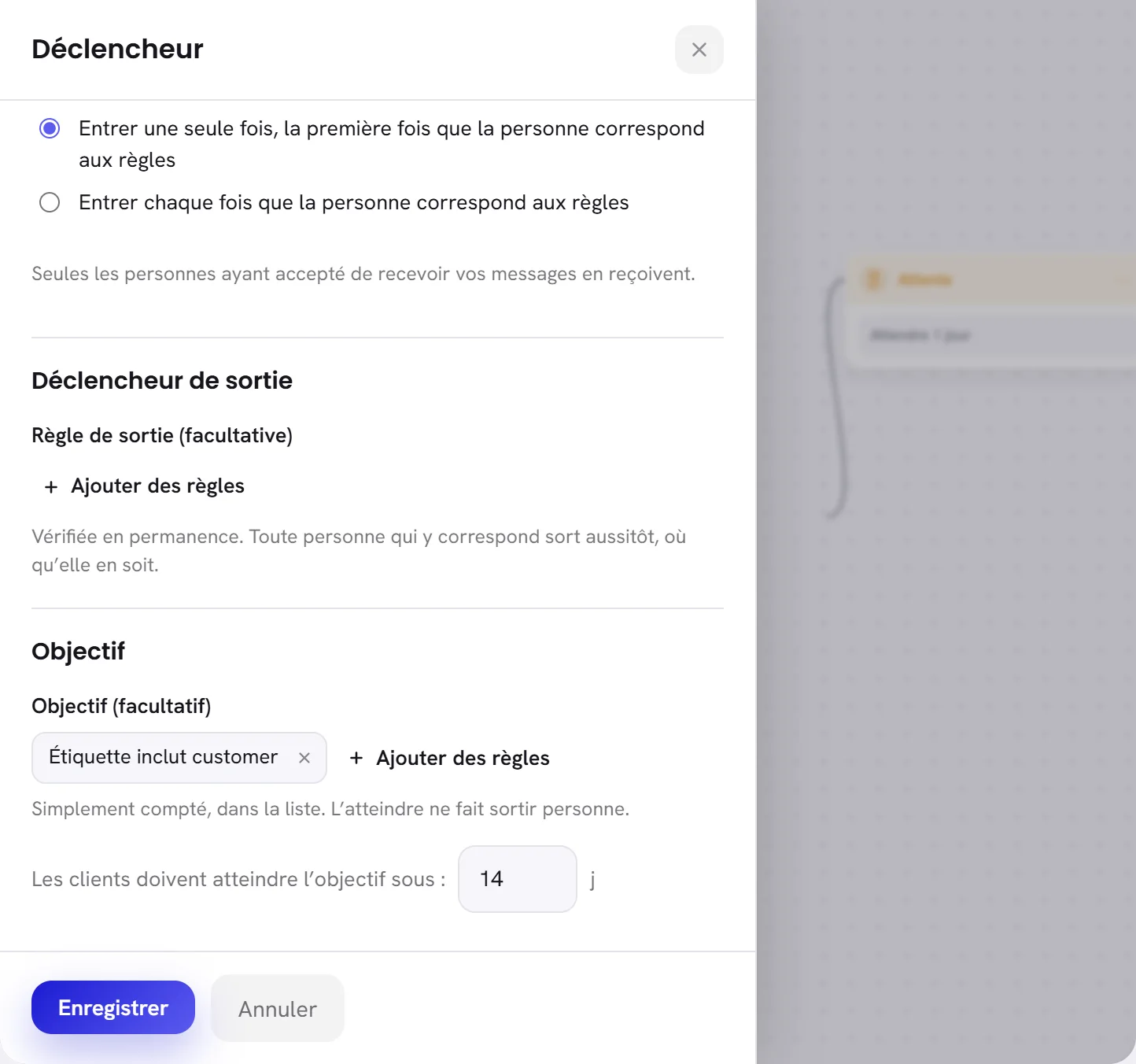
| À l’écran | À quoi cela sert |
|---|---|
| Règle de sortie (facultative) | Des règles qui font sortir un contact immédiatement, où qu’il en soit dans le workflow. Elles sont vérifiées avant chaque étape, et chaque minute pendant qu’un contact attend. |
| Objectif (facultatif) | Des règles qui indiquent que le workflow a rempli son rôle, par exemple quand le contact a une étiquette que votre équipe donne aux acheteurs. Atteindre l’objectif est seulement comptabilisé, sous Objectifs atteints sur la carte du workflow. Cela ne fait pas sortir le contact. |
| Les clients doivent atteindre l’objectif sous : | Le nombre de jours après son entrée pendant lesquels un contact doit atteindre l’objectif pour que cela compte : de 1 à 90, et 3 si vous ne changez rien. |
Comment écrire les règles
L’audience, la règle de sortie, l’objectif et la règle de date s’écrivent tous de la même façon.
Cliquez sur Ajouter des règles.
Un petit formulaire s’ouvre en dessous.
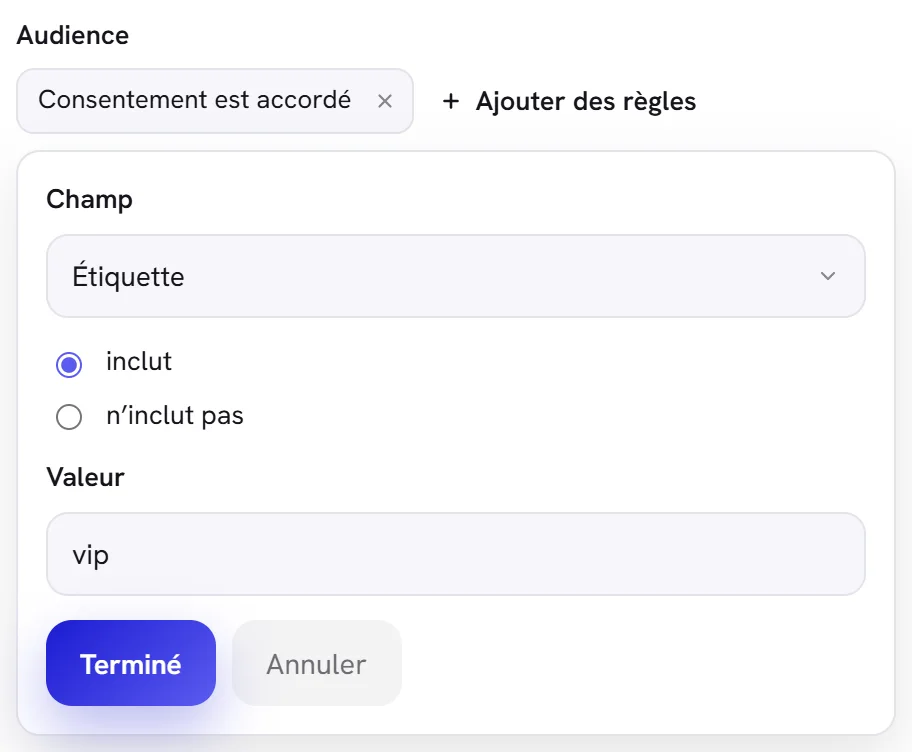
Choisissez le Champ, puis la comparaison, puis la Valeur.
Pour Champ du contact, saisissez d’abord le nom de la colonne sous Quel champ.
Cliquez sur Terminé.
La règle devient une pastille qui se lit comme une phrase, par exemple « Étiquette inclut vip ». Cliquez sur une pastille pour la modifier. Son × la retire.
À partir de deux règles, choisissez Toutes les règles ou Au moins une règle.
Les pastilles sont reliées par « et » ou par « ou » selon votre choix.
| Champ | Comparaisons | Valeur |
|---|---|---|
| Source | est, n’est pas | L’origine du contact. Choisissez parmi les suggestions : Ajouté manuellement, Import de fichier, Message WhatsApp, Historique WhatsApp, ou toute autre source que portent vos contacts. |
| Étiquette | inclut, n’inclut pas | Une étiquette. Les étiquettes que vos contacts ont déjà sont proposées. |
| Dernière activité | il y a moins de, il y a plus de | Un nombre de jours depuis que le contact vous a écrit pour la dernière fois. il y a plus de correspond aussi aux contacts qui n’ont jamais écrit. |
| Créé | il y a moins de, il y a plus de | Un nombre de jours depuis l’ajout du contact. |
| Consentement | est | accordé, désinscrit ou jamais demandé. |
| Langue | est, n’est pas | La langue du contact : anglais, arabe ou français. |
| Champ du contact | est, contient, a une valeur | Une colonne que vous avez importée avec vos contacts. a une valeur n’a pas besoin de valeur. |
| Nom | contient | Une partie du nom du contact. |
| Numéro | commence par | Les premiers caractères du numéro, par exemple +971. |
Une règle de date propose seulement Dernière activité et Créé. Un ensemble de règles peut en contenir jusqu’à 20. Quand vous choisissez une suggestion pour Source, la zone affiche son code court (import pour Import de fichier) ; la pastille affiche de nouveau le nom complet.
Envoyer des modèles
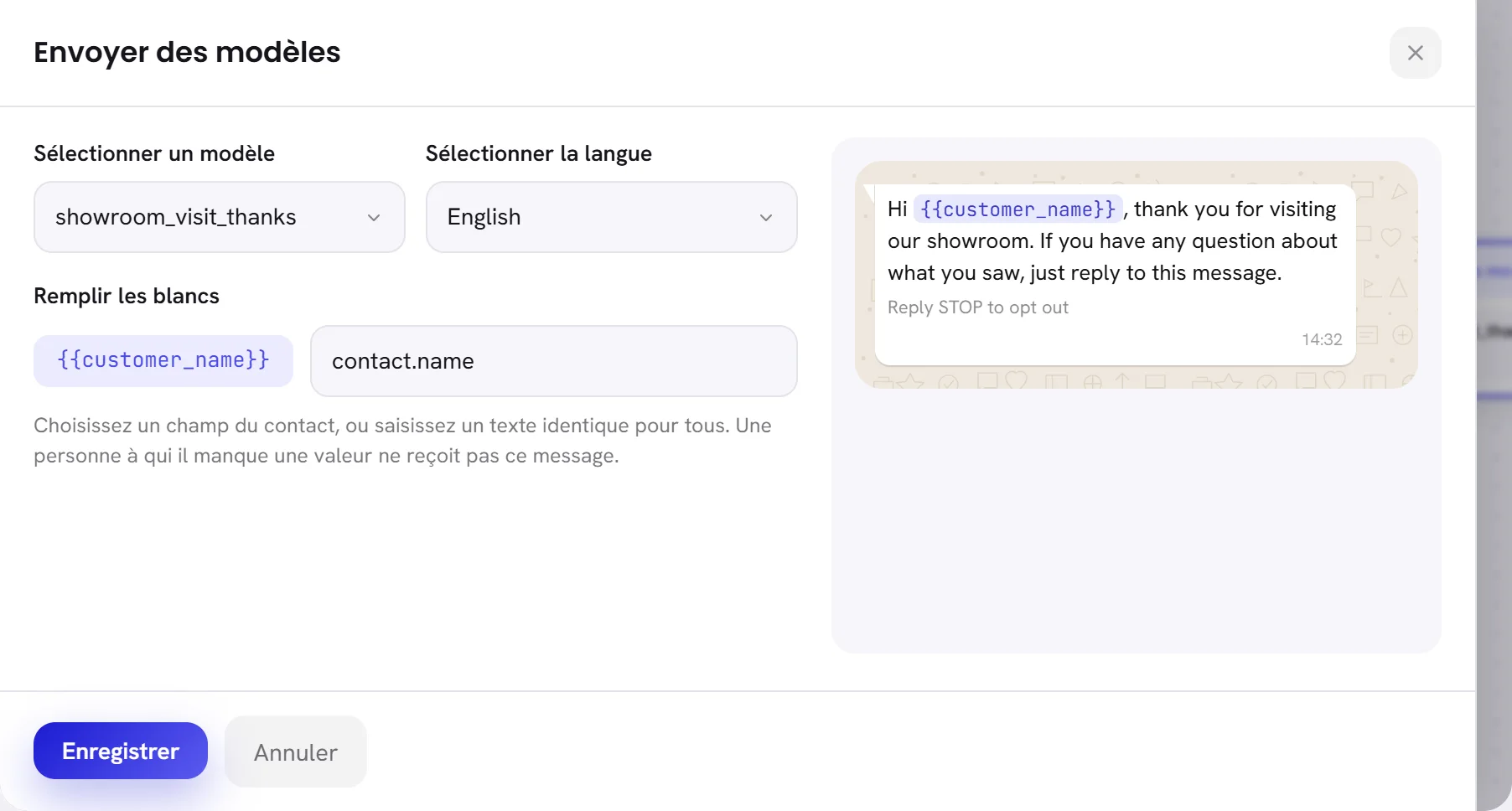
Envoie un modèle approuvé au contact, depuis le numéro choisi dans le champ Expéditeur du déclencheur.
| À l’écran | À quoi cela sert |
|---|---|
| Sélectionner un modèle | Le modèle à envoyer, par son nom. Seuls les modèles que Meta a approuvés sont proposés. |
| Sélectionner la langue | La langue de ce modèle. Quand le modèle n’existe que dans une seule langue, elle est choisie pour vous. |
| Remplir les blancs | Une zone pour chaque variable du modèle. Choisissez un champ du contact parmi les suggestions (Son nom, Son prénom, Son numéro, Son e-mail, sa langue ou une colonne que vous avez importée), ou saisissez des mots identiques pour tout le monde, jusqu’à 120 caractères. Un champ choisi s’affiche sous forme de code court, par exemple contact.name. |
| Image ou fichier | Affiché quand le modèle a été approuvé avec une image, une vidéo ou un document en tête. Importer un fichier permet d’ajouter le fichier à envoyer avec le message : JPG, PNG, WEBP, PDF ou MP4, jusqu’à 5 Mo. |
Le côté droit du panneau montre le message tel qu’un téléphone l’affiche. Tant qu’aucun modèle n’est choisi, il indique Sélectionnez un modèle pour en voir l’aperçu.
- Choisissez d’abord le champ Expéditeur du déclencheur. Sans cela, le panneau affiche Impossible de trouver des modèles disponibles. Sélectionnez d’abord un expéditeur dans le déclencheur.
- Sans modèle approuvé, le panneau affiche Aucun modèle approuvé pour l’instant. Meta doit en approuver un avant qu’un workflow puisse l’envoyer. Consultez Catégories de modèles et examen.
Quand un contact arrive à l’étape :
- Le modèle est envoyé que la fenêtre de 24 heures du contact soit ouverte ou non. C’est pourquoi un workflow écrit avec des modèles.
- Un contact reçoit le message d’un bloc une seule fois. Un même bloc n’envoie jamais deux fois à un même contact au cours d’un même passage.
- Pendant les Heures de silence de votre espace de travail, l’étape attend et envoie quand elles se terminent. Elles se règlent sous Notifications dans Paramètres : consultez Paramètres des notifications.
- Si WhatsApp ne peut pas accepter le message, le workflow réessaie trois fois, à cinq minutes d’intervalle, puis passe à la suite.
- Si Meta ne peut pas débiter votre compte WhatsApp, ou si votre essai gratuit est terminé sans formule active, l’étape attend et réessaie toutes les 15 minutes. Rien n’est perdu. Consultez Ajouter un moyen de paiement chez Meta.
Dans ces cas, rien n’est envoyé et le contact passe à l’étape suivante :
- Le contact n’a pas accepté de recevoir vos messages, ou s’est désinscrit. Consultez Consentement et désinscription.
- Le modèle est un modèle marketing et le contact a désactivé les messages marketing de votre entreprise dans WhatsApp.
- L’un des blancs n’a pas de valeur pour ce contact, par exemple un contact sans nom.
- Le modèle n’est plus approuvé, ou le numéro n’est plus connecté.
- Le contact n’a pas de numéro WhatsApp auquel écrire.
Attente
| À l’écran | À quoi cela sert |
|---|---|
| Attendre | Trois zones, marquées j, h et min : jours, heures et minutes. Jusqu’à 365 jours, 23 heures et 59 minutes. Un nouveau bloc est réglé sur 1 jour, et la durée doit être supérieure à zéro. |
- La durée se compte à partir du moment où le contact arrive à l’étape. Sur le canevas, le bloc indique par exemple Attendre 3 jours.
- Le workflow vérifie toutes les minutes : une attente se termine donc dans la minute qui suit son échéance.
- Les heures de silence n’allongent pas une attente. Elles retiennent l’étape Envoyer des modèles qui vient après.
Règle de statut du message
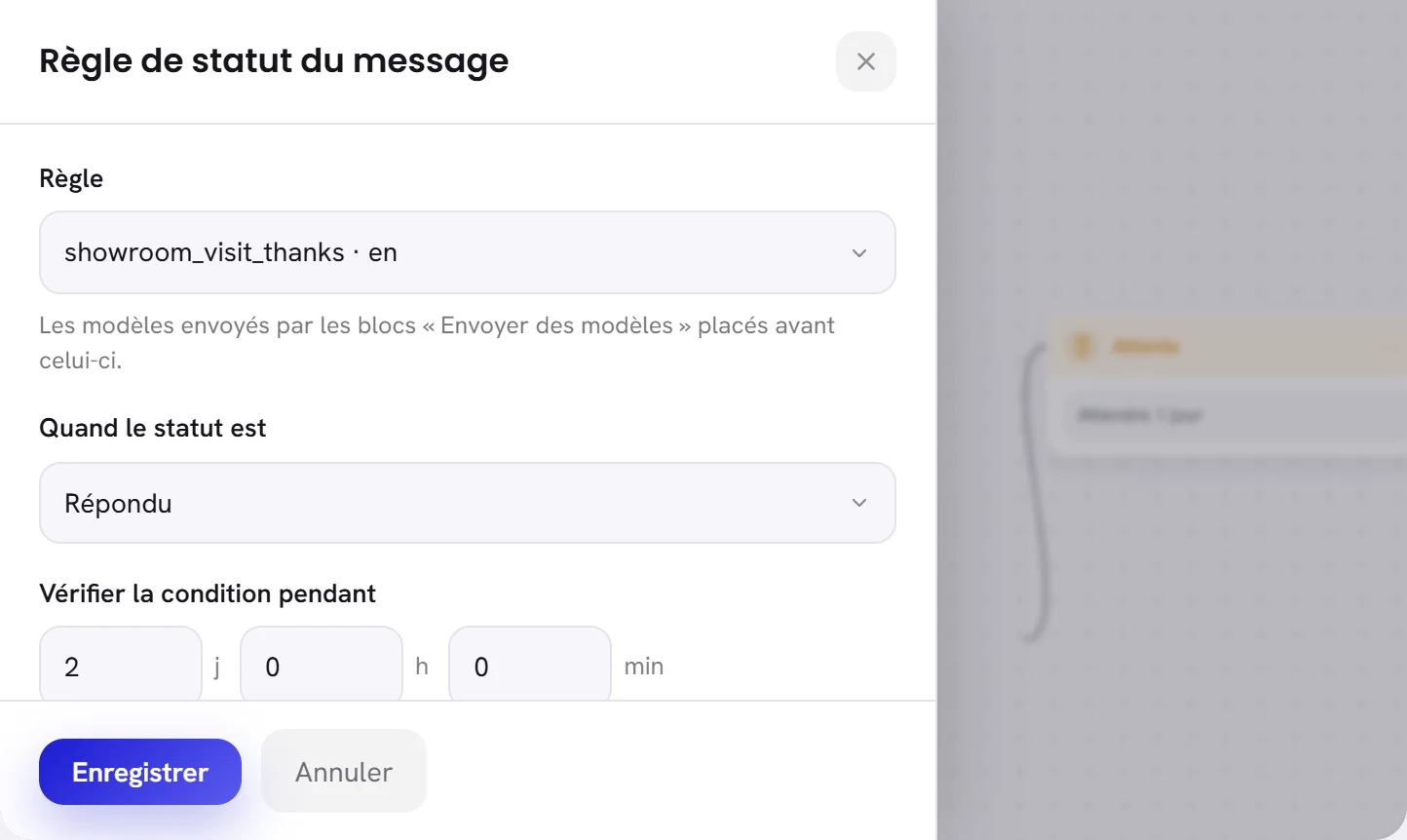
Examine un modèle qu’un bloc Envoyer des modèles précédent a envoyé à ce contact, puis dirige le contact vers l’une de ses deux sorties.
| À l’écran | À quoi cela sert |
|---|---|
| Règle | Le modèle à surveiller. La liste contient les modèles des blocs Envoyer des modèles de ce workflow. Choisissez-en un qui est envoyé avant ce bloc, sur le même chemin. |
| Quand le statut est | Délivré : le message est arrivé sur le téléphone. Lu : le contact l’a ouvert. Répondu : le contact a renvoyé quelque chose après l’envoi, que ce soit un texte, un bouton ou un message vocal. |
| Vérifier la condition pendant | Combien de temps attendre ce statut, en jours, heures et minutes. Un nouveau bloc est réglé sur 3 jours. |
| Condition remplie | La sortie que prend un contact une fois le statut atteint, dans la minute qui suit. Le workflow n’attend pas la fin du délai. |
| Condition non remplie | La sortie que prend un contact quand le délai se termine avant. Un contact à qui le modèle n’a jamais été envoyé sort aussi par là. |
Sur le canevas, le bloc se lit comme une phrase : Si le statut de « showroom_visit_thanks » est « Répondu ». Vérifier pendant 2 jours. Une nouvelle règle ajoutée après un bloc Envoyer des modèles surveille le modèle de ce bloc sans que vous ayez à le choisir.
Limites
| Élément | Limite |
|---|---|
| Blocs dans un workflow | 60 |
| Règles dans une audience, une règle de sortie, un objectif ou une règle de date | 20 |
| Étiquettes dans un bloc Mettre à jour les étiquettes | 10, de 40 caractères chacune |
| Texte saisi dans un blanc | 120 caractères |
| Fichier pour l’en-tête d’un modèle | 5 Mo : JPG, PNG, WEBP, PDF ou MP4 |
| Une Attente, ou la durée d’une Règle de statut du message | 365 jours, 23 heures et 59 minutes |
| Jours pour atteindre l’objectif | De 1 à 90 |
| Contacts qu’une règle de date fait entrer | 200 par minute |