Ce qu’est un workflow
Un workflow est un ensemble de messages et de relances qui s’envoient tout seuls. Il commence par un déclencheur, ce qui fait entrer un contact : un contact est créé, une étiquette est ajoutée à un contact, ou une règle de date est remplie. Après le déclencheur viennent les étapes que suit chaque contact, l’une après l’autre : envoyer un modèle approuvé, ajouter une étiquette, attendre, ou vérifier si un message a été délivré, lu ou a reçu une réponse, puis suivre l’un ou l’autre chemin.
Vous dessinez un workflow une seule fois, sur un canevas, puis vous l’activez. Ensuite, il s’exécute pour chaque contact que le déclencheur fait entrer, chacun à son rythme, jusqu’à ce que vous le désactiviez.
- Accueillir les nouveaux contacts. Quand un contact est ajouté, envoyez-lui un premier modèle. Sans réponse au bout de trois jours, envoyez-en un second : un message pour ceux qui ont lu le premier, un autre pour ceux qui ne l’ont pas lu.
- Donner suite à une étiquette. Quand votre équipe ou votre agent IA met l’étiquette
showroom visitsur un contact, attendez un jour, envoyez un modèle de remerciement, et ajoutez l’étiquettewarm leadau contact s’il répond dans les deux jours. - Relancer les contacts silencieux. Quand un contact ne vous a pas écrit depuis 30 jours, envoyez-lui un modèle.
L’écran Workflows
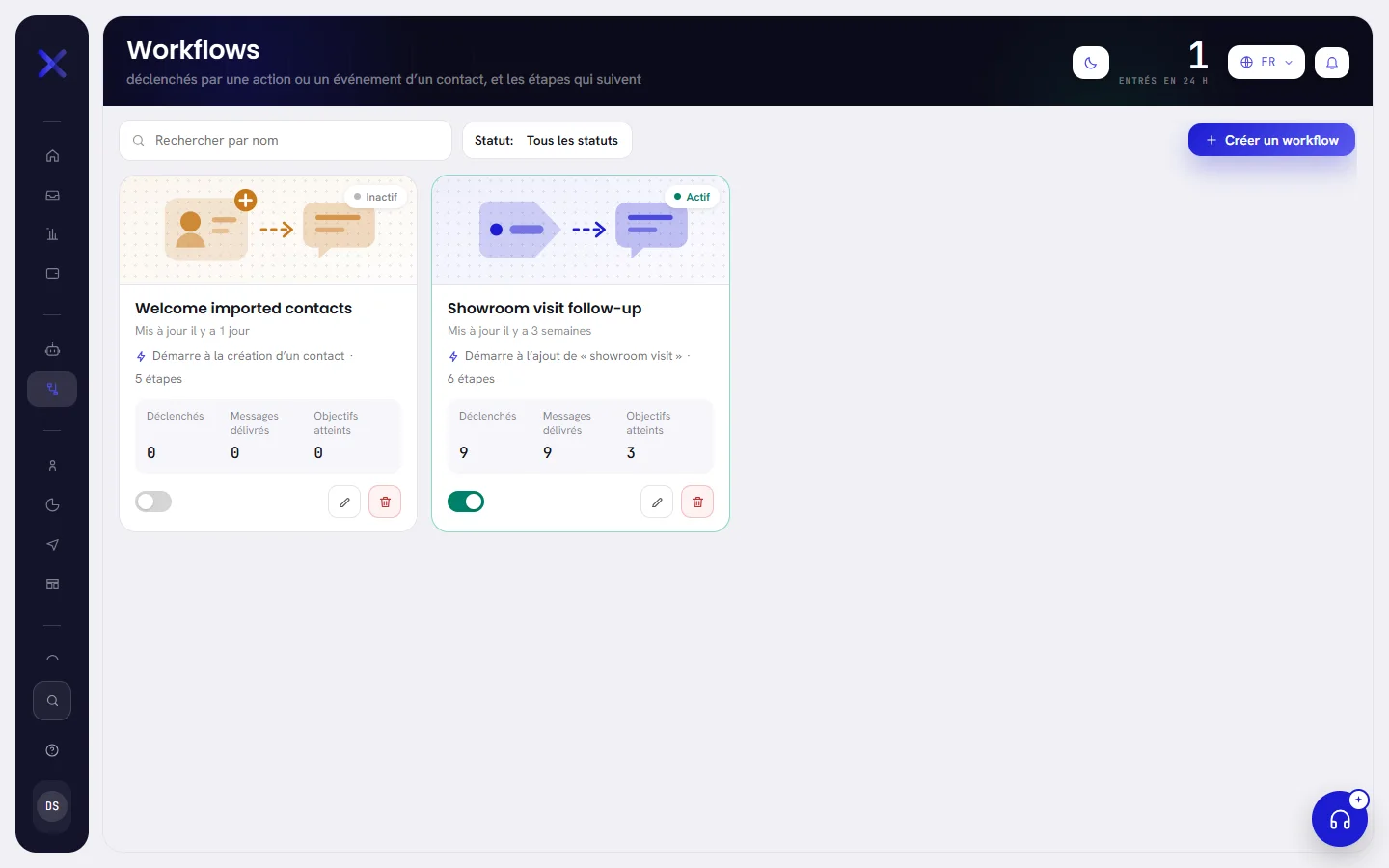
Ouvrez Workflows dans le menu. Chaque workflow de votre espace de travail est une carte. Le plus récemment modifié arrive en premier, et une page en contient 25.
| À l’écran | À quoi cela sert |
|---|---|
| Rechercher par nom | Saisissez une partie du nom d’un workflow. La liste se réduit au fur et à mesure de votre saisie. |
| Statut | Affiche tous les workflows (Tous les statuts), seulement ceux qui sont activés (Actif) ou seulement ceux qui sont désactivés (Inactif). Le filtre s’applique dès que vous faites votre choix. |
| Créer un workflow | Lance un nouveau workflow, à partir de zéro ou d’un modèle. Consultez Construire un workflow. |
| Entrés en 24 h | Le chiffre en haut à droite de l’écran : le nombre de fois où un contact est entré dans l’un de vos workflows au cours des 24 dernières heures. |
Quand une recherche ou un filtre ne trouve rien, l’écran affiche Aucun workflow ne correspond. Effacez la zone de recherche et remettez Statut sur Tous les statuts pour tout afficher de nouveau.
Ce que montre une carte
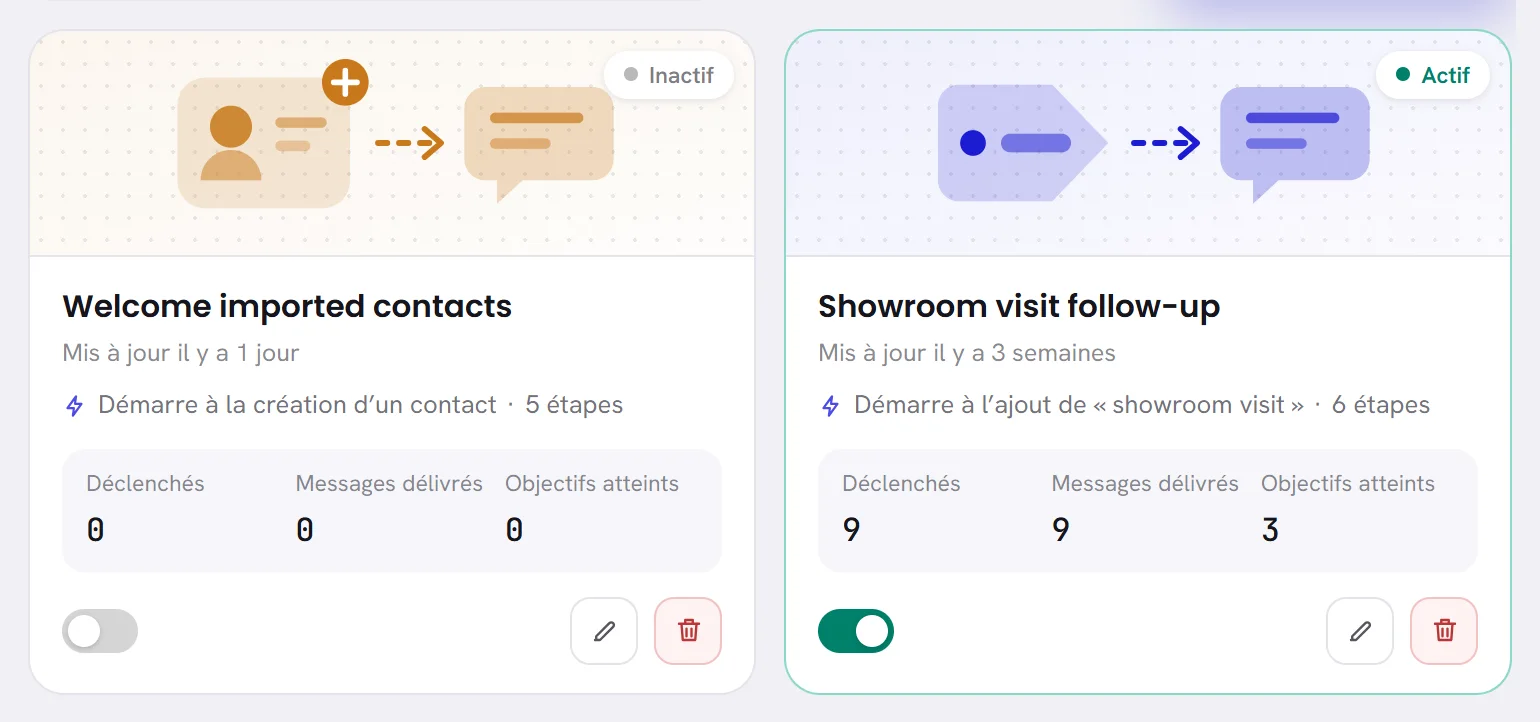
L’image en haut d’une carte montre ce qui déclenche le workflow (un nouveau contact, une étiquette, une date). Chaque type de déclencheur a sa propre couleur, ce qui permet de distinguer d’un coup d’œil les cartes d’une page.
| À l’écran | À quoi cela sert |
|---|---|
| Actif | Le badge affiché quand le workflow est activé : son déclencheur fait entrer des contacts et ses étapes s’exécutent. |
| Inactif | Le badge affiché quand le workflow est désactivé. Personne n’y entre et personne ne s’y trouve. Un nouveau workflow est inactif tant que vous ne l’avez pas activé. |
| Mis à jour il y a 3 semaines | Le moment où le workflow a été enregistré, activé ou désactivé pour la dernière fois. Passez le pointeur dessus pour voir la date et l’heure. |
| Démarre à l’ajout de « showroom visit » | Ce qui fait entrer un contact. Cette ligne indique Démarre à la création d’un contact, Démarre à l’ajout d’une étiquette ou Démarre selon une règle de date pour les autres déclencheurs, et Pas encore de déclencheur tant que le workflow n’en a pas. |
| 6 étapes | Le nombre de blocs qui suivent le déclencheur. Pas encore d’étape signifie qu’il n’y a rien après le déclencheur. |
| Déclenchés | Le nombre de fois où un contact est entré dans ce workflow. |
| Messages délivrés | Le nombre de ses messages arrivés sur le téléphone d’un contact, lus ou non. |
| Objectifs atteints | Le nombre de fois où un contact a atteint l’objectif du workflow dans le délai prévu. Il reste à 0 pour un workflow sans objectif. |
| Activer | L’interrupteur en bas de la carte, quand le workflow est désactivé. Il ne fonctionne que si rien ne manque au workflow. |
| Désactiver | Le même interrupteur quand le workflow est activé. L’application demande d’abord confirmation, car tous les contacts qui s’y trouvent en sortent. |
| Modifier | Le crayon. Il ouvre le workflow sur son canevas. Cliquer sur l’image ou sur le nom fait la même chose. |
| Supprimer le workflow | La corbeille. Elle supprime le workflow et ses chiffres, après confirmation. |
Ce que compte chaque chiffre, et comment voir ce qui s’est passé pour chaque contact, se trouve dans Lancer et suivre un workflow.
Activer ou désactiver un workflow
Pour activer un workflow, cliquez sur l’interrupteur en bas de sa carte.
Un message confirme que le workflow est activé, et le badge passe à Actif. S’il manque encore quelque chose, le canevas s’ouvre à la place et affiche Ce workflow a des problèmes à corriger d’abord. Consultez Construire un workflow.
Pour le désactiver, cliquez de nouveau sur l’interrupteur, puis sur Désactiver.
Tous les contacts présents dans le workflow en sortent là où ils en sont, et plus personne n’y entre tant que vous ne l’avez pas réactivé. Lisez ce que fait la désactivation avant de l’utiliser comme une pause.
Avant votre premier workflow
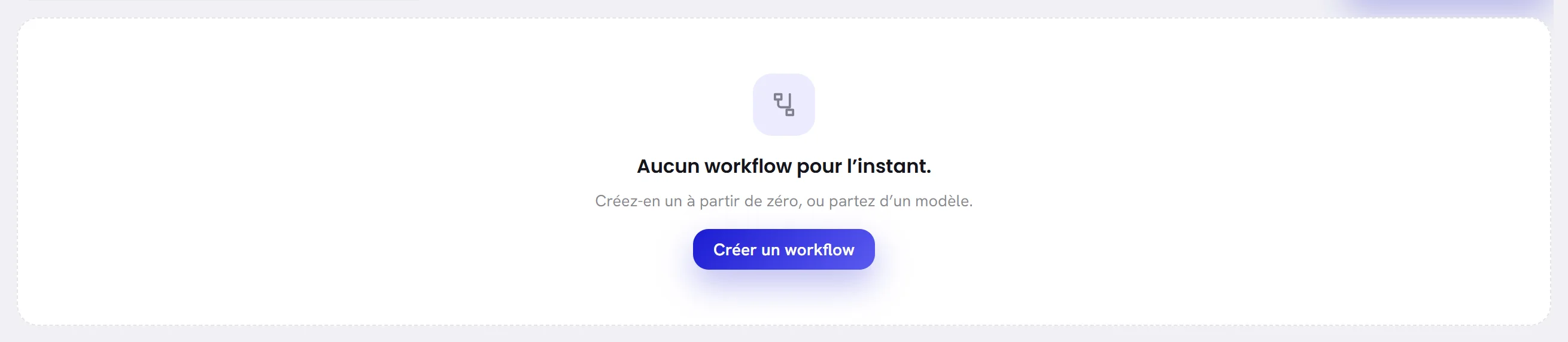
Tant que vous n’avez aucun workflow, l’écran propose Créer un workflow et affiche Aucun workflow pour l’instant.
- Un workflow envoie ses messages depuis l’un de vos numéros WhatsApp. Commencez par en connecter un : Connecter un numéro WhatsApp.
- Un workflow ne peut envoyer que des modèles approuvés par Meta. Il vous en faut au moins un : Créer un modèle.
- Un workflow n’écrit qu’aux contacts qui ont accepté de recevoir vos messages. Consultez Consentement et désinscriptions.
Bon à savoir
- Votre formule. La fonctionnalité Workflows dépend de votre formule. Quand votre formule ne l’inclut pas, un encadré avec un cadenas apparaît en haut de l’écran Workflows et de chaque canevas, et indique la formule qui l’inclut. Créer un workflow ne s’affiche pas, un workflow ne peut pas être enregistré, et un workflow désactivé ne peut pas être activé. Ce que vous avez déjà reste en l’état : un workflow activé continue de fonctionner, et vous pouvez toujours le désactiver ou le supprimer. La personne qui gère la formule voit Voir les formules dans l’encadré. Dans Paramètres, Formule et facturation répertorie Workflows sous Fonctionnalités.
- Qui peut l’ouvrir. Les administrateurs et les responsables. Un administrateur peut donner cet accès à une personne de plus, ou le retirer : c’est la case Workflows dans l’accès de cette personne. Consultez Rôles et accès.
- À ne pas confondre avec une campagne. Une campagne envoie un modèle à un segment une seule fois, au moment que vous choisissez. Un workflow continue de fonctionner : chaque contact y entre quand le déclencheur se produit pour lui.