Ouvrir les détails d’un contact
Tout ce que xconversions sait de la personne à qui vous parlez est à un clic de la conversation. Consultez-le avant de répondre : il indique s’il est possible d’écrire au contact, quelles étiquettes il porte, qui s’en occupe et ce que votre équipe a noté à son sujet.
Ouvrez la conversation dans Boîte de réception.
Sélectionnez le nom du contact en haut de la conversation.
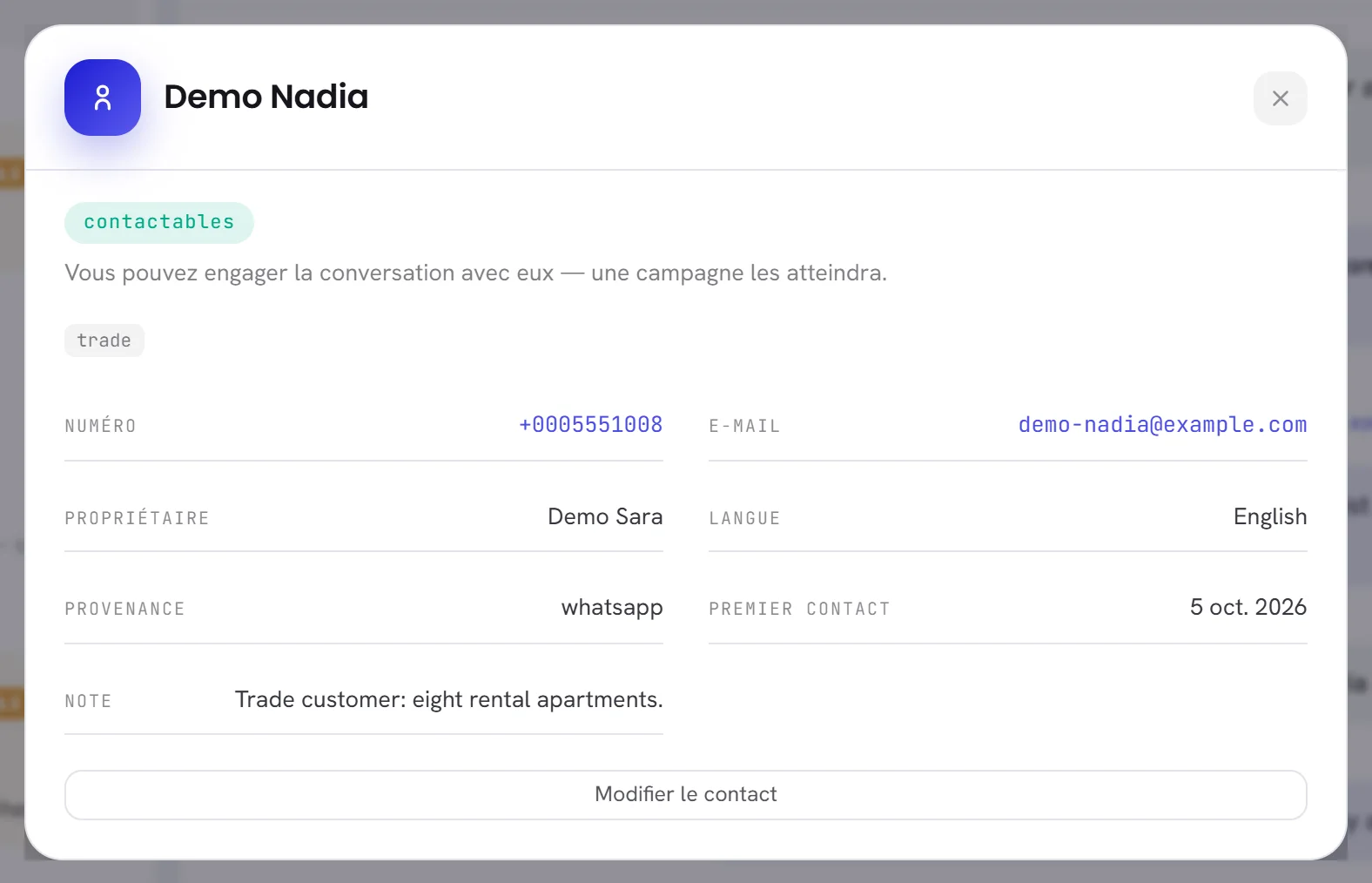
Une fenêtre s’ouvre par-dessus la conversation, avec le nom du contact pour titre, ou son numéro lorsqu’il n’a pas de nom.

Fermez-la avec la croix, ou appuyez sur Échap, pour revenir à la conversation.
Consentement : peut-on écrire à ce contact ?
Le badge coloré en haut de la fenêtre indique le consentement du contact, avec en dessous une phrase qui en précise le sens. Consentement et désinscription explique ce que WhatsApp demande à une entreprise.
| À l’écran | À quoi cela sert |
|---|---|
| contactables | Vert. Le contact a accepté de recevoir des messages : les campagnes et les workflows peuvent le joindre, et les réponses sont envoyées. |
| réponse uniquement | Ambre. Le contact n’a jamais accepté de recevoir des messages. Aucune campagne ni aucun workflow ne lui envoie de message, votre agent IA ne lui répond pas, et une réponse envoyée depuis la boîte de réception est marquée Non distribué avec la raison the contact has opted out. Enregistrez d’abord son accord sur le contact : Modifier le contact, puis La personne a accepté de recevoir des messages. |
| ont demandé l’arrêt | Rouge. Le contact a demandé l’arrêt. Plus rien ne lui est envoyé, quelle que soit la fonction de xconversions concernée, et cela ne peut pas être annulé depuis l’application. |
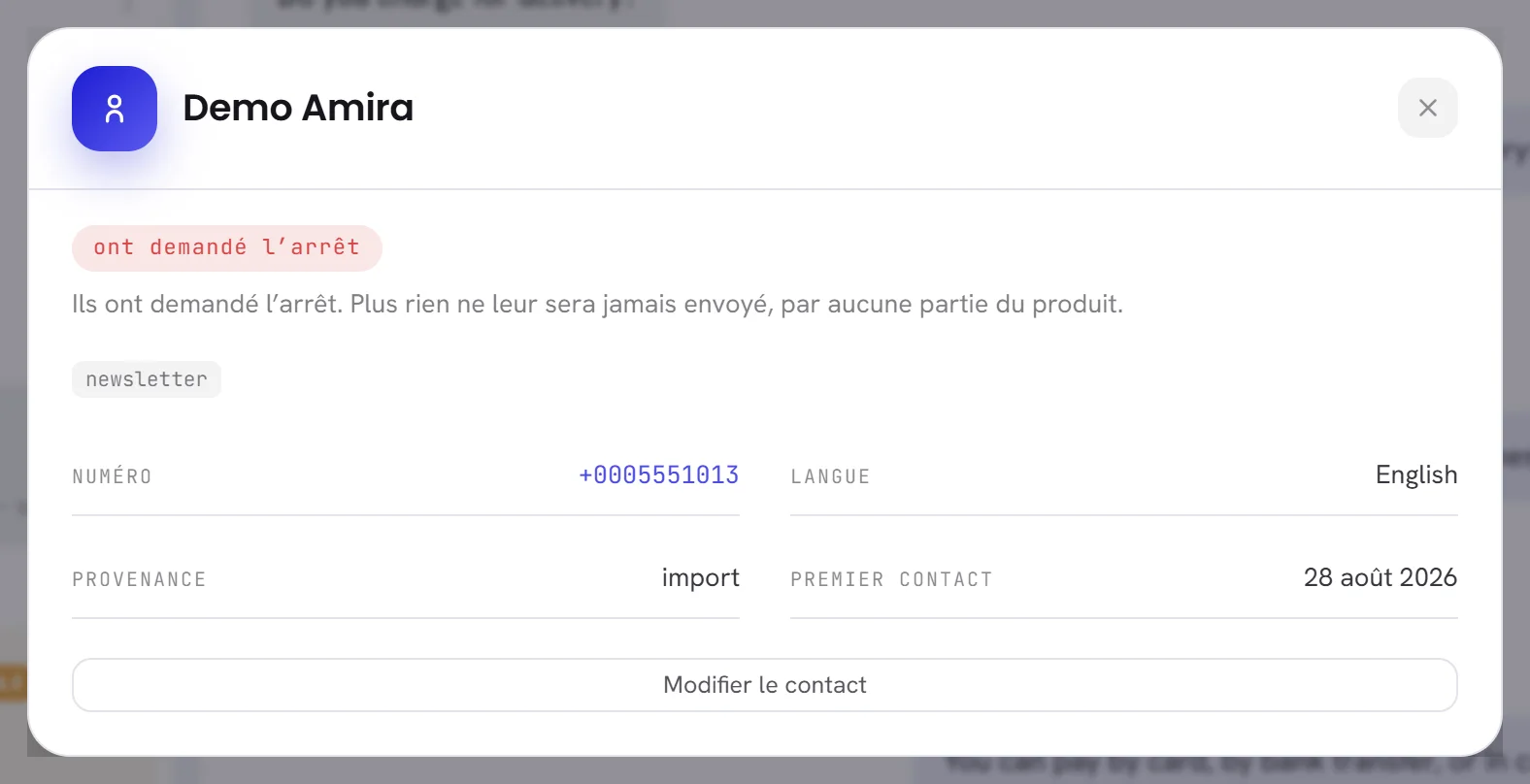
Les clients qui écrivent à votre numéro pour la première fois sont d’abord contactables. Les contacts que vous ajoutez à la main ou importez sont d’abord réponse uniquement, sauf si leur accord est enregistré. Voir Consentement et désinscriptions.
Tout ce que contient la fenêtre
Sous le badge de consentement viennent les étiquettes du contact, puis ses détails. Un détail vide n’est pas affiché.
| À l’écran | À quoi cela sert |
|---|---|
| Numéro | Le numéro WhatsApp du contact, avec son indicatif de pays. |
| Son adresse e-mail, lorsqu’une adresse a été enregistrée. Rien dans xconversions n’y envoie de message. | |
| Nom personnalisé | Un second nom que votre équipe a donné au contact, pour le distinguer ou pour se rappeler qui il est. |
| Propriétaire | Le collègue auquel ce client est rattaché. Votre agent IA peut transférer une conversation au propriétaire. |
| Langue | La langue enregistrée pour le contact. Avec un contact arabophone, le texte de la conversation se lit de droite à gauche. |
| Provenance | La manière dont le contact est arrivé dans votre espace de travail : whatsapp pour quelqu’un qui a écrit à votre numéro, ajouté à la main pour un contact saisi par un collègue, ou la source indiquée dans un fichier importé. |
| Premier contact | Le jour où le contact a été ajouté à votre espace de travail. |
| Note | Ce que votre équipe a écrit à propos du contact. Voir ci-dessous. |
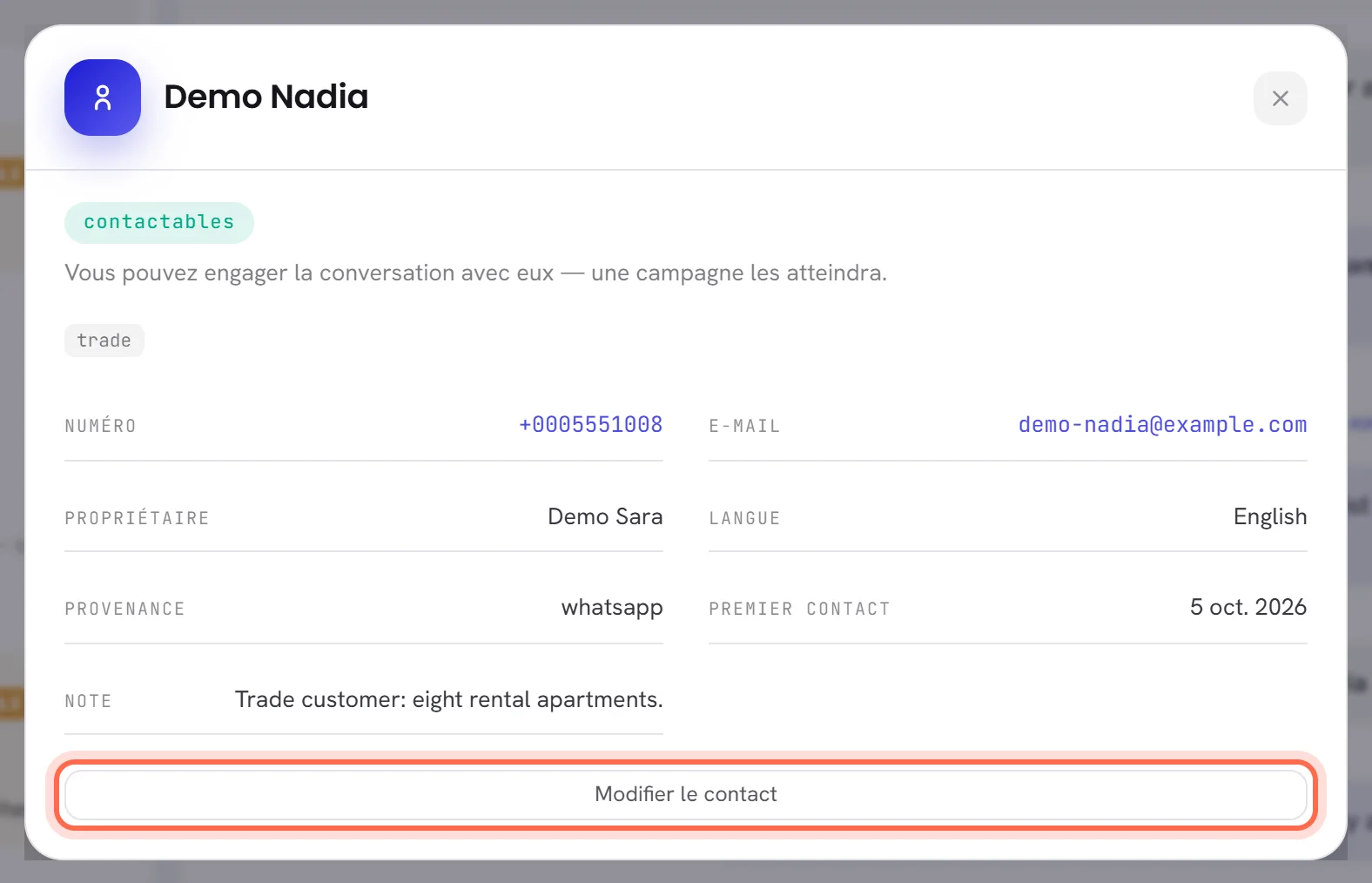
| Modifier le contact | Ouvre le contact dans Contacts, prêt à être modifié. Affiché aux personnes dont l’accès comprend les contacts. |
Les autres champs du contact, ceux que votre espace de travail a lui-même ajoutés, ne figurent pas dans cette fenêtre : ils se trouvent dans Contacts.
Modifier un contact depuis la boîte de réception
Ouvrez les détails du contact depuis la conversation.
Sélectionnez Modifier le contact.
Vous quittez la boîte de réception pour Contacts, où le contact s’ouvre prêt à être modifié : nom, étiquettes, propriétaire, nom personnalisé, note et consentement.
Modifiez ce dont vous avez besoin, puis enregistrez.
Ajouter et modifier des contacts décrit chaque champ. Retournez dans Boîte de réception pour poursuivre la conversation.
Notes
Un contact a une seule Note : quelques lignes que votre équipe conserve sur la personne, jusqu’à 2 000 caractères. Elle est rattachée au contact, et non à un message : elle est donc présente chaque fois que quelqu’un ouvre ses détails.
- Écrivez-la ou modifiez-la depuis Modifier le contact.
- Toute personne qui peut ouvrir la conversation la voit. Le client ne la voit jamais.
- Votre agent IA peut y ajouter du texte lorsque son action Mettre à jour les attributs du contact est activée et que la note fait partie des attributs qu’il peut enregistrer. Il ajoute une ligne : il n’écrase pas ce qui s’y trouve.
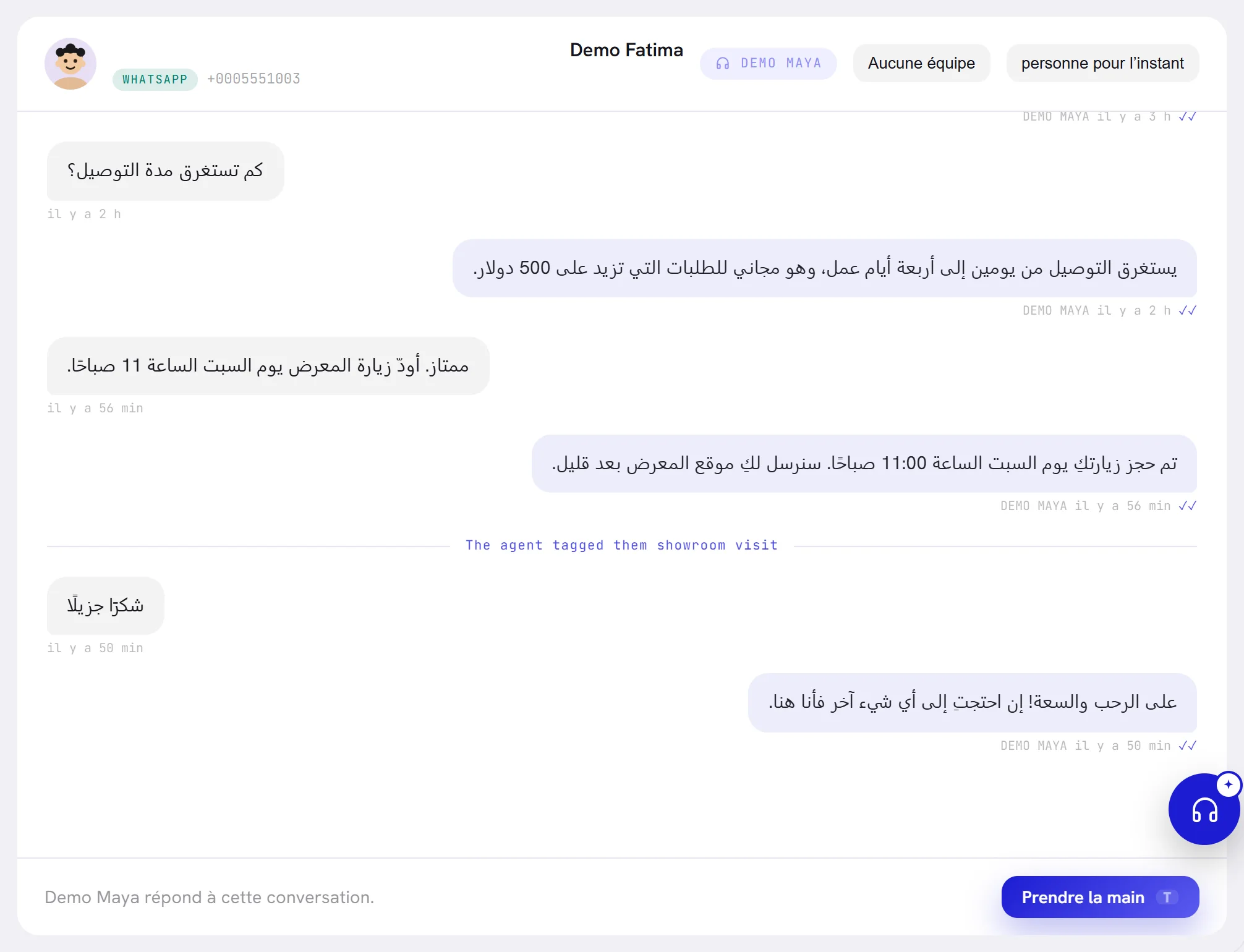
La conversation garde aussi sa propre trace. Lorsque l’agent enregistre un détail ou ajoute une étiquette au contact, une ligne au milieu de la conversation l’indique, par exemple The agent tagged them showroom visit. Seule votre équipe voit ces lignes.
Bon à savoir
- Toute personne qui peut ouvrir une conversation peut ouvrir les détails de son contact. Pour les modifier, il faut avoir accès à Contacts : voir Rôles et accès.
- Un contact a une seule conversation. Tout ce qui lui a été dit auparavant se trouve au-dessus, dans la même conversation.
- Supprimer un contact depuis Contacts supprime aussi sa conversation, et cela ne peut pas être annulé.