Rechercher dans la boîte de réception par nom ou par numéro
Ouvrez Boîte de réception.
Écrivez dans le champ Nom ou numéro, au-dessus de la liste.
La liste se réduit au fur et à mesure que vous écrivez. Elle conserve ses groupes : vous voyez donc toujours qui s’occupe de chaque conversation.
N’importe quelle partie du nom du contact convient. Pour un numéro, saisissez ses chiffres à la suite, tels qu’ils sont écrits en haut d’une conversation, sans espace.
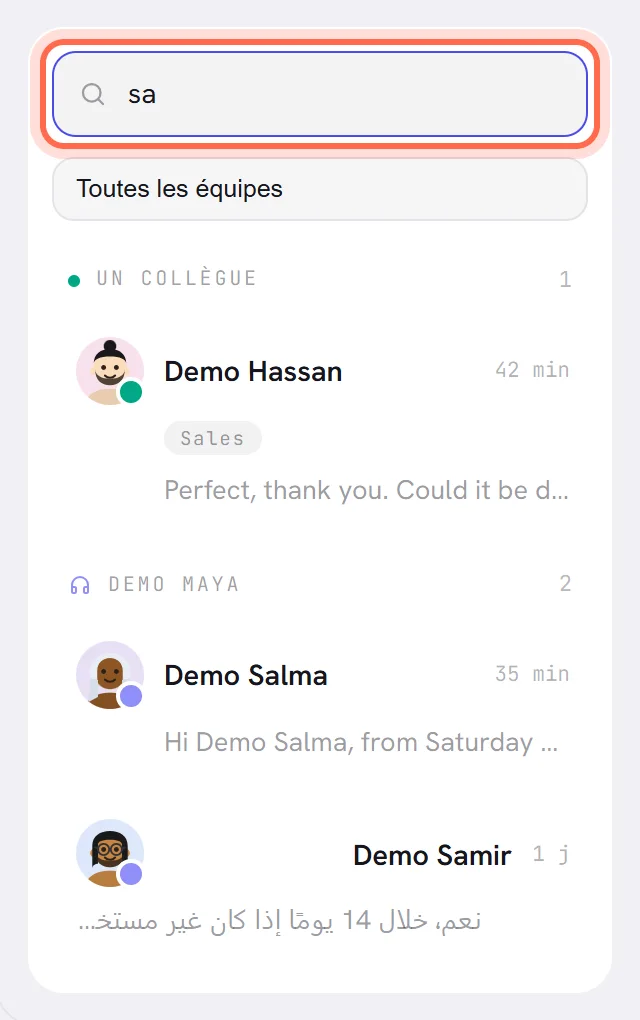
Sélectionnez la conversation.
Elle s’ouvre, et la liste affiche de nouveau toutes les conversations.
- La recherche porte sur toutes les conversations que vous avez le droit de voir, y compris les plus anciennes que la liste n’affiche pas.
- Elle porte sur le nom et le numéro du contact. Elle ne cherche pas à l’intérieur des messages.
- Elle porte sur toutes les équipes : lancer une recherche remet le menu des équipes sur Toutes les équipes.
- Quand rien ne correspond, la liste indique Aucune conversation ne correspond à ce nom ou à ce numéro. Effacez le champ pour tout revoir.
Afficher les conversations d’une équipe
Dès que votre espace de travail a une équipe, un menu sous le champ de recherche affiche Toutes les équipes.
Choisissez une équipe dans le menu.
La liste ne garde que les conversations qui appartiennent à cette équipe, quel que soit celui ou celle qui s’en occupe : la file d’attente de l’équipe, vous, un collègue ou l’agent.
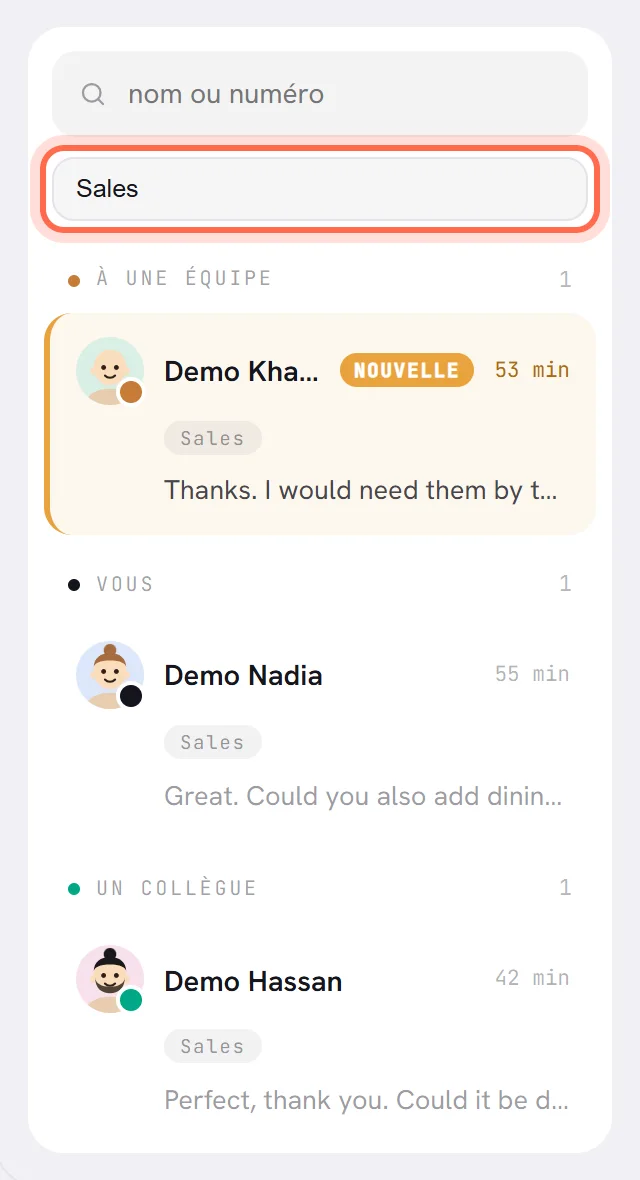
Choisissez Toutes les équipes pour tout afficher de nouveau.
Ouvrir une conversation remet aussi la liste sur toutes les équipes.
Une conversation est placée dans une équipe par l’agent lorsqu’il la transfère, ou par une personne depuis le haut de la conversation. Voir Attribuer et transférer.
Comment la liste est ordonnée
Il n’y a pas de menu de tri. Les groupes se présentent toujours dans le même ordre, de ce qui demande l’intervention d’une personne à ce qui ne la demande pas :
| Rang | Groupe | Ce qu’il contient |
|---|---|---|
| Premier | En attente | Conversations transférées à une personne, sur lesquelles personne n’a pris la main. |
| Deuxième | À une équipe | Conversations dans la file d’attente d’une équipe. |
| Troisième | Vous | Conversations qui vous sont attribuées. |
| Quatrième | Un collègue | Conversations attribuées à quelqu’un d’autre. |
| Dernier | Le nom de votre agent IA | L’agent répond. |
Dans chaque groupe, la conversation dont le message est le plus récent vient en premier. Un modèle envoyé par une campagne ou un workflow ne fait pas remonter une conversation.
Les lignes sur fond ambre sont ce qui est nouveau pour vous : Nouvelle sur une conversation que vous n’avez jamais ouverte, une pastille ambre là où le client a écrit depuis votre dernier passage. Voir Présentation de la boîte de réception.
La liste n’a pas de pages. Elle affiche les 150 conversations dont les messages sont les plus récents et indique en bas combien de plus anciennes ne sont pas affichées. La recherche permet de les retrouver.
Ouvrir une conversation depuis un autre écran
| Depuis | Comment |
|---|---|
| La cloche | Une ligne concernant une conversation ouvre cette conversation. Voir Notifications. |
| Agent IA, Performances d’un agent | Les dernières interventions de l’agent sont listées avec le nom du contact. Sélectionnez-en une pour ouvrir sa conversation. |
| Agent IA, Recommandations d’un agent | Chaque question à laquelle l’agent n’a pas pu répondre comporte le lien Ouvrir la conversation. |
| Utilisation de l’IA | Les conversations qui ont consommé le plus sont listées. Sélectionnez-en une pour l’ouvrir. |
Dans chaque cas, la conversation ne s’ouvre que si vous avez le droit de la voir.
Rechercher dans tout l’espace de travail
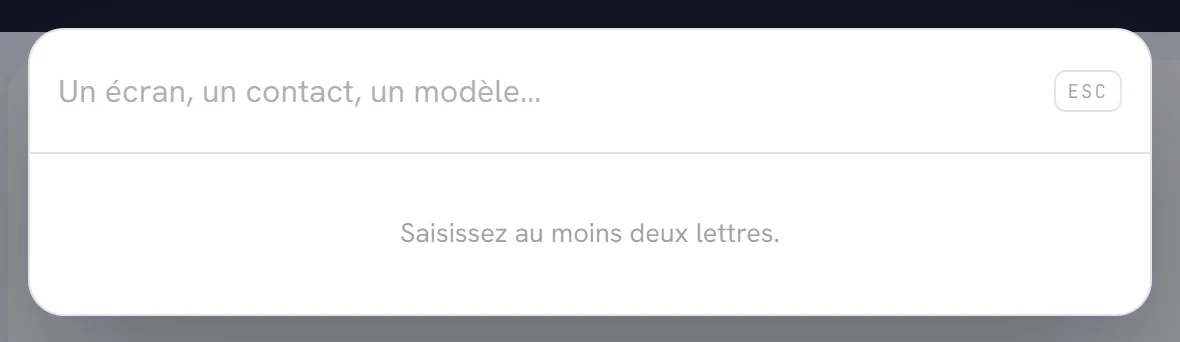
Un seul champ de recherche fonctionne depuis tous les écrans. Il trouve des écrans et des éléments par leur nom. Il ne cherche pas dans les conversations ni dans les messages.
Sélectionnez Rechercher en bas du menu, ou appuyez sur Ctrl+K (⌘K sur un Mac).
Saisissez au moins deux lettres.
Les résultats s’affichent au fur et à mesure que vous saisissez, regroupés par type, cinq au maximum pour chacun. Les touches fléchées permettent de les parcourir, Entrée ouvre celui qui est sélectionné et Échap ferme le champ.
| Groupe | Ce qu’il trouve | Sélectionner un résultat ouvre |
|---|---|---|
| Écrans | Les écrans de votre menu, par leur nom. | Cet écran. |
| Contacts | Les contacts par nom ou par numéro. Un numéro peut être saisi avec des espaces ou des tirets. | Le contact dans Contacts, prêt à être modifié. Pas sa conversation. |
| Modèles, Campagnes, Segments, Workflows | Chacun par son nom. | Ce modèle, cette campagne, ce segment ou ce workflow. |
| Connaissances | Ce que vos agents savent, par nom : un document, une page, une question. | Les connaissances de l’agent, avec votre recherche appliquée. |
| Agent IA | Vos agents, par leur nom. | Cet agent. |
Seul ce que vous pouvez ouvrir vous est proposé. Quand rien ne correspond, le champ indique Aucun résultat ne correspond.
Retrouver un message plus ancien dans une conversation
Une conversation s’ouvre avec ses 50 messages les plus récents. Quand elle en contient davantage, sélectionnez le lien placé au-dessus, par exemple Afficher les 120 messages précédents, pour charger toute la conversation, puis faites défiler vers le haut. Il n’y a pas de recherche à l’intérieur d’une conversation : la recherche propre à votre navigateur, Ctrl+F, fonctionne sur ce qui est chargé.
Bon à savoir
- Vous ne trouvez que ce que vous avez le droit de voir. Sans Les conversations de tous dans votre accès, les conversations d’un collègue et la file d’attente d’une autre équipe ne figurent ni dans votre liste ni dans votre recherche. Voir Rôles et accès.
- Un contact a une seule conversation : un nom ou un numéro mène donc à une seule ligne.
- Un contact que vous avez ajouté ou importé, qui n’a jamais écrit et à qui aucun modèle n’a jamais été envoyé, n’a pas encore de conversation.