Ce qu’est la boîte de réception
La Boîte de réception est l’endroit où se trouvent toutes les conversations de votre numéro WhatsApp. Chaque contact a une seule conversation, qui contient tout ce qui s’est dit : ce que le client a écrit, ce que votre agent IA a répondu, ce que votre équipe a répondu, et les modèles qu’une campagne ou un workflow lui a envoyés.
Ouvrez Boîte de réception depuis le menu. La liste des conversations se trouve d’un côté, et la conversation que vous sélectionnez s’ouvre à côté. Les détails du contact s’ouvrent dans une fenêtre par-dessus la conversation lorsque vous sélectionnez son nom.
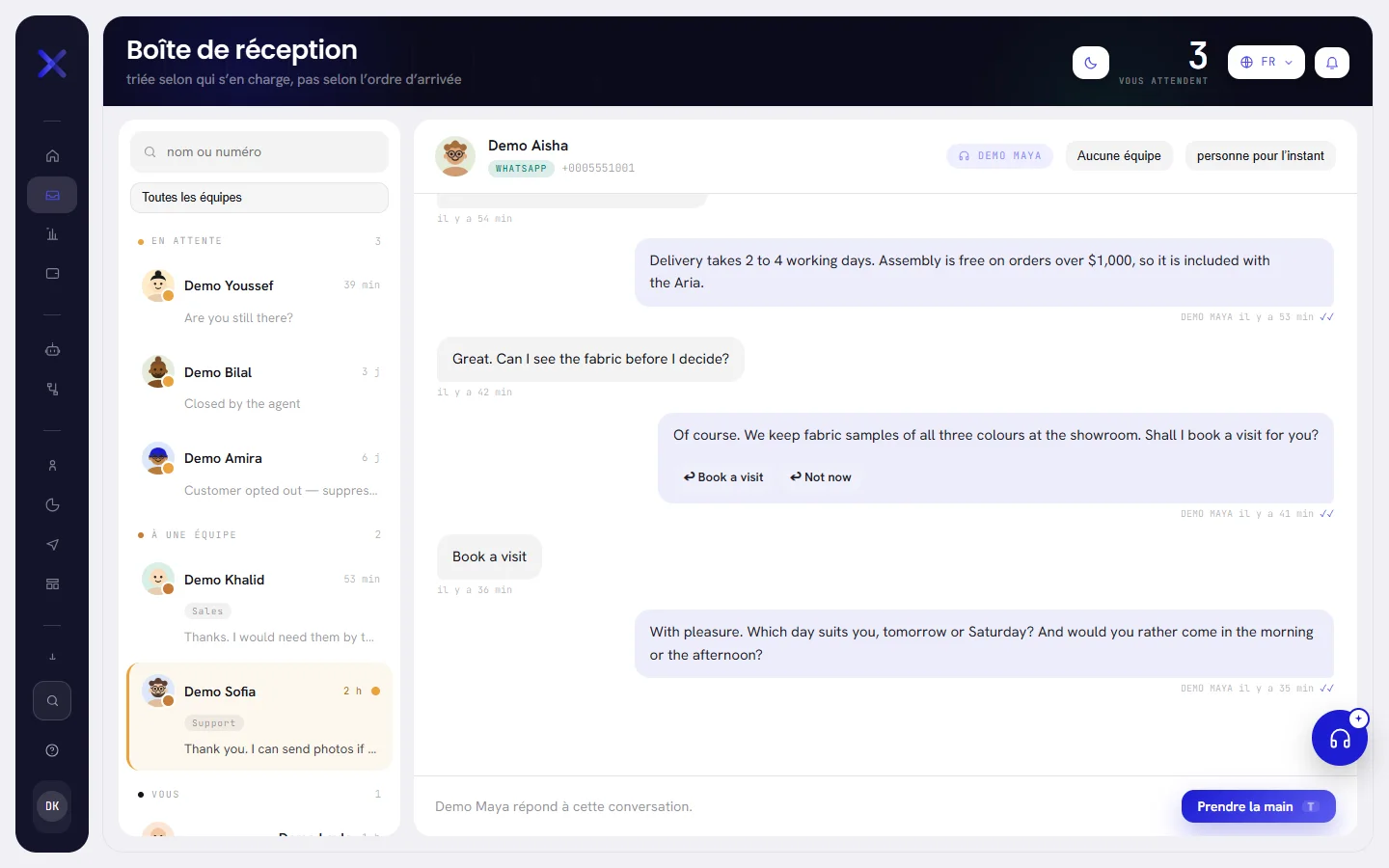
Le chiffre en haut de l’écran, Vous attendent, compte les conversations de votre espace de travail qui ont été transférées à une personne et sur lesquelles personne n’a encore pris la main.
La liste des conversations
La liste est regroupée selon qui s’occupe de chaque conversation, et non par date : ce qui demande l’intervention d’une personne se trouve donc en haut. Dans un groupe, la conversation dont le message est le plus récent vient en premier, et le nombre à côté du nom du groupe indique combien de conversations il contient.
| Groupe | Sa couleur | Ce qu’il contient |
|---|---|---|
| En attente | Ambre | Conversations transférées à une personne, sur lesquelles personne n’a encore pris la main. Commencez ici. |
| À une équipe | Marron | Conversations transférées à une équipe, sur lesquelles aucun membre de cette équipe n’a encore pris la main. |
| Vous | Noir | Conversations qui vous sont attribuées. |
| Un collègue | Vert | Conversations attribuées à une autre personne de votre espace de travail. |
| Le nom de votre agent IA | Violet, avec un casque | Votre agent IA répond. Lorsqu’aucun agent n’est actif, le groupe s’appelle Agent IA. |
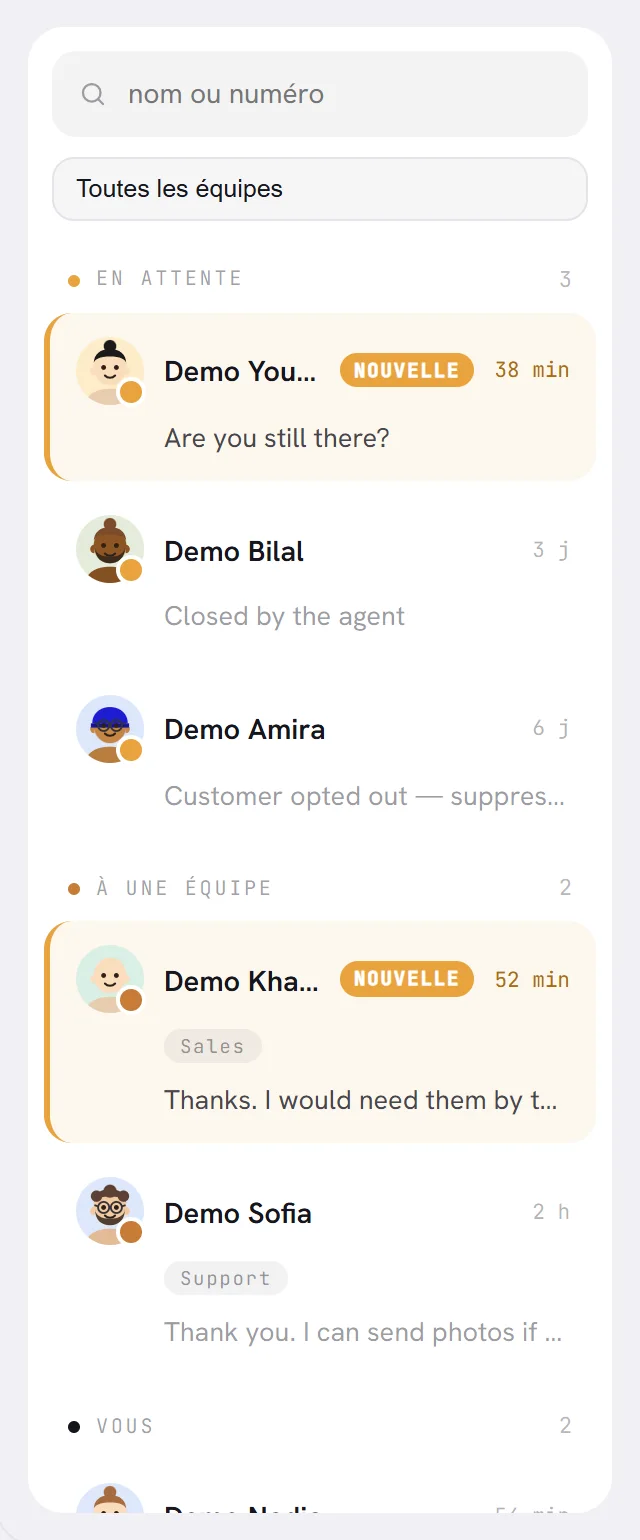
Chaque ligne correspond à une conversation :
| Sur une ligne | Ce que cela vous indique |
|---|---|
| L’image et sa pastille | Un visage dessiné pour le contact, et non sa photo WhatsApp. La pastille indique, par sa couleur, qui s’occupe de la conversation. |
| Le nom | Le nom du contact, tel que WhatsApp l’a fourni ou tel que vous l’avez enregistré. |
| Nouvelle | Vous n’avez jamais ouvert cette conversation, et elle a commencé au cours des deux derniers jours. |
| L’heure | Le temps écoulé depuis le dernier message : 13m, 1h, 3d. |
| Une pastille ambre | Le client a écrit depuis la dernière fois que vous avez ouvert la conversation. |
| Le nom d’une équipe | L’équipe à laquelle la conversation est rattachée, lorsqu’elle en a une. |
| La dernière ligne | Le début du dernier message. Pour un message sans texte, elle indique ce qui est arrivé : une photo, un message vocal, un fichier. |
Une ligne marquée Nouvelle ou portant la pastille ambre se détache sur un fond ambre jusqu’à ce que vous l’ouvriez. Ces marques ne concernent que vous : un collègue qui ouvre la conversation ne les efface pas à votre place.
La liste affiche les 150 conversations dont les messages sont les plus récents. Quand il y en a davantage, une ligne au bas de la liste indique combien ne sont pas affichées, par exemple 12 conversations plus anciennes ne sont pas affichées. Lancez une recherche pour en trouver une. Voir Trouver une conversation.
La conversation ouverte
Sélectionnez une ligne pour ouvrir sa conversation. Tant que vous ne l’avez pas fait, l’autre côté de l’écran affiche Choisissez une conversation pour la lire.

| En haut d’une conversation | De quoi il s’agit |
|---|---|
| L’image et le nom du contact | Sélectionnez-les pour voir de qui il s’agit : consentement, étiquettes et détails. Voir Détails du contact et notes. |
| WhatsApp et le numéro | Le canal et le numéro du client. |
| Fenêtre fermée | Affiché lorsque plus de 24 heures se sont écoulées depuis le dernier message du client. Voir Répondre à un client. |
| Le badge coloré | Qui s’occupe de la conversation : le nom de l’agent, En attente, À une équipe, Vous ou le nom du collègue. |
| Le menu des équipes | L’équipe à laquelle appartient la conversation, ou Aucune équipe. Il apparaît dès que votre espace de travail a une équipe. |
| Le menu d’attribution | La personne à qui la conversation est attribuée : personne pour l’instant, moi ou un collègue. Voir Attribuer et transférer. |
Une conversation s’ouvre avec ses 50 messages les plus récents. Quand elle en contient davantage, un lien placé au-dessus, par exemple Afficher les 120 messages précédents, charge le reste. Une longue conversation s’ouvre en haut de ce qui est chargé : faites défiler vers le bas pour atteindre le dernier message. La zone de réponse se trouve en bas : elle est décrite dans Répondre à un client.
Comment les messages s’affichent
| De quoi il s’agit | Son apparence |
|---|---|
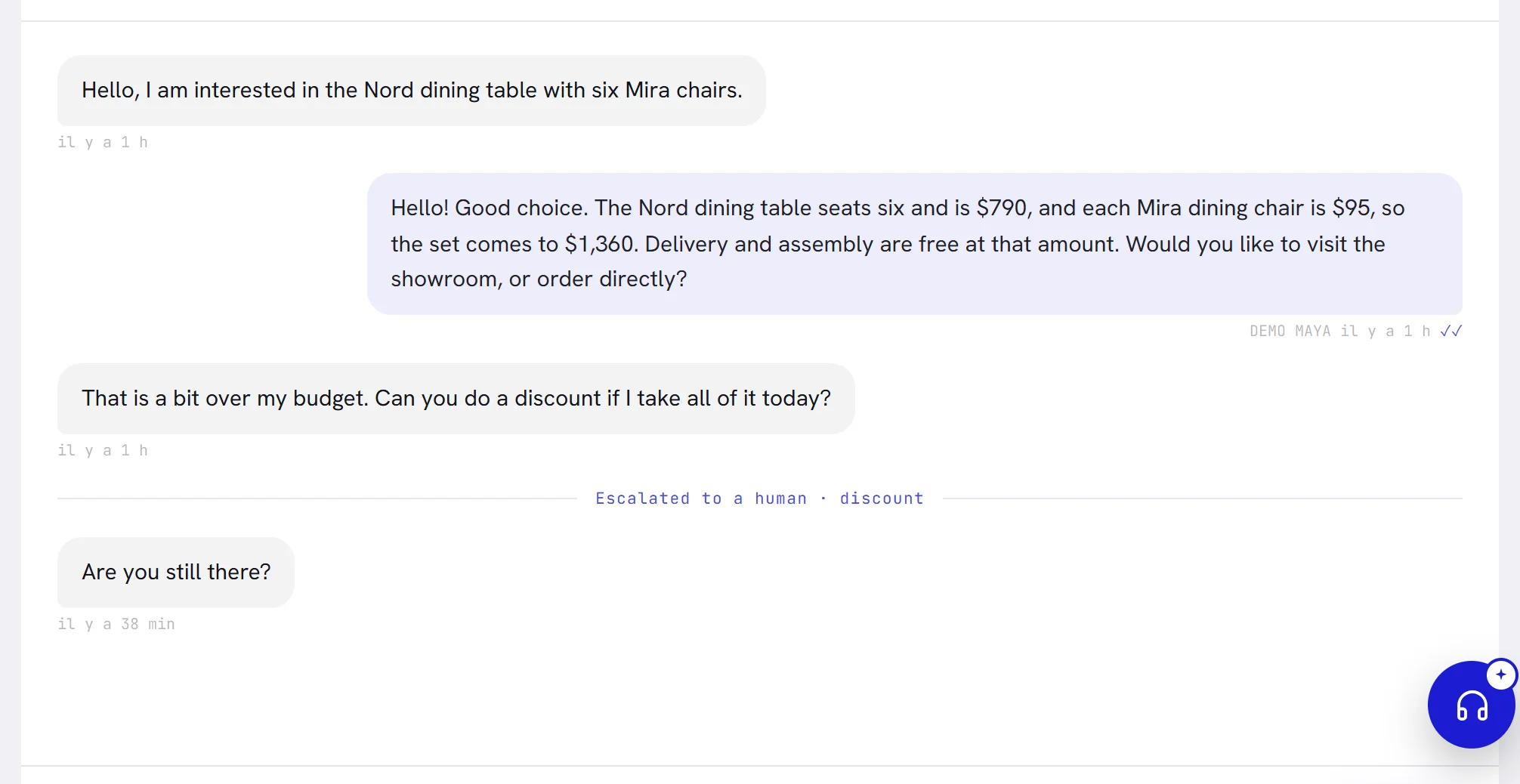
| Un message du client | Une bulle grise à gauche, avec en dessous le temps écoulé depuis son arrivée. |
| Une réponse de votre agent IA | Une bulle bleue à droite. En dessous : le nom de l’agent en majuscules, l’heure et la marque de distribution. Les boutons ou le lien que l’agent a envoyés avec sa réponse s’affichent sous son texte, tels que le client les a vus. |
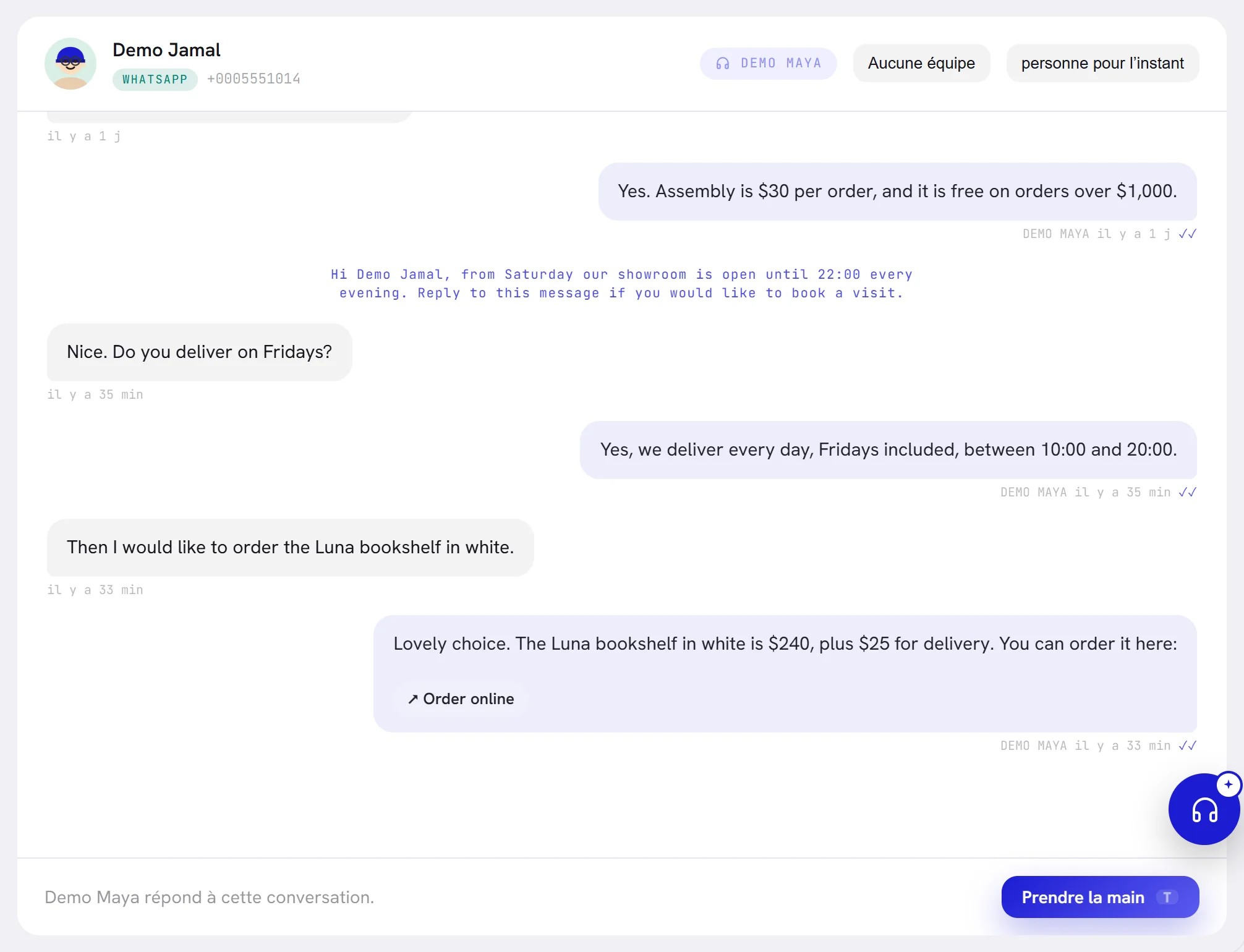
| Une réponse d’une personne | La même bulle bleue, avec l’heure et la marque de distribution, mais sans nom. Sur un numéro partagé avec l’application WhatsApp Business, ce que quelqu’un a saisi sur le téléphone s’affiche de la même façon. |
| Un modèle envoyé par une campagne ou un workflow | Une ligne de petit texte violet au centre de la conversation : le texte que le client a reçu. |
| Un événement | Une ligne du même type : l’agent a transféré la conversation à une personne en indiquant la raison, l’a fermée, a ajouté une étiquette au contact ou enregistré un détail, ou le client a demandé l’arrêt des messages. Ces lignes sont toujours en anglais. |
Une photo s’affiche dans la conversation et, lorsque vous la sélectionnez, s’ouvre en taille réelle dans un nouvel onglet. Un message vocal ou tout autre fichier audio se lit directement dans la conversation, tout comme une vidéo. Un autre fichier affiche son nom et sa taille, et s’ouvre lorsque vous le sélectionnez. Pour ce que cet écran ne peut pas afficher, une ligne en italique indique ce qui est arrivé : une position épinglée, une fiche contact, une réaction. Lorsqu’un fichier n’a pas pu être récupéré depuis WhatsApp, le message indique Le fichier n’a pas pu être téléchargé. Ouvrez WhatsApp pour le voir.
Les messages envoyés par vous, votre équipe et l’agent portent une marque de distribution à côté de l’heure :
| Marque | Quand vous pointez dessus | Ce que cela signifie |
|---|---|---|
| ◌ | En attente d’envoi ou En route | Le message n’a pas encore atteint WhatsApp. |
| ✓ | Envoyé | WhatsApp a reçu le message. |
| ✓✓ | Distribué ou Lu | Le message est arrivé sur le téléphone du client. Les deux marques sont identiques : pointez sur la marque pour voir laquelle des deux s’applique. |
| Non distribué | La raison | Affiché en rouge, avec la raison sous le message. Voir Répondre à un client. |
Avec un contact dont la langue est l’arabe, le texte de chaque bulle se lit de droite à gauche, quelle que soit la langue dans laquelle vous utilisez l’application. Les bulles restent du même côté.
La boîte de réception se met à jour toute seule
Vous n’avez pas à recharger la boîte de réception. Tant que son onglet est au premier plan, elle vérifie toutes les trois secondes si quelque chose a changé et met à jour la liste et la conversation ouverte lorsque c’est le cas : un nouveau message, une conversation qui passe à quelqu’un d’autre, une coche qui devient deux.
Ce que vous êtes en train d’écrire n’est pas modifié. Si vous avez fait défiler la conversation vers le haut pour lire un message plus ancien, elle reste à l’endroit où vous étiez.
Un onglet en arrière-plan cesse de vérifier et se remet à jour dès que vous y revenez. Le nombre affiché sur la cloche est aussi inscrit dans le titre de l’onglet du navigateur, ce qui vous permet de le voir depuis un autre onglet : voir Notifications.
Avant le premier message
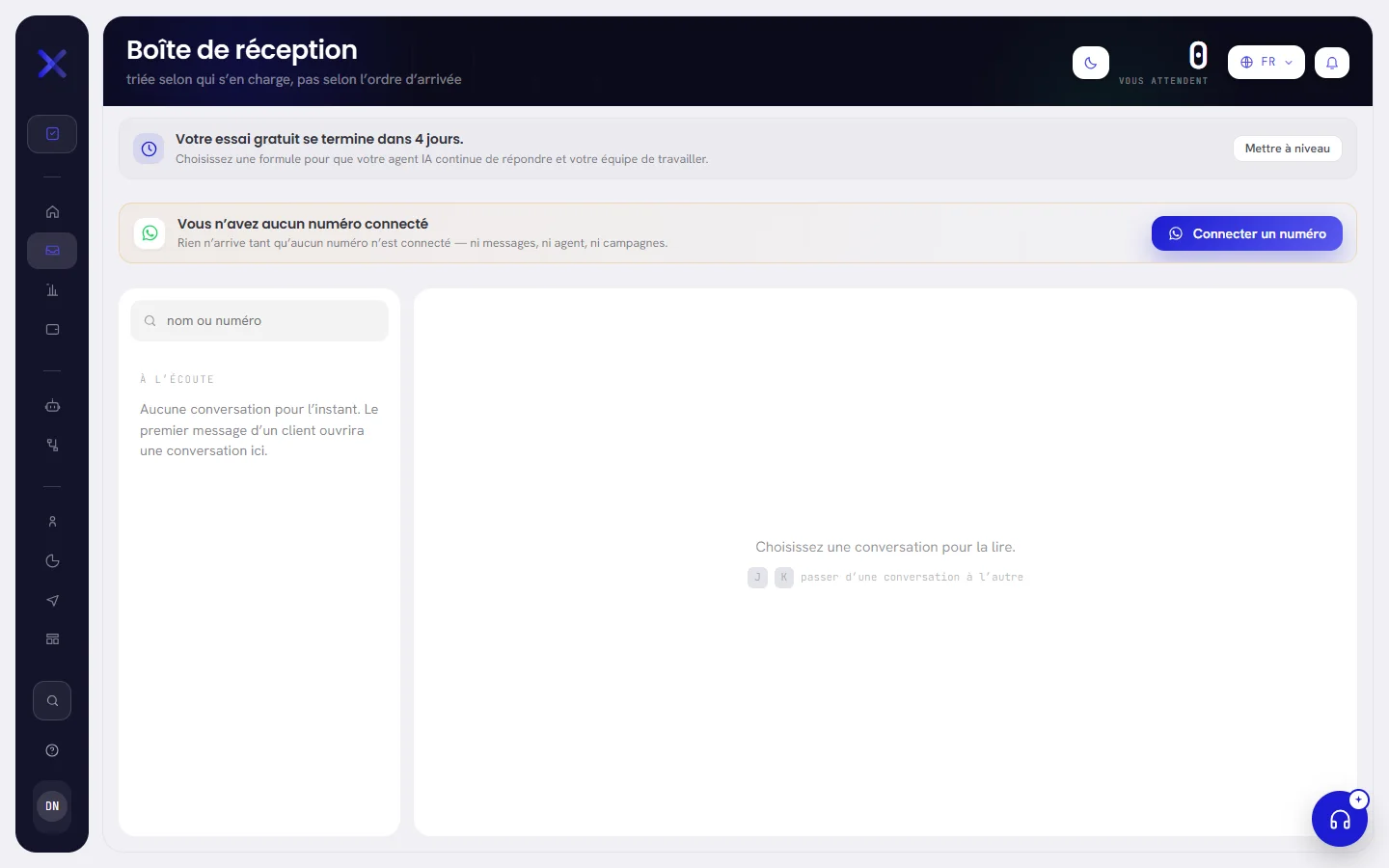
Un espace de travail auquel personne n’a encore écrit affiche une liste vide et le texte Aucune conversation pour l’instant. Le premier message d’un client ouvrira une conversation ici.
Aucun message ne peut arriver tant qu’un numéro WhatsApp n’est pas connecté. D’ici là, les personnes qui peuvent gérer les numéros voient Vous n’avez aucun numéro connecté en haut de chaque écran, avec le bouton Connecter un numéro. Voir Connecter un numéro WhatsApp.
Bon à savoir
- Qui voit quelles conversations. Toute personne de l’espace de travail peut ouvrir la boîte de réception. Une personne dont l’accès comprend Les conversations de tous les voit toutes ; les administrateurs et les responsables en disposent par défaut. Sans cet accès, une personne voit les conversations qui lui sont attribuées, ainsi que celles qui ne sont attribuées à personne et qui n’ont pas d’équipe ou appartiennent à l’une de ses équipes, y compris celles auxquelles l’agent répond. Elle ne voit pas celles d’un collègue. L’accès se règle depuis Équipe : voir Rôles et accès.
- Une conversation par contact. Un client qui écrit de nouveau des mois plus tard poursuit la même conversation, avec son historique au-dessus.
- Rien n’est supprimé d’ici. Les messages sont conservés aussi longtemps que l’espace de travail existe. Une conversation disparaît uniquement lorsque son contact est supprimé depuis Contacts.
- Plusieurs numéros. Une réponse part du numéro auquel le client a écrit en dernier.
- Sur un téléphone. La liste occupe tout l’écran. Sélectionner une conversation la remplace, et la flèche en haut de la conversation ramène à la liste.