Ce à quoi répondent les rapports
Les rapports montrent ce qui s’est passé sur votre numéro pendant une période : combien de conversations ont commencé, combien a été écrit dans chaque sens, si vos messages sont arrivés, combien de temps les clients ont attendu, qui peut recevoir un message, et comment chaque équipe et chaque campagne se sont comportées.
Chaque chiffre est calculé à partir de vos messages à chaque ouverture de la page. Rien n’est stocké, donc rien n’est périmé : rechargez la page et les chiffres sont à jour.
Ouvrez Rapports dans le menu, sous Travail.
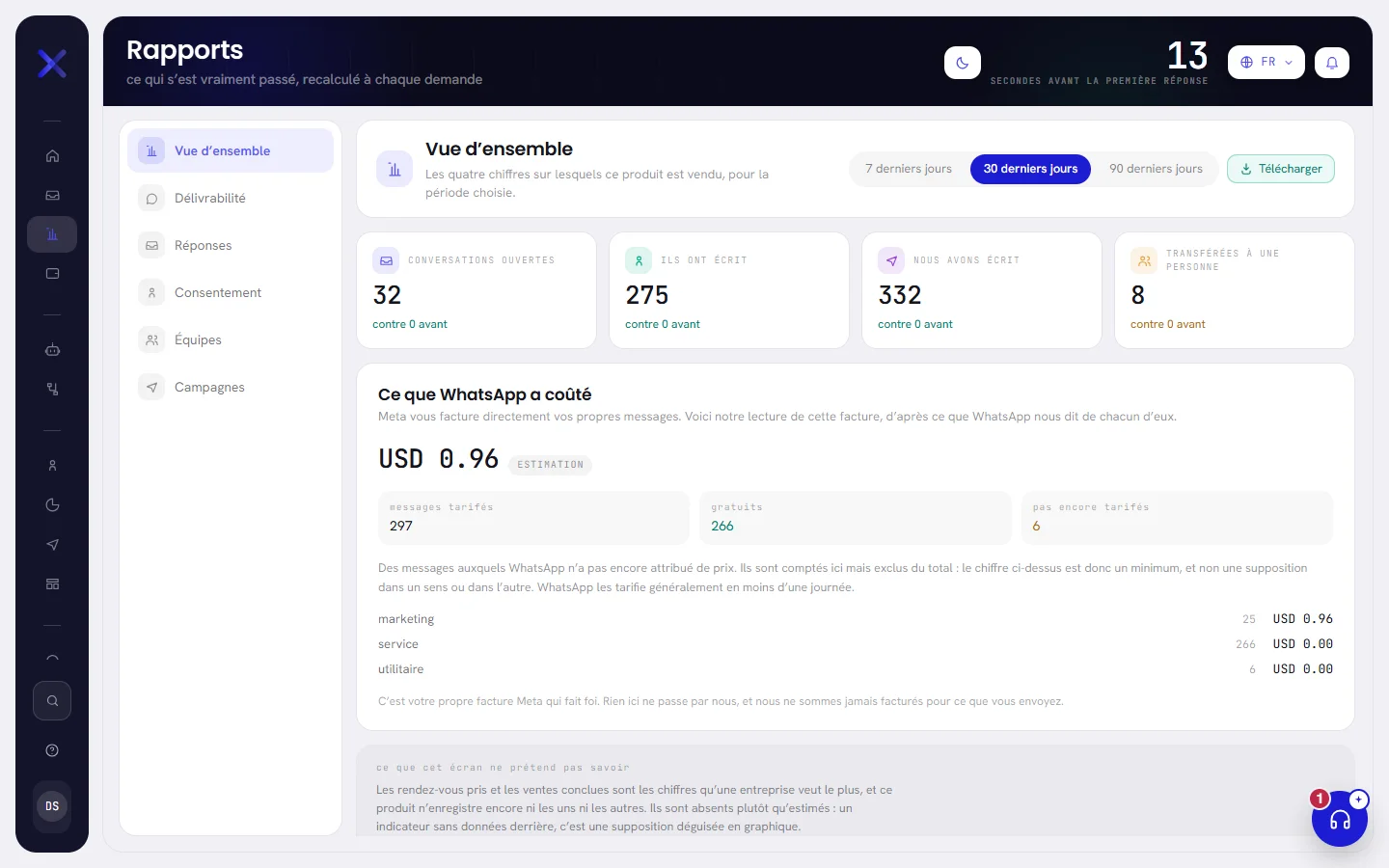
Les six onglets
La liste de gauche contient une question par onglet.
| À l’écran | À quoi cela sert |
|---|---|
| Vue d’ensemble | Les quatre chiffres clés, et ce que WhatsApp a coûté. L’écran s’ouvre ici. |
| Délivrabilité | Ce que sont devenus les messages que vous avez envoyés, et pourquoi certains ne sont pas partis. Voir Délivrabilité et réponses. |
| Réponses | Combien de temps les clients ont attendu une réponse. Voir Délivrabilité et réponses. |
| Consentement | Qui a accepté de recevoir des messages, qui s’est désinscrit, et combien de contacts peuvent en recevoir maintenant. Voir Consentement et refus. |
| Équipes | Les mêmes questions pour chacune de vos équipes. Voir Rapports d’équipe et de campagne. |
| Campagnes | Les campagnes lancées sur la période. Voir Rapports d’équipe et de campagne. |
L’onglet et la période font partie de l’adresse de la page : un favori, ou un lien envoyé à un collègue qui y a accès, ouvre donc le même onglet sur la même période.
Choisir la période
En haut à droite de chaque onglet, choisissez 7 derniers jours, 30 derniers jours ou 90 derniers jours. L’écran s’ouvre sur l’option 30 derniers jours, et changer de période conserve l’onglet où vous vous trouvez.
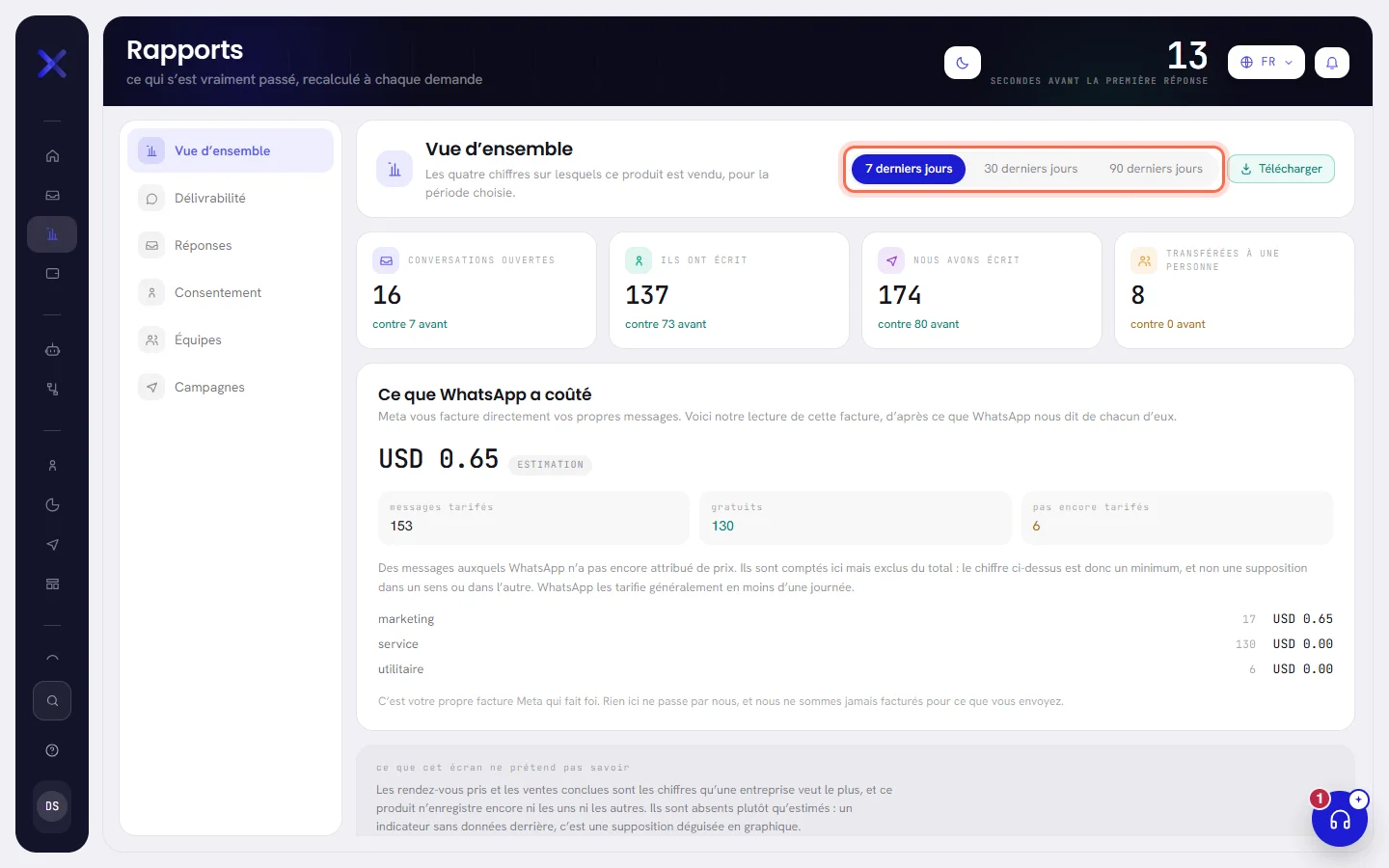
- Une période se compose de jours entiers sur l’horloge de votre espace de travail, et elle inclut aujourd’hui : l’option 7 derniers jours commence à minuit, il y a sept jours, et court jusqu’à cet instant.
- Quand un chiffre est comparé, il l’est au même nombre de jours juste avant.
- Les trois périodes sont les seuls choix possibles. Il n’y a pas de sélecteur de date.
Les chiffres clés
L’onglet Vue d’ensemble commence par quatre chiffres. Sous chacun figure le même chiffre pour la période précédente, sous la forme contre 212 avant, ou inchangé quand rien n’a changé.
| À l’écran | À quoi cela sert |
|---|---|
| Conversations ouvertes | Les conversations qui ont commencé sur la période. Une conversation commence la première fois qu’un contact et votre numéro échangent un message, quel que soit celui qui écrit en premier, si bien qu’une campagne qui touche de nouveaux contacts en ouvre une pour chacun d’eux. |
| Ils ont écrit | Les messages que vos clients vous ont envoyés. |
| Nous avons écrit | Les messages partis de votre côté : les réponses de votre agent IA, celles de votre équipe, les modèles et les messages de campagne. Les messages système que l’application écrit dans une conversation, par exemple quand l’agent la confie à une personne, sont comptés ici aussi. |
| Transférées à une personne | Les conversations qu’une personne tient actuellement et qui ont changé pendant la période. Une conversation rendue à l’agent n’est plus comptée. |
En haut à droite de l’écran, Secondes avant la première réponse est l’attente typique des 30 derniers jours, en secondes, quelle que soit la période choisie. C’est la même mesure que Attente typique sur l’onglet Réponses.
Ce que WhatsApp a coûté
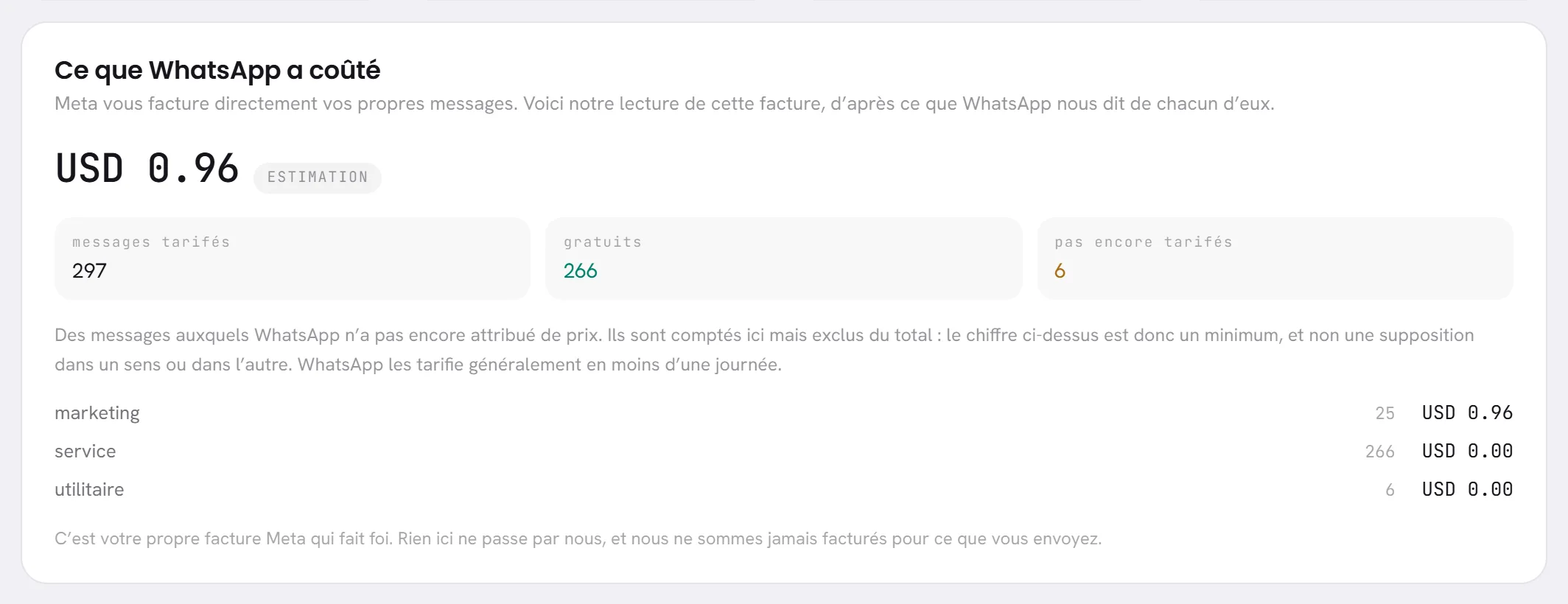
Sous les quatre chiffres, Ce que WhatsApp a coûté lit le prix de vos messages à partir de ce que WhatsApp rapporte pour chacun. Meta facture directement votre compte WhatsApp : rien de tout cela ne passe par xconversions, et votre propre facture de Meta est le chiffre qui fait foi. Voir Ce que facture WhatsApp.
| À l’écran | À quoi cela sert |
|---|---|
| Estimation | À côté du total tant qu’une partie n’est pas encore le prix propre de Meta : un message attend encore son prix, ou un prix a été calculé à partir d’un tarif. |
| Chiffres fournis par Meta | À côté du total une fois que chaque message qu’il contient a été tarifé par Meta. |
| messages tarifés | Le nombre de messages que le panneau compte : ceux que vous avez envoyés et qui ont été délivrés ou lus pendant la période. Les messages gratuits, et ceux qui n’ont pas encore de prix, sont inclus. |
| gratuits | Les messages que Meta n’a pas facturés. |
| pas encore tarifés | Les messages auxquels WhatsApp n’a pas encore attribué de prix. Ils sont comptés et laissés hors du total, qui est donc le plus bas possible. WhatsApp les tarife généralement dans la journée. |
Le total est dans la devise de votre compte WhatsApp, qui n’est pas forcément celle de votre espace de travail. Sous les trois cases, chaque catégorie de message a sa propre ligne, la plus coûteuse en premier, avec le nombre de messages et leur coût : marketing, utilitaire, authentification, service, et les autres catégories que Meta utilise.
Un message en échec n’est jamais tarifé, et les réponses saisies dans l’application WhatsApp Business sur un téléphone ne sont pas comptées ici. Quand rien n’a été délivré pendant la période, le panneau indique Rien n’a été envoyé sur cette période, il n’y a donc rien à chiffrer.
Ce que l’écran ne mesure pas

Chaque onglet se termine par le même panneau, ce que cet écran ne prétend pas savoir. Il indique que les rendez-vous pris et les ventes conclues ne sont pas enregistrés par le produit. Ils sont laissés de côté plutôt qu’estimés.
Les rapports vous renseignent donc sur les messages et les conversations, pas sur l’argent gagné. Pour ce qu’une campagne a produit, voir Résultats de la campagne. Pour ce qu’a fait votre agent IA, voir Performances de l’agent.
Onglets qui dépendent de votre formule
- Les onglets Vue d’ensemble, Délivrabilité, Réponses et Consentement sont inclus dans toutes les formules.
- Les onglets Équipes et Campagnes ainsi que le bouton Télécharger dépendent de votre formule.
Sur une formule qui ne les comprend pas, les deux onglets restent dans la liste. En ouvrir un affiche, à la place des chiffres, un avis avec un cadenas, qui nomme la formule donnant accès aux rapports d’équipe et de campagne, et le bouton Télécharger n’est pas affiché. La personne qui gère votre formule voit aussi Voir les formules sur cet avis.
Formule et facturation dans Paramètres indique ce que comprend votre formule. Voir Limites de la formule.
Quand il n’y a rien à afficher
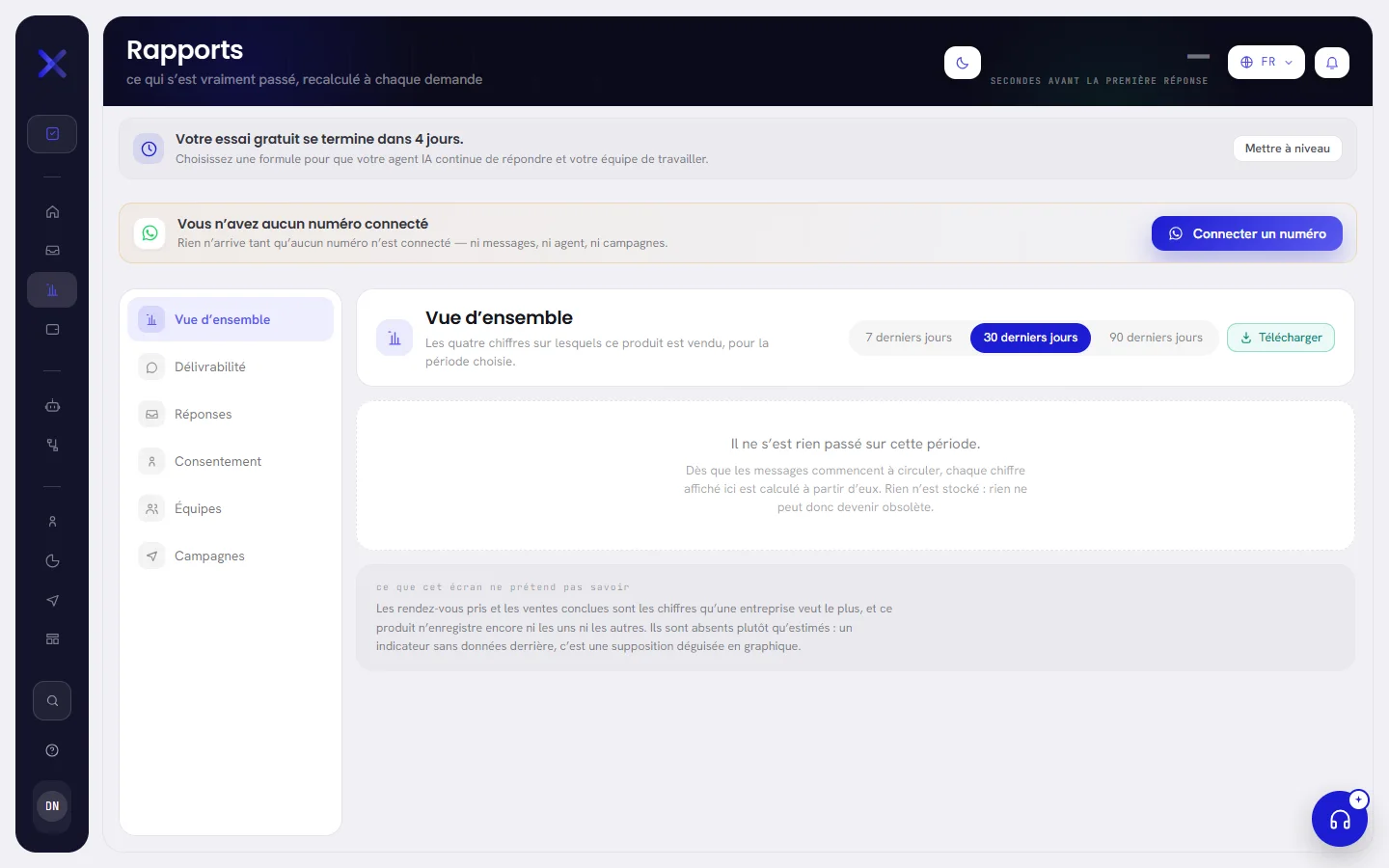
Quand aucun message n’a été envoyé ni reçu pendant la période, chaque onglet indique Il ne s’est rien passé sur cette période. Choisissez une période plus longue, ou revenez quand des messages auront circulé.
À savoir
- Les rapports s’ouvrent pour toute personne dont l’accès inclut Rapports : les administrateurs et les responsables de l’organisation, sauf si quelqu’un l’a modifié. Voir Rôles et accès.
- Les chiffres couvrent tout l’espace de travail : chaque numéro et chaque personne.
- Les jours et les heures suivent l’horloge de votre espace de travail. Voir Paramètres de l’espace de travail.
- Le tableau de bord montre comment se passe la journée ; les rapports regardent en arrière sur une période. Voir Le tableau de bord.
Questions
Puis-je choisir mes propres dates ?
Non. Les périodes sont les 7, 30 ou 90 derniers jours, comptés à rebours à partir d’aujourd’hui.
Pourquoi le coût affiché ici est-il différent de ma facture Meta ?
Le panneau est une lecture de ce que WhatsApp rapporte message par message. Une partie peut être une estimation, et les messages qui n’ont pas encore de prix sont laissés hors du total. La facture de Meta est le chiffre qui fait foi.
Pourquoi « Nous avons écrit » est-il supérieur au nombre de messages que mes clients ont reçus ?
Il compte tout ce qui est écrit de votre côté d’une conversation, y compris les messages en échec et les messages système que l’application écrit pour votre équipe. L’onglet Délivrabilité le répartit selon ce qu’est devenu chaque message.