كيف يتم الشحن
تُشحن محفظة الذكاء الاصطناعي بتحويل بنكي، على ثلاث خطوات.
- تطلب شحنًا في شاشة استخدام الذكاء الاصطناعي، وتحصل على مرجع له.
- تحوّل المبلغ إلى حسابنا البنكي، مع كتابة ذلك المرجع على التحويل.
- يؤكد أحد أفراد فريقنا التحويل عند وصوله، وعادةً خلال يوم أو يومين من أيام العمل. ثم يُضاف المال إلى محفظتك ويصدر إيصال.
اطلب شحنًا
افتح استخدام الذكاء الاصطناعي واضغط على اشحن في بطاقة الرصيد.
ينقلك إلى أسفل الشاشة، إلى اشحن بتحويل بنكي.

اكتب المبلغ في خانة المبلغ.
المبلغ بعملة محفظتك، وهي مكتوبة قبل الخانة. ويبيّن السطر تحت الخانة أصغر مبلغ يمكنك طلبه، وهو يختلف باختلاف خطتك.
اكتب رقمًا عاديًا، مثل
50أو120.50. ويمكن استخدام الفاصلة أيضًا كعلامة عشرية.حين تنطبق ضريبة القيمة المضافة، يذكر سطر ثانٍ تحت الخانة ذلك ويبيّن نسبتها: تحوّل المبلغ مضافًا إليه الضريبة، وتتلقى المحفظة المبلغ نفسه.
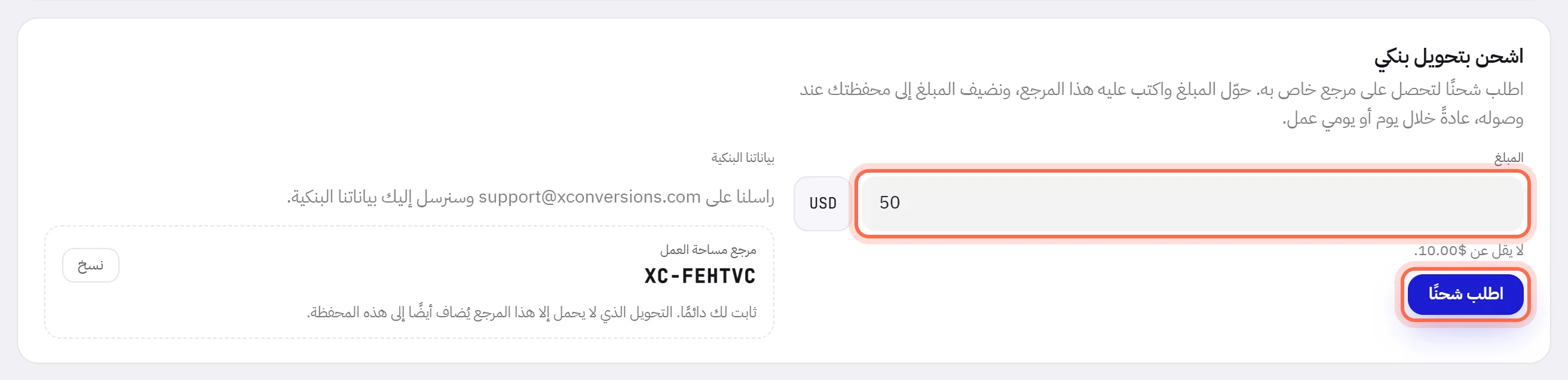
اضغط على اطلب شحنًا.
تبقى على الشاشة رسالة بعنوان طُلب الشحن إلى أن تغلقها. وتعرض المرجع الذي تكتبه على التحويل، مثل
XC-3F7K2Q-0042، والمبلغ الذي تحوّله حين تُضاف ضريبة القيمة المضافة.يصبح الطلب الآن أول سطر في عمليات الشحن، وعليه شارة بانتظار الدفع.
ادفع بتحويل بنكي
من بنكك، ابدأ تحويلًا إلى الحساب المذكور تحت بياناتنا البنكية.
تعرض البطاقة ما يطلبه بنكك: اسم الحساب أو البنك أو IBAN أو SWIFT / BIC أو رقم الحساب. وإذا طلبت منك البطاقة أن تراسلنا بدلًا من ذلك، فراسلنا وسنرسل لك البيانات.
أدخل المبلغ الذي طلبته.
حين تُضاف ضريبة القيمة المضافة، يبيّن سطر الطلب في عمليات الشحن المبلغ الذي تحوّله شاملًا الضريبة.
اكتب مرجع الشحن في حقل المرجع أو الوصف الخاص بالتحويل.
وهو أول ما يُكتب على سطر الطلب. وبواسطة المرجع نطابق التحويل بمحفظتك.
أرسل التحويل.
لا يوجد شيء آخر تفعله على الشاشة. نضيف المال عند وصول التحويل، وعادةً خلال يوم أو يومين من أيام العمل.
مرجع مساحة العمل

يوجد مرجع مساحة العمل في البطاقة نفسها: XC- وبعده ستة أحرف وأرقام. وهو يخص مساحة عملك دائمًا ولا يتغير أبدًا.
- التحويل الذي يحمل هذا المرجع وحده يُضاف إلى محفظتك أيضًا، فيمكنك الدفع دون أن تطلب شحنًا أولًا. ويظهر عندئذ في عمليات الشحن كتحويل بنكي مع يوم وصوله، وهو بحالة تم الاستلام من البداية.
- المرجع الخاص بكل عملية شحن هو هذا المرجع يتبعه رقم الطلب، مثل
XC-3F7K2Q-0042. - زر نسخ ينسخ المرجع.
- يُكتب المرجع نفسه على التحويل عندما تدفع ثمن خطة: راجع اختيار الخطة أو تغييرها.
بعد الدفع
عندما يصل التحويل إلى حسابنا، يسجّل أحد أفراد فريقنا أن الشحن وصل، مع المبلغ الذي وصل ويوم وصوله. وبعد ذلك:
- يُضاف إلى المحفظة المبلغ الذي وصل. وإذا كانت ضريبة القيمة المضافة مضافة فوق المبلغ، تُخصم الضريبة أولًا.
- يتحول سطر الطلب إلى تم الاستلام ويذكر المبلغ الذي أُضيف ووقت إضافته.
- يصدر إيصال. ويظهر على السطر رقمه، ومعه الزران عرض وتنزيل: راجع الإيصالات وسجل المحفظة.
- يُرسل بريد إلكتروني إلى مالك مساحة العمل يتضمن المبلغ والرصيد الجديد والإيصال.
- يُخبر الجرس الأشخاص الذين يرون المحفظة بأن المبلغ أُضيف.
- إذا كان الرصيد منخفضًا، يختفي شريط التنبيه. وإذا كان الذكاء الاصطناعي متوقفًا، يعود وكيلك إلى الرد.
طلب ينتظر الدفع، وإلغاؤه
يبقى الطلب بانتظار الدفع إلى أن نؤكد تحويله أو إلى أن يُغلق. ويمكن أن ينتظر عدة طلبات في وقت واحد.
لإلغاء طلب لن تدفعه، اضغط على إلغاء في سطره.
يُلغى فورًا ودون أي سؤال، ويتحول السطر إلى أُلغي. ولا تتحرك أي أموال.

طلب لم يُضف إلى المحفظة

عندما يتعذر على فريقنا إضافة طلب، كأن لا يصل أي تحويل أو يصل على غير ما طُلب، يغلقه فريقنا. ويتحول السطر إلى الأحمر، وعليه شارة لم يُضف، ويذكر السبب بكلمات فريقنا نفسه بعد Why:.
لم يُضف شيء إلى محفظتك. ويُرسل إلى المالك بريد إلكتروني فيه السبب، ويعرضه الجرس للأشخاص الذين يرون المحفظة.
إذا لم تكن قد دفعت، فاطلب شحنًا جديدًا. وإذا كنت قد دفعت، فرُدّ على ذلك البريد أو راسل الدعم وأرفق تأكيد بنكك.
إذا رفض النموذج طلبك
| ما تقوله لك الشاشة | ما عليك فعله |
|---|---|
| أصغر مبلغ للشحن هو المبلغ المذكور في الرسالة. | اطلب مبلغًا لا يقل عن المبلغ المكتوب تحت الخانة. |
| أدخل المبلغ على شكل رقم. | اكتب أرقامًا فقط، دون منازل عشرية أكثر مما تسمح به عملتك: 50 وليس 50 dollars. |
| أدخل مبلغًا أكبر من الصفر. | اكتب مبلغًا. |
| يُتاح الشحن بعملتك فور وصول سعر صرف اليوم. | أعد المحاولة لاحقًا في اليوم نفسه. |
| للفترة التجريبية المجانية رصيدها من الذكاء الاصطناعي فقط. | اختر خطة أولًا: راجع اختيار الخطة أو تغييرها. |
| لم يعد الشحن بانتظار الدفع. | استُلم أو أُغلق أثناء بقاء شاشتك مفتوحة. أعد تحميل الشاشة لترى حالته الحالية. |
من المفيد أن تعرف
- من يستطيع الشحن: من تشمل صلاحياتهم المساحة والفواتير. أما الآخرون فلا يرون النموذج.
- يُدفع الشحن بتحويل بنكي.
- للمحفظة عملة واحدة، تثبت يوم فتحها. ويكون الشحن دائمًا بهذه العملة.
- يُسجَّل طلب الشحن وإلغاؤه كلاهما في سجل النشاط.
أسئلة
كم يستغرق الشحن؟
نضيفه عندما يصل التحويل إلى حسابنا، وعادةً خلال يوم أو يومين من أيام العمل.
حوّلت مبلغًا يختلف عن المبلغ الذي طلبته.
يُضاف إلى محفظتك ما وصل فعلًا، مهما كان المبلغ المذكور في الطلب.
نسيت كتابة المرجع على التحويل.
راسل الدعم وأرفق تأكيد بنكك ومرجع مساحة عملك، حتى نتمكن من العثور على التحويل.
هل يمكنني الشحن خلال الفترة التجريبية المجانية؟
لا. للفترة التجريبية رصيدها المجاني من الذكاء الاصطناعي فقط. اختر خطة، وبعدها يمكنك الشحن.