Comment fonctionne une recharge
Le portefeuille IA se recharge par virement bancaire, en trois étapes.
- Vous demandez une recharge sur l’écran Utilisation de l’IA et recevez une référence.
- Vous virez le montant sur notre compte bancaire, en mentionnant cette référence sur le virement.
- Une personne de notre équipe confirme le virement à son arrivée, en général sous un à deux jours ouvrés. L’argent est ajouté à votre portefeuille et un reçu est émis.
Demander une recharge
Ouvrez Utilisation de l’IA et appuyez sur Recharger sur la carte du solde.
Cela vous fait descendre sur l’écran jusqu’à Recharger par virement bancaire.

Saisissez le montant dans Montant.
Le montant est dans la devise de votre portefeuille, indiquée avant le champ. La ligne sous le champ donne le plus petit montant que vous pouvez demander, qui dépend de votre formule.
Saisissez un nombre simple, tel que
50ou120.50. Une virgule fonctionne aussi comme séparateur décimal.Lorsque la TVA s’applique, une seconde ligne sous le champ l’indique et donne le taux : vous virez le montant plus la TVA, et le portefeuille reçoit le montant.
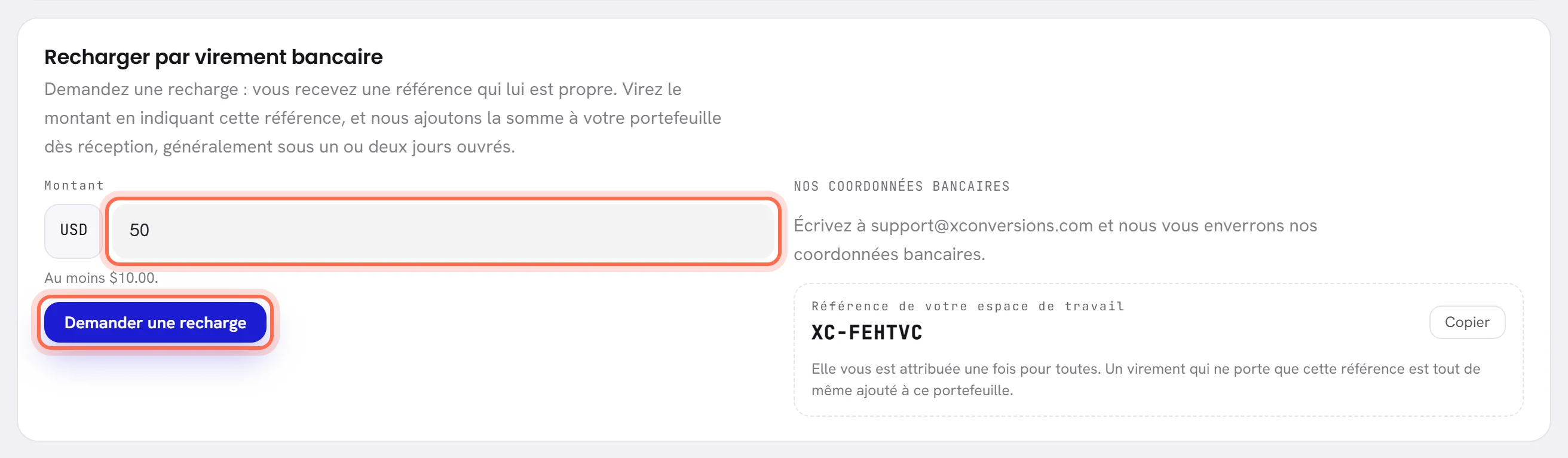
Appuyez sur Demander une recharge.
Un message, Recharge demandée, reste à l’écran jusqu’à ce que vous le fermiez. Il donne la référence à indiquer sur le virement, par exemple
XC-3F7K2Q-0042, et le montant à virer lorsque la TVA est ajoutée.La demande est maintenant la première ligne de Recharges, marquée En attente de paiement.
Payer par virement bancaire
Dans votre banque, lancez un virement vers le compte indiqué sous Nos coordonnées bancaires.
La carte indique ce que demande votre banque : Titulaire du compte, Banque, IBAN, SWIFT / BIC ou Numéro de compte. Si la carte vous demande de nous écrire à la place, faites-le et nous vous envoyons les coordonnées.
Saisissez le montant que vous avez demandé.
Lorsque la TVA est ajoutée, la ligne de la demande dans Recharges donne le montant à virer, TVA comprise.
Indiquez la référence de la recharge dans la référence ou la description du virement.
C’est la première chose écrite sur la ligne de la demande. La référence nous permet de relier le virement à votre portefeuille.
Envoyez le virement.
Il n’y a rien d’autre à faire sur l’écran. Nous ajoutons l’argent à l’arrivée du virement, en général sous un à deux jours ouvrés.
Référence de votre espace de travail
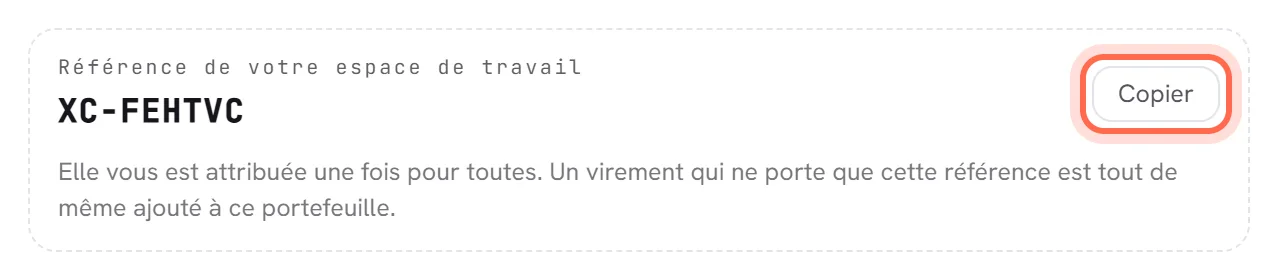
Référence de votre espace de travail se trouve sur la même carte : XC- suivi de six lettres et chiffres. Elle appartient à votre espace de travail pour toujours et ne change jamais.
- Un virement qui porte seulement cette référence est tout de même ajouté à votre portefeuille : vous pouvez donc payer sans demander d’abord. Il apparaît alors dans Recharges comme un virement bancaire, avec le jour de son arrivée, déjà marqué Reçue.
- La référence propre à une recharge est celle-ci suivie du numéro de la demande, par exemple
XC-3F7K2Q-0042. - Le bouton Copier copie la référence.
- La même référence figure sur le virement lorsque vous payez une formule : voir Choisir ou changer de formule.
Après le paiement
Lorsque le virement arrive sur notre compte, une personne de notre équipe marque la recharge comme reçue, avec le montant arrivé et le jour de son arrivée. Ensuite :
- Le portefeuille est crédité de ce qui est arrivé. Lorsque la TVA est ajoutée en plus, elle est d’abord déduite.
- La ligne de la demande passe à Reçue et indique combien a été ajouté, et quand.
- Un reçu est émis. Son numéro et les boutons Voir et Télécharger apparaissent sur la ligne : voir Reçus et historique du portefeuille.
- Le propriétaire de l’espace de travail reçoit un e-mail avec le montant, le nouveau solde et le reçu.
- La cloche indique aux personnes qui voient le portefeuille que le montant a été ajouté.
- Si le solde était faible, la bannière disparaît. Si l’IA était en pause, votre agent répond de nouveau.
Une demande en attente, et son retrait
Une demande reste En attente de paiement jusqu’à ce que nous confirmions son virement, ou jusqu’à sa clôture. Plusieurs peuvent attendre en même temps.
Pour retirer une demande que vous ne paierez pas, appuyez sur Annuler sur sa ligne.
Elle est retirée aussitôt, sans demander de confirmation, et la ligne passe à Annulée. Aucun argent ne bouge.

Une demande qui n’a pas été créditée

Lorsque notre équipe ne peut pas créditer une demande, par exemple parce qu’aucun virement n’est arrivé, ou qu’il n’est pas arrivé comme demandé, elle la clôture. La ligne devient rouge, est marquée Non créditée et donne la raison, avec les mots de l’équipe, après Why:.
Rien n’a été ajouté à votre portefeuille. Le propriétaire reçoit un e-mail avec la raison, et la cloche l’indique aux personnes qui voient le portefeuille.
Si vous n’avez pas payé, demandez une nouvelle recharge. Si vous avez payé, répondez à cet e-mail ou écrivez à l’assistance avec la confirmation de votre banque.
Si le formulaire refuse votre demande
| Ce que dit l’écran | Que faire |
|---|---|
| La plus petite recharge est le montant que le message indique. | Demandez au moins le montant écrit sous le champ. |
| Saisissez le montant sous forme de nombre. | Tapez uniquement des chiffres, avec au plus autant de décimales que votre devise : 50, et non 50 dollars. |
| Saisissez un montant supérieur à zéro. | Saisissez un montant. |
| Les recharges dans votre devise deviennent possibles dès que le taux de change du jour est disponible. | Réessayez plus tard dans la journée. |
| Un essai gratuit a son crédit IA, et rien de plus. | Choisissez d’abord une formule : voir Choisir ou changer de formule. |
| La recharge n’est plus en attente de paiement. | Elle a été reçue ou clôturée pendant que votre écran était ouvert. Actualisez la page pour la voir dans son état actuel. |
Bon à savoir
- Qui peut recharger : les personnes dont l’accès comprend L’espace de travail et la facturation. Les autres ne voient pas le formulaire.
- Les recharges se paient par virement bancaire.
- Le portefeuille a une seule devise, fixée le jour de son ouverture. Une recharge est toujours dans cette devise.
- Demander une recharge et en retirer une sont tous deux consignés dans le journal d’activité.
Questions
Combien de temps prend une recharge ?
Nous l’ajoutons à l’arrivée du virement sur notre compte, en général sous un à deux jours ouvrés.
J’ai viré un montant différent de celui que j’avais demandé.
C’est le montant reçu qui est ajouté à votre portefeuille, quel que soit celui de la demande.
J’ai oublié d’indiquer la référence sur le virement.
Écrivez à l’assistance avec la confirmation de votre banque et la référence de votre espace de travail, afin que nous retrouvions le virement.
Puis-je recharger pendant l’essai gratuit ?
Non. Un essai a son crédit IA gratuit, et rien de plus. Choisissez une formule : vous pourrez ensuite recharger.