ما هو السجل
يعرض السجل كل ما خُصم من مساحة عملك وكل ما دفعته، كلٌّ في سطر، الأحدث أولًا: ما استخدمه وكيل الذكاء الاصطناعي، وكل شحن لمحفظة الذكاء الاصطناعي، وكل دفعة عن خطتك، وأي رصيد مضاف أو استرداد أو تسوية. وكل سطر يفتح ما يثبته.
افتحه من السجل في القائمة، تحت استخدام الذكاء الاصطناعي، أو انتقل إليه مباشرة. وتقود إليه أيضًا بطاقة افتح السجل في لوحة القيادة، والرابط نفسه تحت محفظة الذكاء الاصطناعي في الخطة والفوترة.
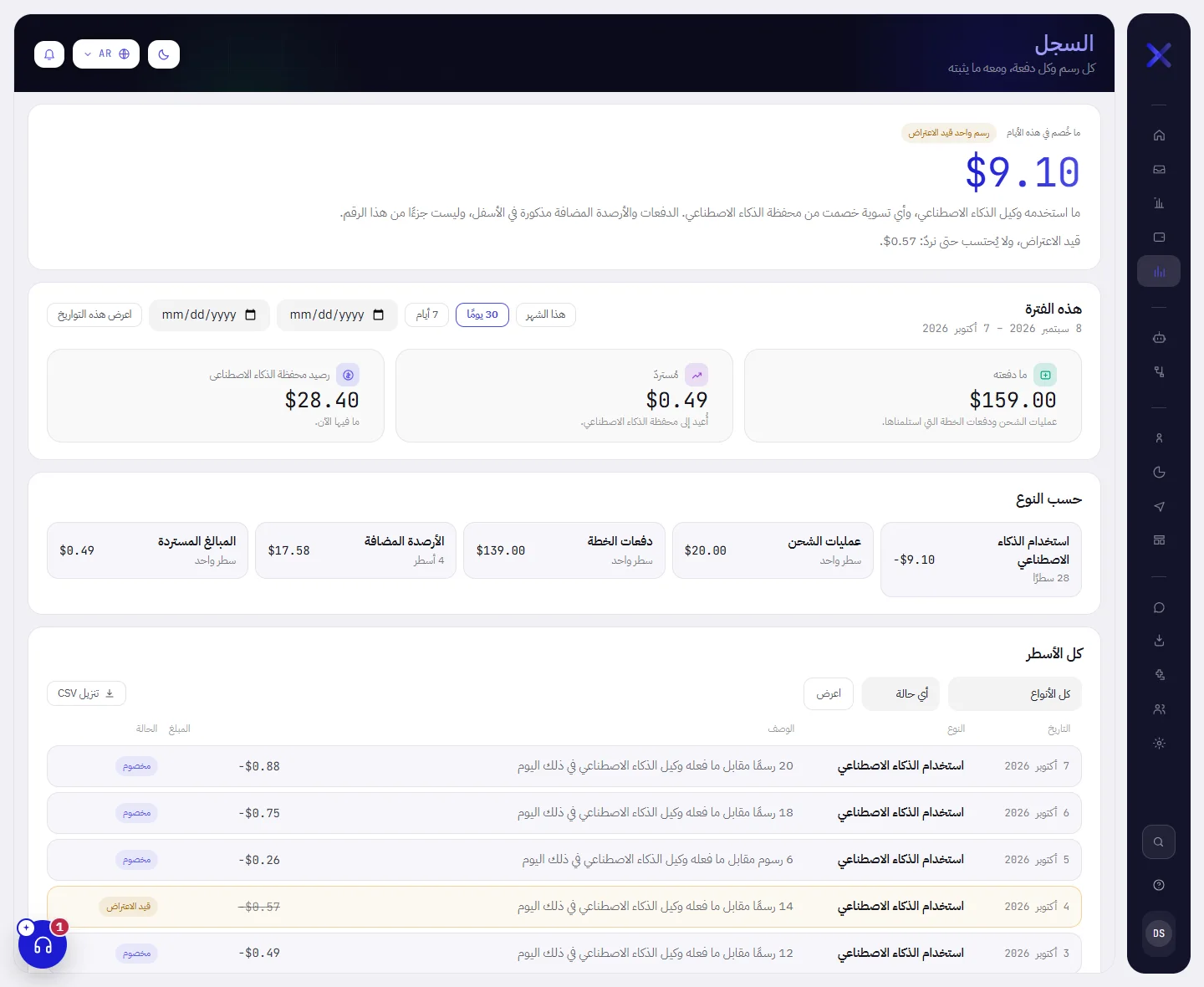
ما خُصم
البطاقة الأولى، ما خُصم في هذه الأيام، رقم واحد: ما استخدمه وكيل الذكاء الاصطناعي في الأيام المعروضة، مضافًا إليه أي تسوية خصمت مبلغًا من محفظة الذكاء الاصطناعي.

- الدفعات والأرصدة المضافة ليست جزءًا منه. تجدها في الأرقام والأسطر التي تحته.
- الرسم الذي اعترضت عليه يُستبعد إلى أن نردّ. تذكر الشارة بجانب العنوان عدد الرسوم المنتظرة، ويذكر سطر تحت الرقم مبلغها. راجع الاعتراض على رسم.
اختر الأيام
كل ما في الشاشة يخصّ مدة واحدة من الأيام: هذا الشهر حتى اليوم، إلى أن تختار غيرها.
اضغط هذا الشهر أو 30 يومًا أو 7 أيام.
تتغيّر الأرقام والأسطر فورًا. ويُكتب أول يوم وآخر يوم تحت هذه الفترة.

لتواريخ أخرى، املأ خانتي التاريخ واضغط اعرض هذه التواريخ.
الخانة الأولى لأول يوم، والثانية لآخر يوم. تنتهي المدة اليوم على الأكثر، وتغطي سنة على الأكثر. وإذا تعذّر استخدام التواريخ، كأن يكون الأول بعد الأخير، تعرض الشاشة آخر 30 يومًا.
تحت الأزرار ثلاثة أرقام:
| على الشاشة | ما وظيفته |
|---|---|
| ما دفعته | عمليات الشحن ودفعات الخطة التي استلمناها في الأيام المعروضة. |
| مُستردّ | ما أعدناه إلى محفظة الذكاء الاصطناعي في الأيام المعروضة. |
| رصيد محفظة الذكاء الاصطناعي | ما في المحفظة الآن، مقرَّبًا إلى الأسفل حتى السنت. لا يتغيّر هذا الرقم بتغيّر الأيام. وقبل أن تُفتح المحفظة يكون لا توجد بيانات. |
تُحسب الأيام حسب المنطقة الزمنية لمساحة عملك، وتُضبط في إعدادات مساحة العمل. والأيام جزء من عنوان الصفحة، فيمكن حفظ العرض في المفضلة أو إرساله إلى زميل.
مجموع كل نوع
يجمع حسب النوع أسطر الأيام المعروضة، ببطاقة لكل نوع له أسطر: عدد الأسطر ومجموعها. اضغط بطاقة لترى أسطرها فقط.

| على الشاشة | ما وظيفته |
|---|---|
| استخدام الذكاء الاصطناعي | ما خُصم مقابل وكيل الذكاء الاصطناعي، بسطر لكل يوم. |
| عمليات الشحن | تحويلات بنكية إلى محفظة الذكاء الاصطناعي. |
| دفعات الخطة | ما استلمناه عن خطتك. |
| الأرصدة المضافة | مبالغ أُضيفت إلى المحفظة دون دفعة: الرصيد المجاني، واستخدام الذكاء الاصطناعي المشمول في خطتك كل شهر، وما يبقى منه عند نهاية الشهر فيُسحب. |
| المبالغ المستردة | مبالغ أعدناها إلى المحفظة. |
| التسويات | تسويات أجراها فريقنا، بالزيادة أو بالنقص. |
والرسم الذي عليه اعتراض يُستبعد من هذه المجاميع أيضًا.
الأسطر
يعرض كل الأسطر أسطر الأيام المعروضة، الأحدث أولًا، خمسين في الصفحة.
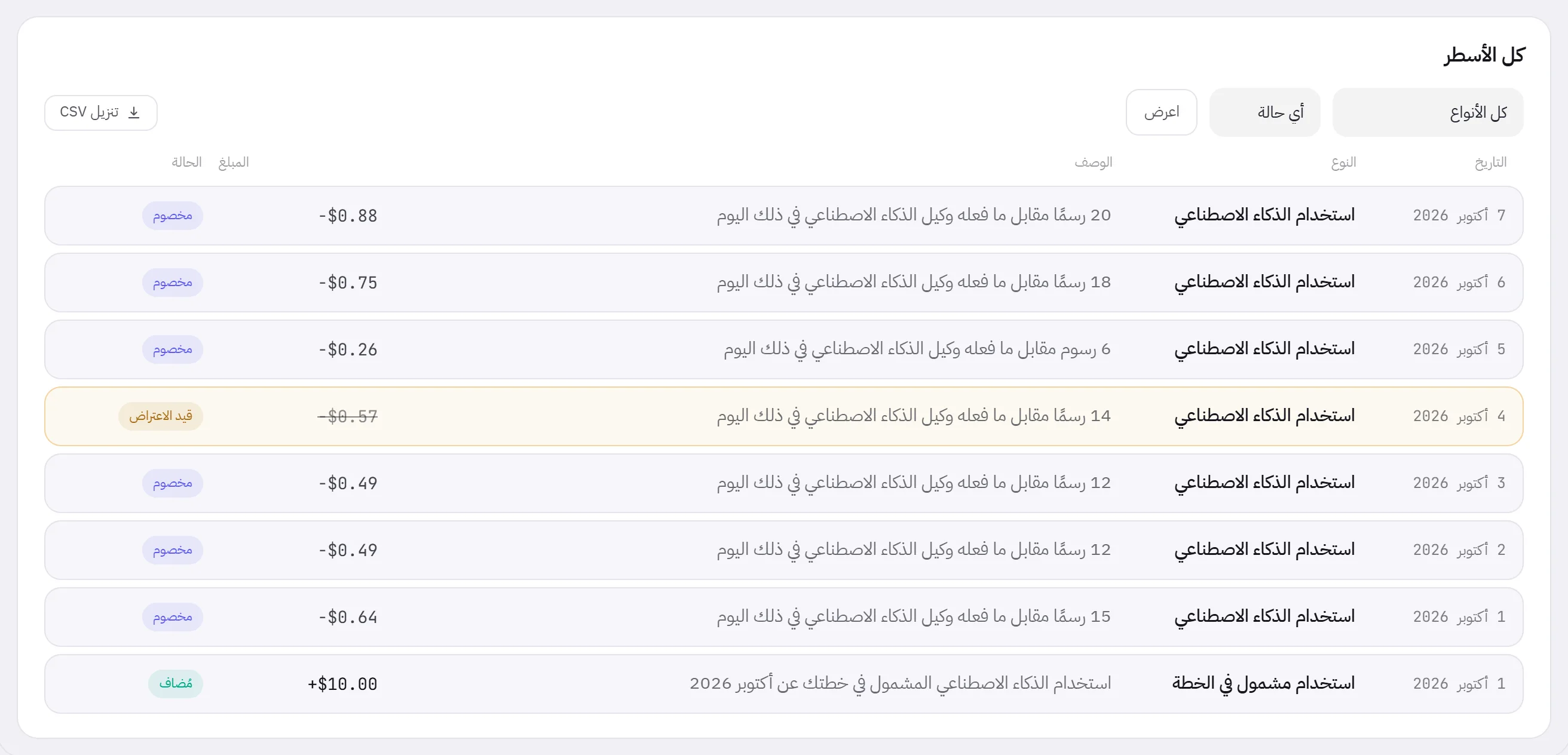
| على الشاشة | ما وظيفته |
|---|---|
| التاريخ | يوم السطر، حسب المنطقة الزمنية لمساحة عملك. |
| النوع | نوع السطر: راجع القائمة أدناه. |
| الوصف | سببه: عدد الرسوم في ذلك اليوم، أو مرجع التحويل، أو الخطة والأيام التي تغطيها الدفعة، أو الملاحظة التي كتبها فريقنا. |
| المبلغ | إشارة السالب مبلغ خرج من محفظة الذكاء الاصطناعي، وإشارة الموجب مبلغ دخلها. ودفعة الخطة بلا إشارة: تُدفع لنا ولا تمرّ بالمحفظة أبدًا. |
| الحالة | حالة السطر: راجع القائمة الثانية أدناه. |
أنواع الأسطر:
| على الشاشة | ما وظيفته |
|---|---|
| استخدام الذكاء الاصطناعي | سطر واحد في اليوم: مجموع كل ما خُصم مقابل وكيل الذكاء الاصطناعي في ذلك اليوم. |
| شحن | تحويل بنكي وصل وأُضيف إلى محفظة الذكاء الاصطناعي، ومعه مرجعه. |
| دفعة الخطة | دفعة استلمناها عن خطتك: الخطة، وهل تُدفع كل شهر أم عن السنة، والأيام التي تغطيها. |
| إلغاء دفعة خطة | دفعة خطة سُجّلت بالخطأ، فسُحبت بسطر خاص بها. ويبقى السطران في السجل. |
| رصيد مجاني | الرصيد الذي تُفتح به المحفظة، مرة واحدة. |
| استخدام مشمول في الخطة | استخدام الذكاء الاصطناعي المشمول في خطتك عن الشهر، ويُضاف عند بداية الشهر. |
| استخدام مشمول لم يُستخدم | ما بقي منه عند نهاية الشهر، فسُحب. |
| استرداد | مبلغ أعدناه عن رسم. |
| تسوية | تسوية أجراها فريقنا، ومعها الملاحظة التي كتبها لك. |
حالات السطر:
| على الشاشة | ما وظيفته |
|---|---|
| مخصوم | خُصم من محفظة الذكاء الاصطناعي. |
| مدفوع | دفعة استلمناها. |
| مُضاف | أُضيف إلى محفظة الذكاء الاصطناعي دون دفعة. |
| منتهٍ | استخدام مشمول لم يُستخدم، فسُحب عند نهاية شهره. |
| قيد الاعتراض | رسم اعترضت عليه ولم نردّ بعد. مبلغه مشطوب وهو خارج كل الأرقام. |
| مُستردّ | رسم أعدنا مبلغه. والمبلغ المُعاد سطر خاص به، استرداد. |
| مُلغى | دفعة خطة سُجّلت بالخطأ، والسطر الذي يسحبها. |
يُكتب المبلغ حتى السنت. والمبلغ الأقل من سنت واحد يحتفظ بكسوره العشرية، حتى لا يُقرأ صفرًا. ضع المؤشر على أي مبلغ لتراه بكسور السنت.
اضغط سطرًا لترى ما وراءه: اطّلع على ما وراء السطر.
ضيّق القائمة
اختر نوعًا من القائمة الأولى، أو حالة من الثانية، أو كليهما.
تعرض القائمة الأولى كل الأنواع والثانية أي حالة إلى أن تختار.

اضغط اعرض.
تُبقي القائمة الأسطر المطابقة فقط. والأرقام فوقها لا تتغيّر: هي دائمًا أرقام الأيام المعروضة.
اضغط مسح المرشحات لترى كل الأسطر من جديد.
إذا لم يطابق أي سطر، تذكر البطاقة ذلك. امسح المرشحات، أو اختر أيامًا أخرى.
نزّل الأسطر في ملف CSV
اختر الأيام، وضيّق القائمة إن أردت جزءًا منها فقط.
اضغط تنزيل CSV.
اسم الملف
ledger-يتبعه أول يوم وآخر يوم. ويُفتح في أي برنامج جداول.
يضم الملف أسطر الشاشة نفسها، مضيَّقة بالطريقة نفسها، الأحدث أولًا.
| على الشاشة | ما وظيفته |
|---|---|
| التاريخ | اليوم لاستخدام يوم من الذكاء الاصطناعي، والتاريخ والوقت لأي سطر آخر. |
| النوع | نوع السطر. |
| الوصف | سببه. |
| المبلغ | المبلغ رقمًا مجرّدًا بكل كسوره العشرية: سالبًا إذا خرج المبلغ من المحفظة. |
| العملة | عملة السطر. |
| الحالة | حالة السطر. |
حين لا يوجد شيء بعد
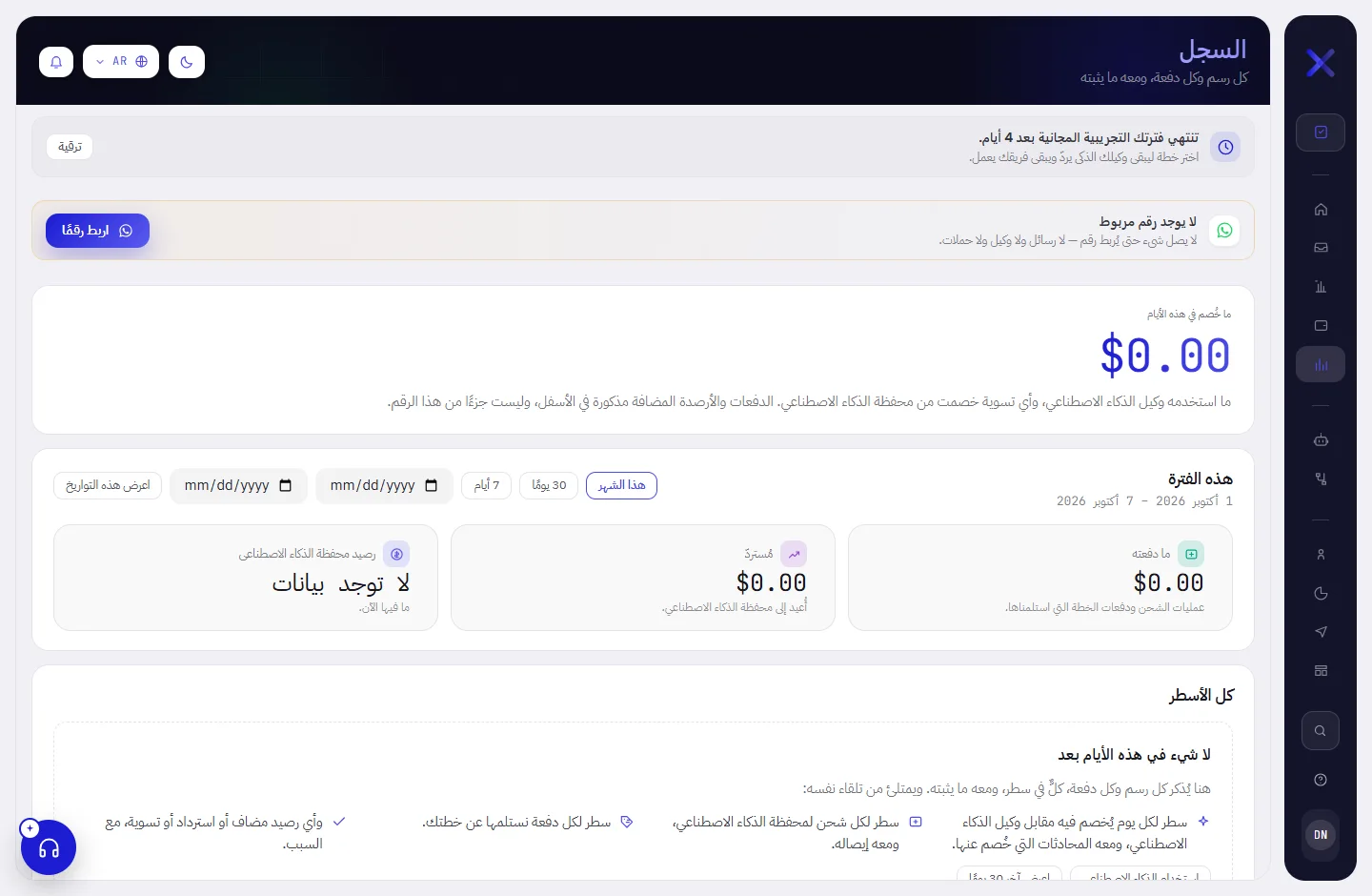
في مساحة عمل جديدة، أو في أيام لم يتحرك فيها شيء، تعرض البطاقة لا شيء في هذه الأيام بعد وتذكر ما سيظهر. واعرض آخر 30 يومًا يعود بك إلى ما قبل ذلك.
ما ليس في السجل
- ما يتقاضاه واتساب عن رسائلك. تُحاسبك ميتا عليه مباشرة، بوسيلة الدفع في حساب واتساب للأعمال: راجع ما يتقاضاه واتساب.
- شحن طلبته ولم يصل بعد. تجده في عمليات الشحن في شاشة استخدام الذكاء الاصطناعي، وعليه بانتظار الدفع، ويصير سطرًا هنا حين نستلمه.
- خطة طلبتها ولم تدفعها بعد. تجدها في الخطة والفوترة: راجع اختيار خطة أو تغييرها.
من المفيد أن تعرف
- من يستطيع فتحه: من تشمل صلاحياتهم المساحة والفواتير، وهي لدى مسؤول المؤسسة.
- السطر لا يُعدَّل ولا يُحذف أبدًا. يُصحَّح الخطأ بسطر آخر، ويبقى الاثنان.
- أسطر المحفظة بعملة المحفظة، ودفعة الخطة بالعملة التي تُسعَّر بها خطتك. وإذا اختلفتا، يعرض الرقم الذي يجمعهما المبلغين جنبًا إلى جنب.
- أسطر المحفظة نفسها، مع الرصيد بعد كل سطر، موجودة في سجل المحفظة في شاشة استخدام الذكاء الاصطناعي: راجع الإيصالات وسجل المحفظة.
أسئلة
لماذا يكون يوم من استخدام الذكاء الاصطناعي سطرًا واحدًا؟
يُخصم مقابل كل عمل يؤديه وكيلك، وقد تبلغ الأعمال مئات في اليوم. يجمع السجل أعمال اليوم في سطر واحد. افتح السطر لترى المحادثات التي خُصم عنها.
لماذا لا يتغيّر الرقم في الأعلى حين أضيّق القائمة؟
التضييق وسيلة للعثور على سطر. والأرقام هي دائمًا أرقام الأيام المعروضة.
دفعت عن خطتي ولا أرى الدفعة.
تظهر دفعة الخطة حين يستلم فريقنا التحويل ويسجّله. وإذا أظهر بنكك أن التحويل أُرسل وما زال السطر غائبًا، راسل الدعم ومعك تأكيد البنك.
هل ما تتقاضاه ميتا عن رسائل واتساب موجود في السجل؟
لا. السجل هو ما نخصمه منك وما دفعته لنا. وتحاسبك ميتا على رسومها مباشرة: راجع ما يتقاضاه واتساب.