Ce qu’est le registre
Registre liste tout ce qui a été débité à votre espace de travail et tout ce qu’il a payé, une ligne chacun, le plus récent d’abord : ce que votre agent IA a utilisé, chaque recharge du portefeuille IA, chaque paiement de votre formule, et tout crédit, remboursement ou ajustement. Chaque ligne ouvre ce qui la justifie.
Ouvrez-le depuis Registre dans le menu, sous Utilisation de l’IA, ou allez-y directement. La carte Ouvrir le registre du tableau de bord y mène aussi, tout comme le même lien sous Portefeuille IA dans Formule et facturation.
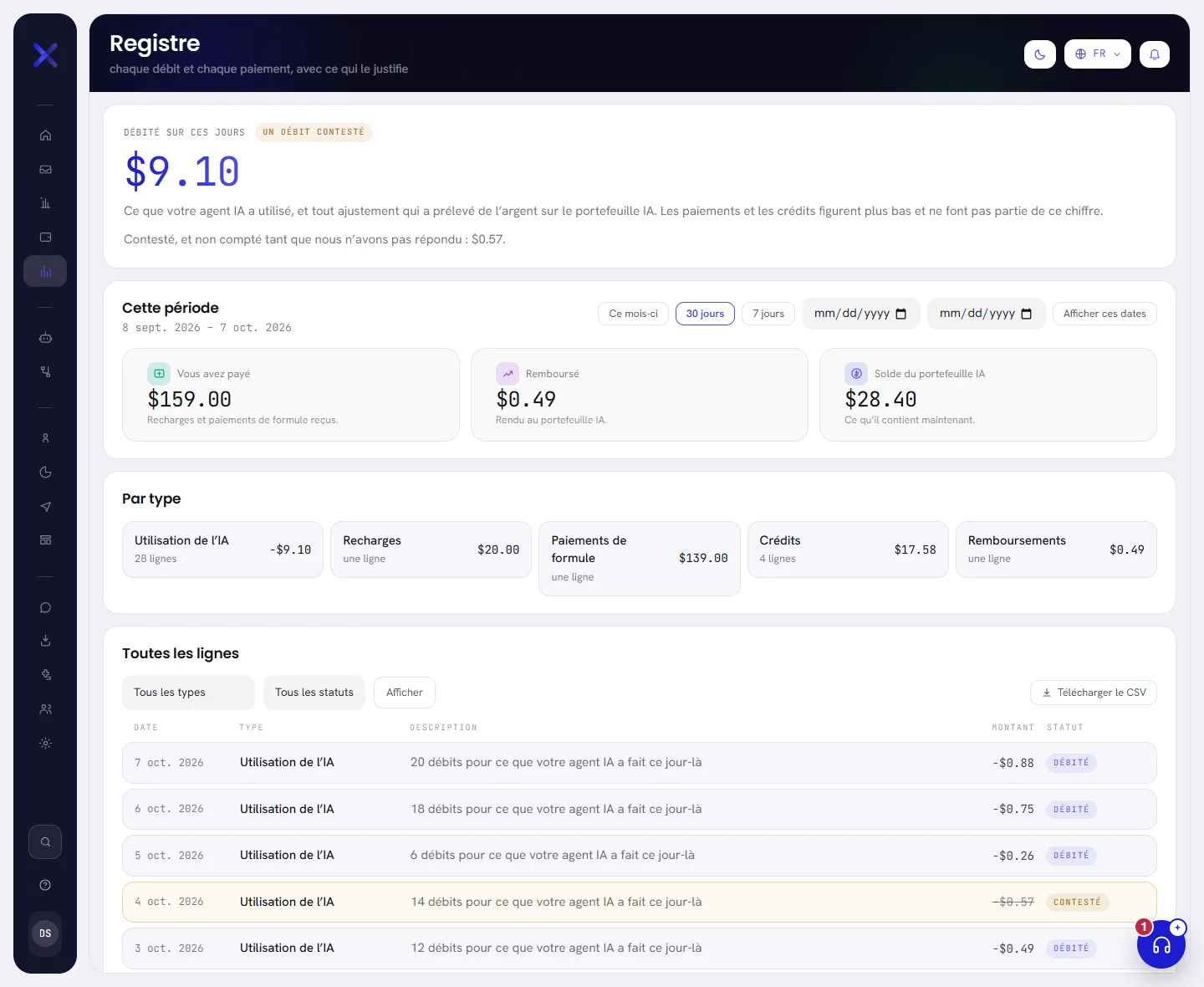
Ce qui a été débité
La première carte, Débité sur ces jours, est un seul chiffre : ce que votre agent IA a utilisé sur les jours affichés, plus tout ajustement qui a prélevé de l’argent sur le portefeuille IA.

- Les paiements et les crédits n’en font pas partie. Ils figurent dans les chiffres et les lignes en dessous.
- Un débit que vous avez contesté est laissé de côté jusqu’à notre réponse. Le badge à côté du titre indique combien sont en attente, et une ligne sous le chiffre donne leur montant. Voir Contester un débit.
Choisir les jours
Tout ce qui est à l’écran concerne une même suite de jours : le mois en cours jusqu’à aujourd’hui, tant que vous n’en choisissez pas une autre.
Appuyez sur Ce mois-ci, 30 jours ou 7 jours.
Les chiffres et les lignes changent aussitôt. Le premier et le dernier jour sont écrits sous Cette période.

Pour d’autres dates, remplissez les deux champs de date et appuyez sur Afficher ces dates.
Le premier champ est le premier jour, le second le dernier. Une plage se termine aujourd’hui au plus tard et couvre un an au plus. Si les dates ne peuvent pas être utilisées, par exemple si la première est après la dernière, l’écran affiche les 30 derniers jours.
Sous les boutons se trouvent trois chiffres :
| À l’écran | À quoi cela sert |
|---|---|
| Vous avez payé | Les recharges et les paiements de formule que nous avons reçus sur les jours affichés. |
| Remboursé | Ce que nous avons rendu au portefeuille IA sur les jours affichés. |
| Solde du portefeuille IA | Ce que le portefeuille contient maintenant, arrondi au centime inférieur. Ce chiffre ne change pas avec les jours. Avant l’ouverture du portefeuille, il indique Aucune donnée. |
Les jours sont comptés selon le fuseau horaire de votre espace de travail, défini dans Paramètres de l’espace de travail. Les jours font partie de l’adresse de la page : une vue peut donc être ajoutée aux favoris ou envoyée à un collègue.
Chaque type, additionné
Par type additionne les lignes des jours affichés, avec une carte pour chaque type qui en a : le nombre de lignes, et leur total. Appuyez sur une carte pour ne voir que ses lignes.

| À l’écran | À quoi cela sert |
|---|---|
| Utilisation de l’IA | Ce qui a été débité pour votre agent IA, une ligne par jour. |
| Recharges | Des virements bancaires vers le portefeuille IA. |
| Paiements de formule | Ce que nous avons reçu pour votre formule. |
| Crédits | De l’argent versé au portefeuille sans paiement : le crédit gratuit, l’utilisation de l’IA incluse chaque mois dans votre formule, et ce qu’il en reste à la fin du mois, qui est repris. |
| Remboursements | De l’argent que nous avons rendu au portefeuille. |
| Ajustements | Des ajustements faits par notre équipe, dans un sens ou dans l’autre. |
Un débit contesté est également laissé hors de ces totaux.
Les lignes
Toutes les lignes liste les lignes des jours affichés, la plus récente d’abord, cinquante par page.
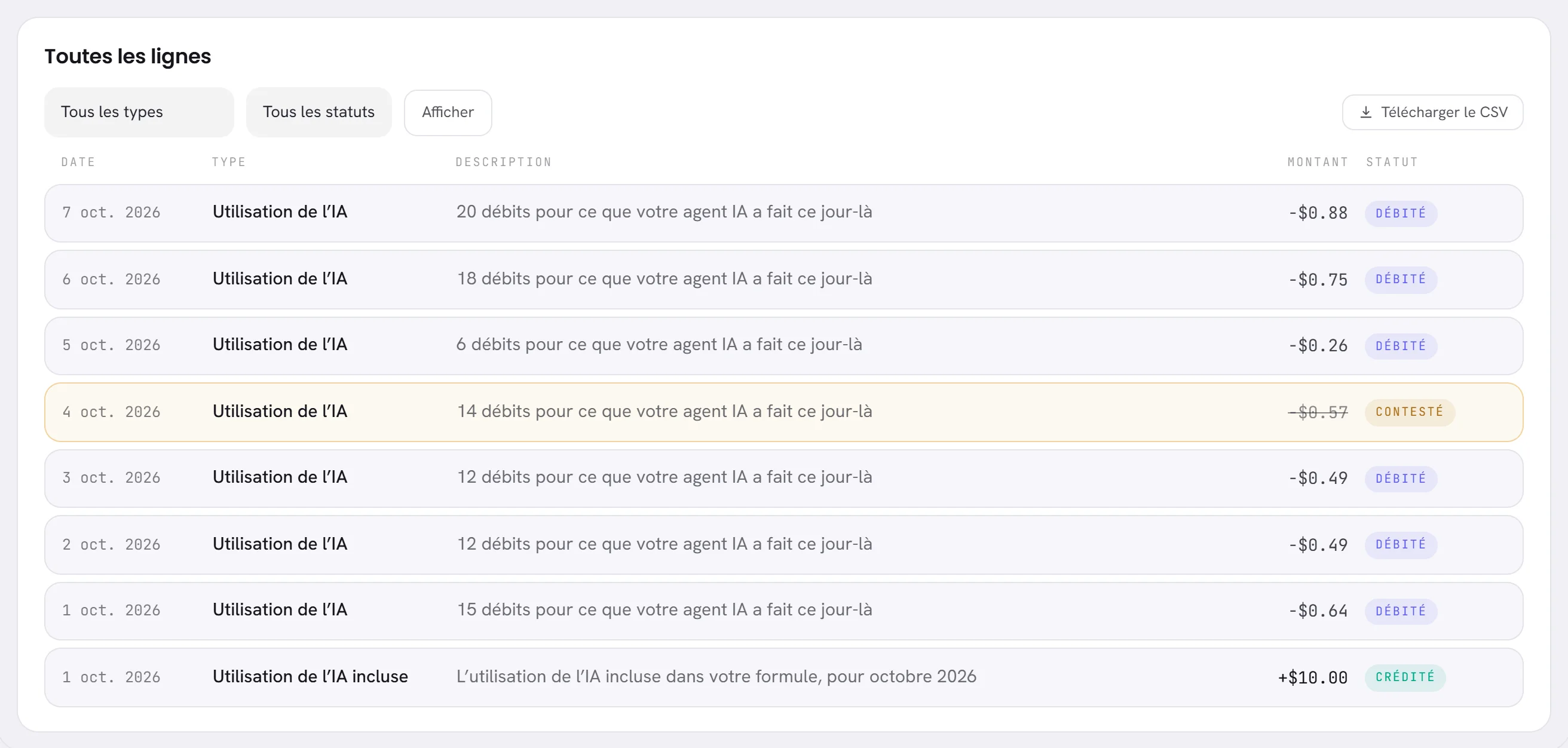
| À l’écran | À quoi cela sert |
|---|---|
| Date | Le jour de la ligne, selon le fuseau horaire de votre espace de travail. |
| Type | De quelle sorte de ligne il s’agit : voir la liste ci-dessous. |
| Description | À quoi elle correspond : le nombre de débits ce jour-là, la référence d’un virement, la formule et les jours couverts par un paiement, ou la note écrite par notre équipe. |
| Montant | Un signe moins indique de l’argent sorti du portefeuille IA, un signe plus de l’argent qui y est entré. Un paiement de formule n’a pas de signe : il nous est payé et ne passe jamais par le portefeuille. |
| Statut | Où en est la ligne : voir la seconde liste ci-dessous. |
Les types de ligne :
| À l’écran | À quoi cela sert |
|---|---|
| Utilisation de l’IA | Une ligne par jour : tout ce qui a été débité pour votre agent IA ce jour-là, additionné. |
| Recharge | Un virement bancaire arrivé et ajouté au portefeuille IA, avec sa référence. |
| Paiement de formule | Un paiement que nous avons reçu pour votre formule : la formule, si elle est payée au mois ou pour l’année, et les jours couverts. |
| Paiement de formule annulé | Un paiement de formule enregistré par erreur, repris par une ligne à part. Les deux lignes restent dans le registre. |
| Crédit gratuit | Le crédit avec lequel un portefeuille s’ouvre, une seule fois. |
| Utilisation de l’IA incluse | L’utilisation de l’IA incluse dans votre formule pour le mois, ajoutée au début du mois. |
| Utilisation incluse non consommée | Ce qu’il en restait à la fin du mois, repris. |
| Remboursement | De l’argent que nous avons rendu pour un débit. |
| Ajustement | Un ajustement fait par notre équipe, avec la note qu’elle a écrite pour vous. |
Où en est une ligne :
| À l’écran | À quoi cela sert |
|---|---|
| Débité | Prélevé sur le portefeuille IA. |
| Payé | Un paiement que nous avons reçu. |
| Crédité | Versé au portefeuille IA sans paiement. |
| Expiré | De l’utilisation incluse non consommée, reprise à la fin de son mois. |
| Contesté | Un débit que vous avez contesté et auquel nous n’avons pas encore répondu. Son montant est barré et il ne figure dans aucun chiffre. |
| Remboursé | Un débit pour lequel nous avons rendu de l’argent. Cet argent est une ligne à part, Remboursement. |
| Annulé | Un paiement de formule enregistré par erreur, et la ligne qui le reprend. |
Un montant est écrit au centime près. Un montant inférieur à un centime garde ses décimales, pour ne pas se lire comme zéro. Placez le pointeur sur un montant pour le voir avec ses fractions de centime.
Appuyez sur une ligne pour voir ce qu’il y a derrière : Voir ce qu’il y a derrière une ligne.
Réduire la liste
Choisissez un type dans le premier menu, un statut dans le second, ou les deux.
Le premier menu indique Tous les types et le second Tous les statuts tant que vous n’avez pas choisi.

Appuyez sur Afficher.
La liste ne garde que les lignes qui correspondent. Les chiffres au-dessus ne changent pas : ce sont toujours ceux des jours affichés.
Appuyez sur Effacer les filtres pour revoir toutes les lignes.
Quand aucune ligne ne correspond, la carte le dit. Effacez les filtres, ou choisissez d’autres jours.
Télécharger les lignes en fichier CSV
Choisissez les jours, et réduisez la liste si vous n’en voulez qu’une partie.
Appuyez sur Télécharger le CSV.
Le nom du fichier est
ledger-suivi du premier et du dernier jour. Il s’ouvre dans n’importe quel tableur.
Le fichier contient les mêmes lignes que l’écran, réduites de la même façon, la plus récente d’abord.
| À l’écran | À quoi cela sert |
|---|---|
| Date | Le jour pour une journée d’utilisation de l’IA, la date et l’heure pour toute autre ligne. |
| Type | Le type de la ligne. |
| Description | À quoi elle correspond. |
| Montant | Le montant en nombre simple avec toutes ses décimales : négatif quand l’argent est sorti du portefeuille. |
| Devise | La devise de la ligne. |
| Statut | Où en est la ligne. |
Quand il n’y a encore rien
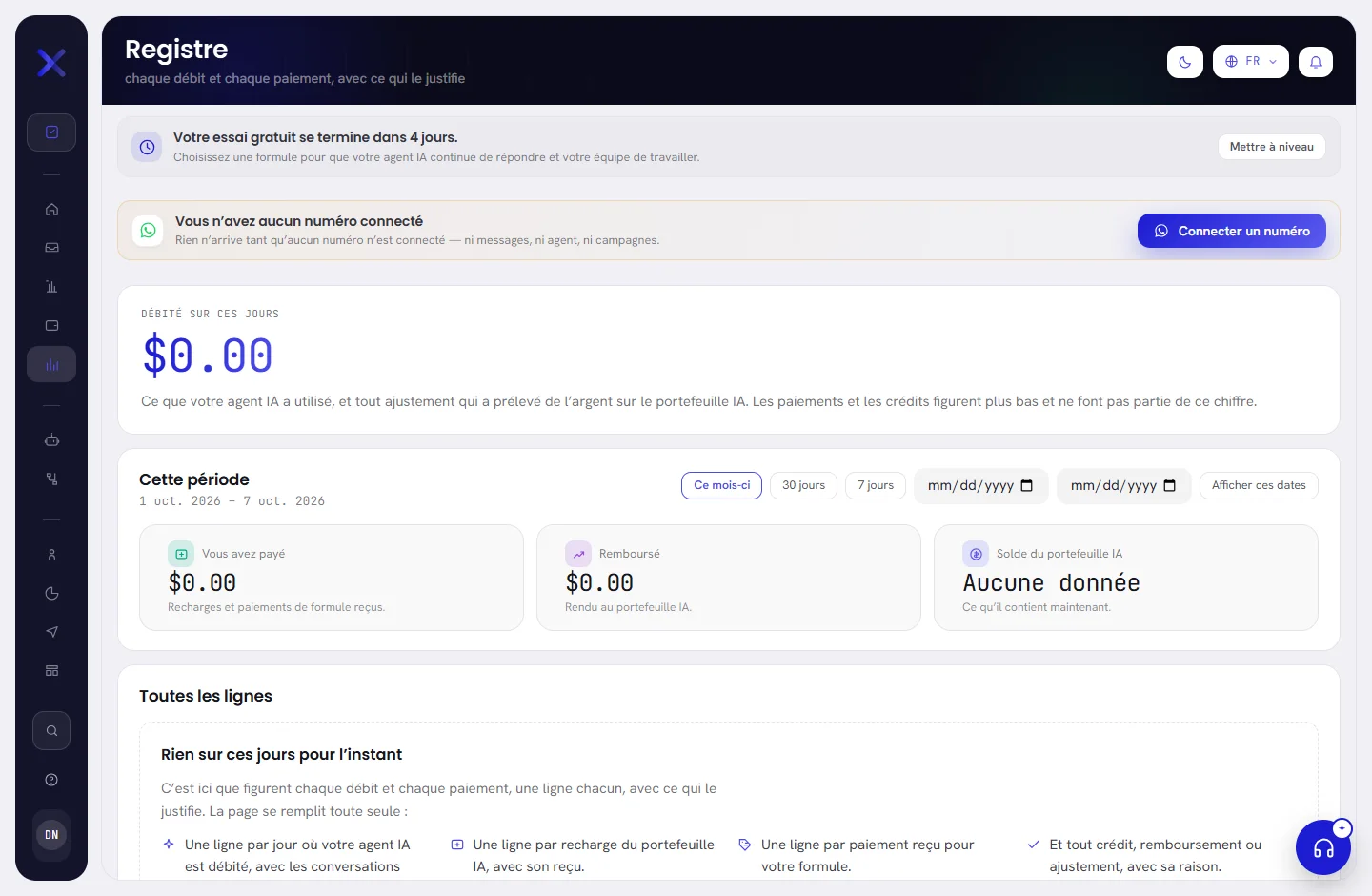
Dans un nouvel espace de travail, ou pour des jours où rien n’a bougé, la carte indique Rien sur ces jours pour l’instant et liste ce qui apparaîtra. Afficher les 30 derniers jours remonte plus loin.
Ce qui n’est pas dans le registre
- Ce que WhatsApp facture pour vos messages. Meta vous le facture directement, sur le moyen de paiement de votre compte WhatsApp Business : voir Ce que WhatsApp facture pour les messages.
- Une recharge demandée qui n’est pas encore arrivée. Elle se trouve dans Recharges sur l’écran Utilisation de l’IA, marquée En attente de paiement, et devient une ligne ici quand nous la recevons.
- Une formule demandée que vous n’avez pas encore payée. Elle se trouve dans Formule et facturation : voir Choisir ou changer de formule.
Bon à savoir
- Qui peut l’ouvrir : les personnes dont l’accès comprend L’espace de travail et la facturation, que possède un administrateur.
- Une ligne n’est jamais modifiée ni supprimée. Une erreur se corrige par une autre ligne, et les deux restent.
- Les lignes du portefeuille sont dans la devise du portefeuille, et un paiement de formule dans la devise dans laquelle votre formule est tarifée. Quand les deux diffèrent, un chiffre qui les additionne affiche les deux montants côte à côte.
- Les mêmes lignes du portefeuille, avec le solde après chacune, se trouvent dans Historique du portefeuille sur l’écran Utilisation de l’IA : voir Reçus et historique du portefeuille.
Questions
Pourquoi une journée d’utilisation de l’IA tient-elle en une ligne ?
Votre agent est débité pour chaque tâche, ce qui peut en faire des centaines par jour. Le registre en additionne une journée en une seule ligne. Ouvrez la ligne pour voir les conversations débitées.
Pourquoi le chiffre du haut ne change-t-il pas quand je réduis la liste ?
Réduire la liste sert à trouver une ligne. Les chiffres sont toujours ceux des jours affichés.
J’ai payé ma formule et je ne vois pas le paiement.
Un paiement de formule apparaît quand notre équipe a reçu le virement et l’a enregistré. Si votre banque indique que le virement est parti et que la ligne manque toujours, écrivez au support avec la confirmation de votre banque.
Ce que Meta facture pour les messages WhatsApp figure-t-il dans le registre ?
Non. Le registre, c’est ce que nous vous débitons et ce que vous nous avez payé. Meta vous facture ses propres frais directement : voir Ce que WhatsApp facture pour les messages.