قبل أن تبدأ
- أنت مسؤول المؤسسة في مساحة العمل.
- تشمل خطتك التطبيقات المتصلة: تجد في الخطة والفوترة ما تتضمنه خطتك.
- إذا كان حسابك في أكثر من مساحة عمل، فافتح أولًا المساحة التي تريدها، ضمن مساحات عملك في قائمة الحساب. يُربط التطبيق بمساحة العمل التي أنت فيها.
اربط التطبيق
افتح الإعدادات، ثم التطبيقات المتصلة، وانتقل إلى طريقة الربط.
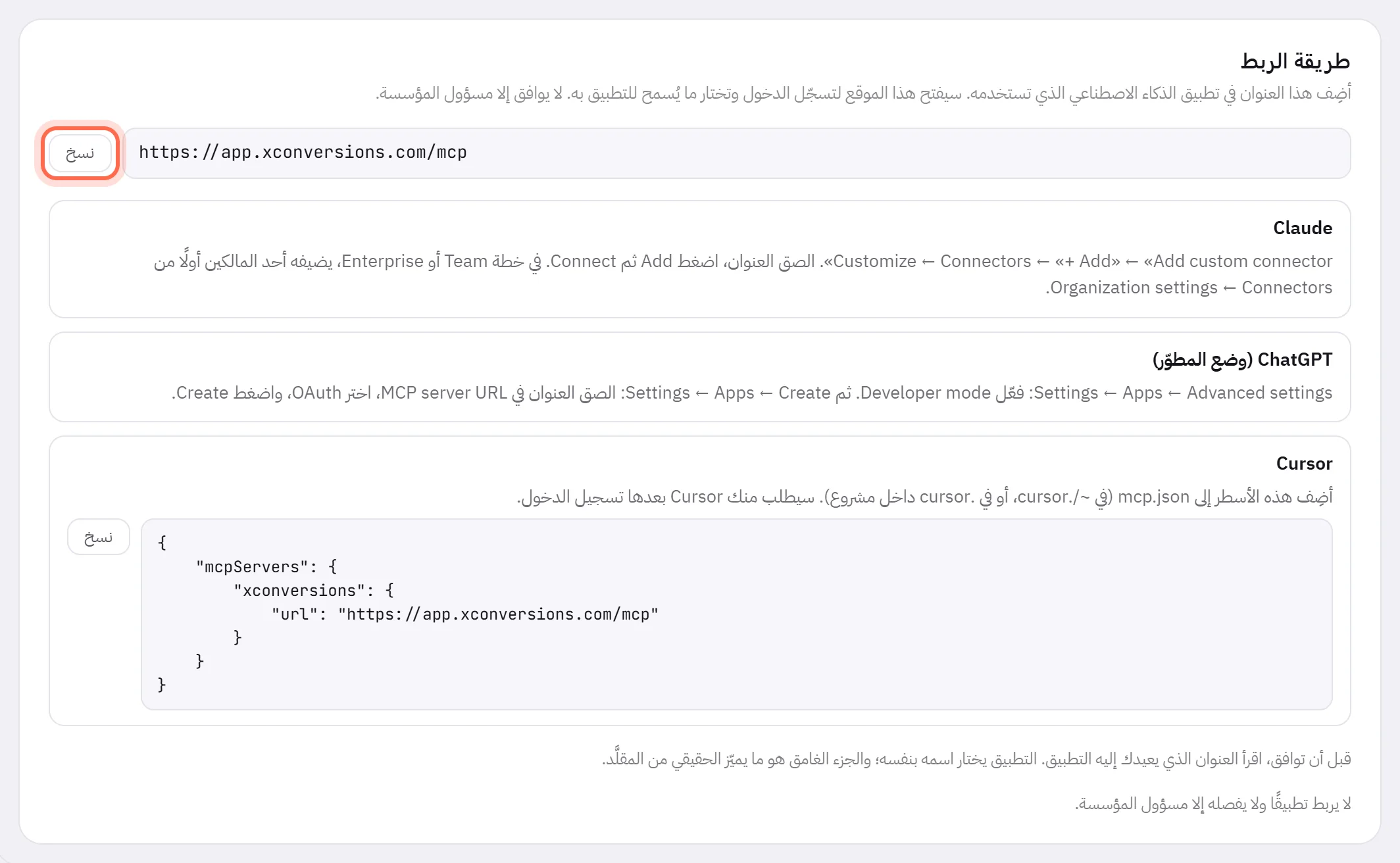
اضغط نسخ بجانب العنوان.
تظهر على الزر عبارة تم النسخ. والعنوان نفسه لكل التطبيقات.
أضف العنوان في تطبيق الذكاء الاصطناعي لديك.
تعرض البطاقة خطوات Claude وChatGPT (وضع المطوّر) وCursor، بأسماء القوائم كما تظهر في كل تطبيق.
أي تطبيق آخر يعمل بالطريقة نفسها: أضف العنوان حيث يضيف ذلك التطبيق موصّلًا مخصّصًا، أو خادم MCP.
سجّل الدخول إلى xconversions عندما يفتحه التطبيق.
يفتح التطبيق هذا الموقع في متصفحك. سجّل الدخول كما تفعل دائمًا، مع رمز التحقق بخطوتين إن كنت تستخدمه.
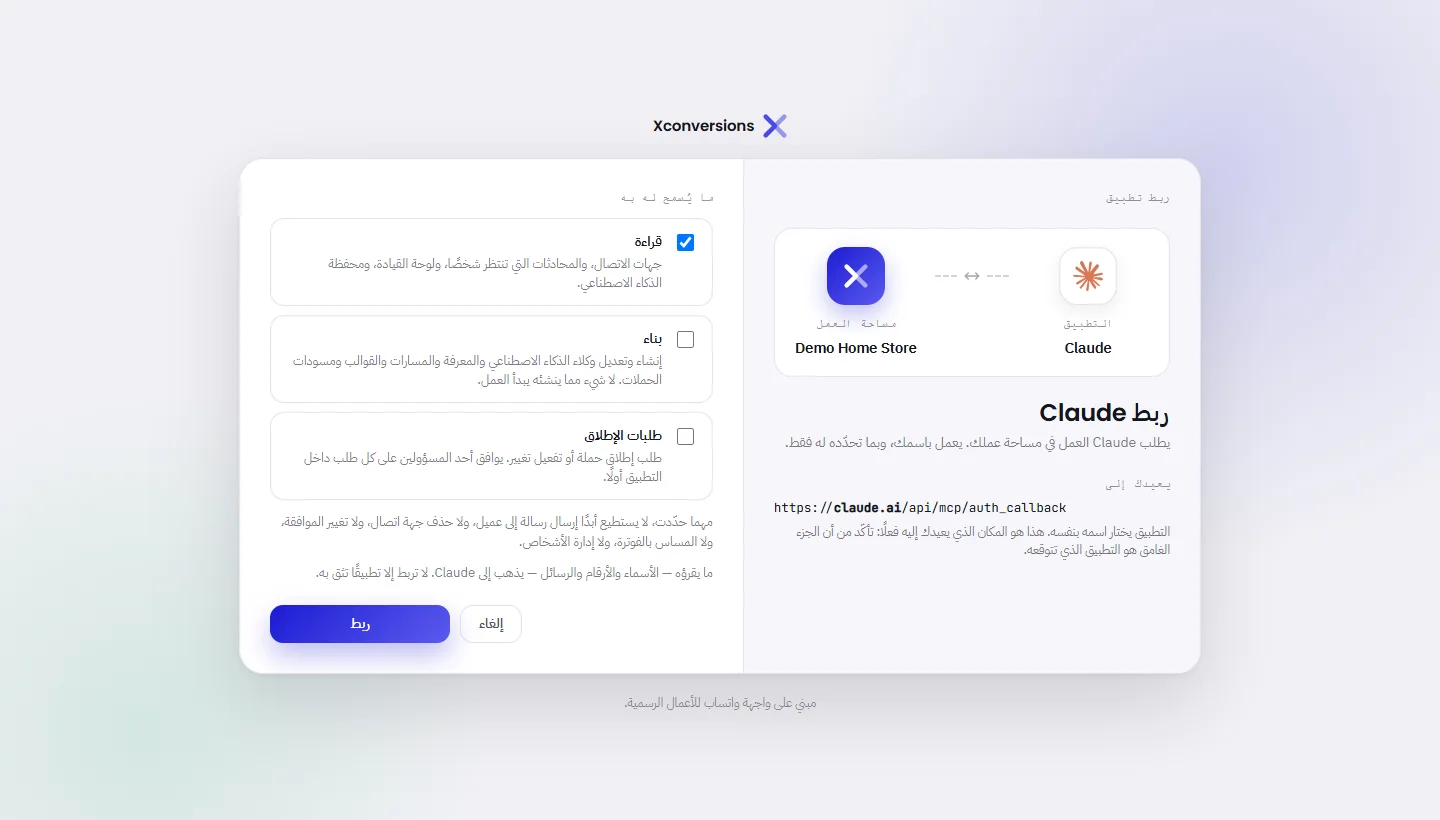
اقرأ هوية التطبيق الذي يطلب.
تعرض شاشة ربط تطبيق التطبيق ومساحة عملك جنبًا إلى جنب. وتحتهما العبارة يعيدك إلى متبوعة بالعنوان الذي يعود إليه التطبيق، ونطاقه بخط غامق.
يختار التطبيق اسمه بنفسه، ويستطيع أي أحد أن يسمّي تطبيقًا بأي اسم. والعنوان هو الشيء الوحيد في هذه الشاشة الذي لا يستطيع التطبيق اختلاقه: تحقق من أن الجزء المكتوب بخط غامق هو التطبيق الذي تتوقعه.
التطبيق الذي تعرفه xconversions من عنوانه يظهر بشعاره الخاص. أما أي تطبيق آخر فتظهر له أيقونة عادية، مهما سمّى نفسه.
حدّد ما يُسمح له بفعله، ضمن ما يُسمح له به.
يبدأ التطبيق الجديد وخانة قراءة محدَّدة. أضف بناء وطلبات الإطلاق إن أردت ذلك: راجع ما يُسمح للتطبيق بفعله.
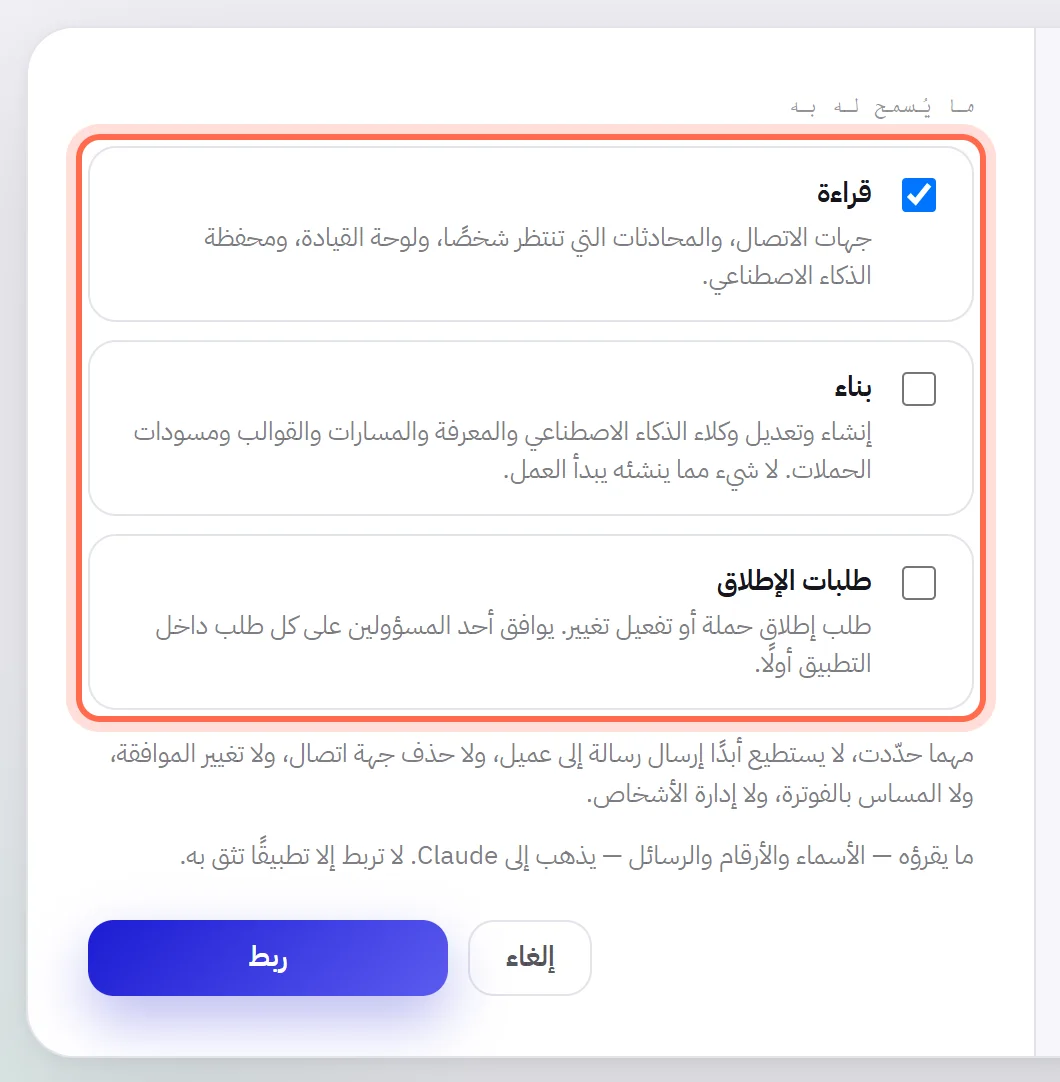
اضغط ربط.
تعود إلى التطبيق، وهو يستطيع الآن أن يعمل في مساحة عملك. ويعيدك الزر إلغاء إلى التطبيق أيضًا، ويخبره بالرفض.
يظهر التطبيق الآن في القائمة ما هو متصل، مع اسمك واليوم وما يُسمح له بفعله.
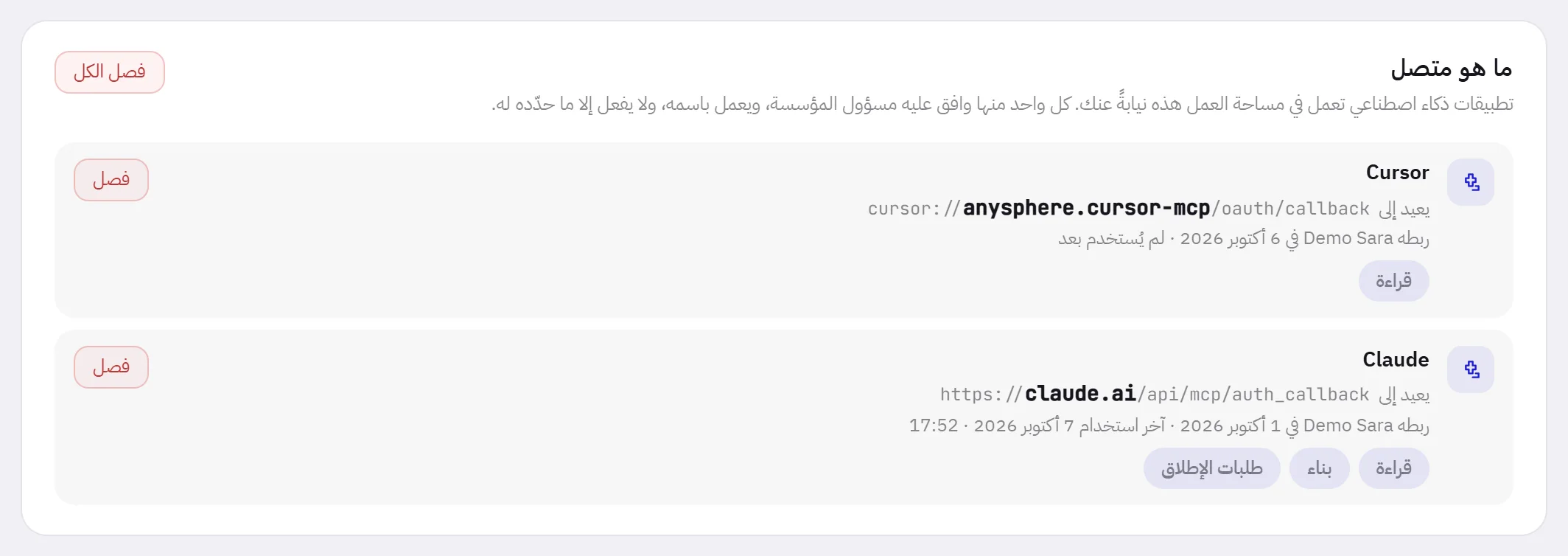
غيّر ما يُسمح للتطبيق بفعله
اربطه مرة أخرى من التطبيق. تُفتح الشاشة نفسها: حدّد ما يُسمح له بفعله من الآن فصاعدًا، ثم اضغط ربط.
يحل هذا الربط محل الربط السابق، فيبقى للتطبيق سطر واحد في القائمة.
عندما تقول الشاشة إن التطبيق لا يمكن ربطه
تعرض الشاشة حينئذٍ لا يمكن ربط هذا التطبيق وتذكر السبب. لم يُربط شيء، ويعيدك الزر إلغاء إلى التطبيق.
| ما تقوله الشاشة | ما عليك فعله |
|---|---|
| لا يربط تطبيقًا إلا مسؤول المؤسسة في مساحة العمل. اطلب ذلك من أحد مسؤوليكم. | اطلب من أحد مسؤولي المؤسسة أن يربطه وهو مسجّل الدخول بحسابه هو. |
| خطتك لا تشمل التطبيقات المتصلة. | اطّلع على ما تشمله خطتك في الخطة والفوترة، أو غيّر الخطة: راجع اختيار خطة أو تغييرها. |
| التطبيقات المتصلة غير متاحة بعد. | التطبيقات المتصلة غير متاحة حاليًا. اكتب إلينا إن كنت تتوقعها: راجع الحصول على مساعدة. |
| مساحة العمل هذه غير مفتوحة حاليًا. | مساحة العمل موقوفة. اكتب إلينا: راجع الحصول على مساعدة. |
| هذا الحساب ليست له مساحة عمل يُربط بها تطبيق. | سجّل الدخول بالحساب الذي تستخدمه لمساحة عملك. |
| حدّد شيئًا واحدًا على الأقل يُسمح له به. | حدّد خانة واحدة على الأقل، ثم اضغط ربط مرة أخرى. |
معلومات مفيدة
- يعمل التطبيق باسمك. يستطيع أن يفعل ما حدّدته، ولا يستطيع أبدًا أكثر مما تستطيع أنت أن تفعله بنفسك.
- يربط كل شخص تطبيقه بنفسه. فإذا استخدم مسؤولان التطبيق نفسه ظهر له سطران في القائمة.
- التطبيق الذي لم يُستخدم لمدة 60 يومًا يجب أن يُربط من جديد.
أسئلة
يطلب مني التطبيق تسجيل الدخول مرة أخرى.
يجدّد التطبيق وصوله بنفسه ما دام قيد الاستخدام. وبعد 60 يومًا دون استخدام، أو بعد فصله، اربطه مرة أخرى.
ربطت التطبيق نفسه مرتين.
يحل الربط الأخير محل السابق: فللتطبيق سطر واحد في القائمة.
التطبيق ليس واحدًا من الثلاثة الموجودة في البطاقة.
أضف العنوان حيث يضيف تطبيقك موصّلًا مخصّصًا، أو خادم MCP. وبقية الخطوات واحدة: سجّل الدخول، واقرأ هوية التطبيق الذي يطلب، وحدّد، ثم اضغط ربط.