افصل تطبيقًا واحدًا
افتح الإعدادات، ثم التطبيقات المتصلة.
ضمن ما هو متصل، اضغط فصل في سطر التطبيق.
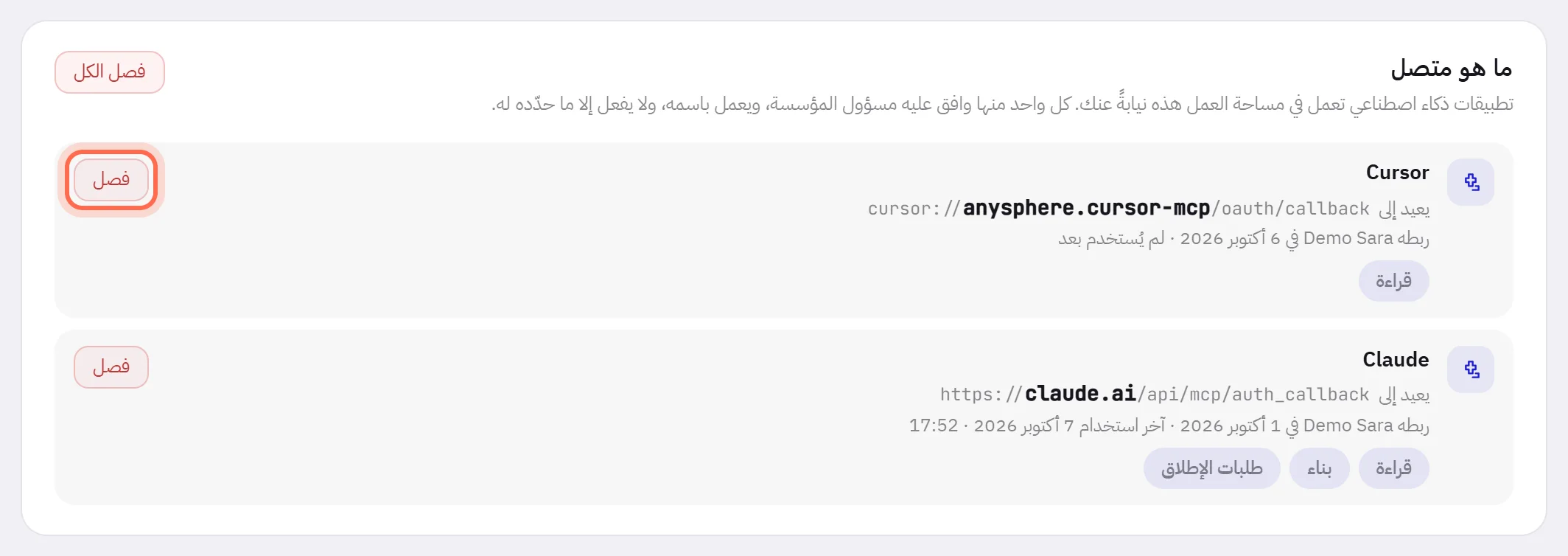
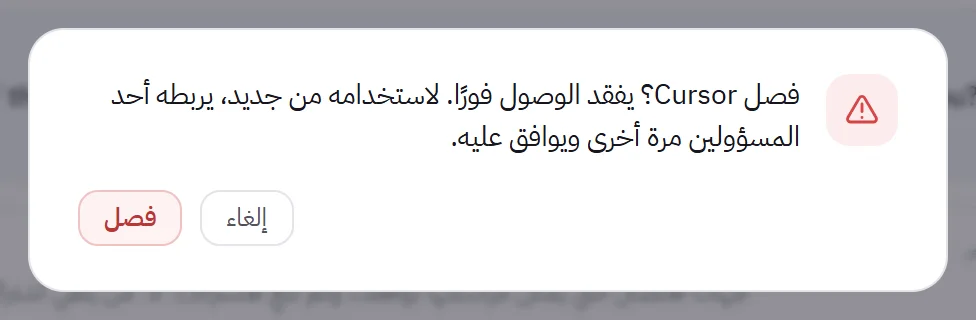
أكّد في نافذة التأكيد.
تقول نافذة التأكيد يفقد الوصول فورًا. لاستخدامه من جديد، يربطه أحد المسؤولين مرة أخرى ويوافق عليه.
يخرج التطبيق من القائمة، ويُرفض طلبه التالي.
افصل كل التطبيقات دفعة واحدة
هذا الخيار لليوم الذي يبدو فيه شيء غير سليم ولا يتسع الوقت لمعرفة أي تطبيق هو السبب. اضغط فصل الكل، فوق القائمة، ثم أكّد. فيفقد كل تطبيق الوصول فورًا، وتذكر الشاشة عدد التطبيقات التي فُصلت.
ما ينتهي وما يبقى
ما ينتهي:
- وصول التطبيق، فورًا.
- أي شيء كان قد طلبه وما زال ينتظر. وهذه الطلبات تُرفض.
ما يبقى:
- كل ما بناه: الوكلاء وما يعرفونه، والمسارات، والقوالب، ومسودات الحملات.
- ما تمت الموافقة عليه بالفعل. والحملة التي أُطلقت تبقى مُطلَقة.
- الأسطر الخاصة به في سجل النشاط وتحت ما تقرّر مؤخرًا.
عندما يتوقف تطبيق عن العمل من تلقاء نفسه
عند كل طلب يُعاد التحقق مما إذا كان التطبيق لا يزال مسموحًا له بالعمل هنا. ويُرفض طلبه عندما:
- لم يعد المسؤول الذي ربطه مسؤول المؤسسة، أو غادر مساحة العمل.
- لم تعد خطتك تشمل التطبيقات المتصلة. وتبقى التطبيقات في القائمة لتتمكن من فصلها.
- مساحة العمل موقوفة.
- لم يُستخدم لمدة 60 يومًا.
لا يُحذف شيء في أي من هذه الحالات. وعندما يزول السبب يعمل التطبيق من جديد، إلا بعد 60 يومًا دون استخدام: اربطه عندها مرة أخرى.
معلومات مفيدة
- لاستخدام تطبيق من جديد، اربطه مرة أخرى: راجع ربط تطبيق.
- الفصل من هنا لا يزيل الموصّل من داخل التطبيق. أزله هناك أيضًا إن لم تعد تريده.
- لا يفصل التطبيق إلا مسؤول المؤسسة.