Avant de commencer
- Vous êtes administrateur de l’espace de travail.
- Votre formule inclut les applications connectées : Formule et facturation montre ce que comprend votre formule.
- Si votre compte est dans plus d’un espace de travail, ouvrez d’abord celui que vous souhaitez, sous Vos espaces de travail dans votre menu de compte. Une application est connectée à l’espace de travail dans lequel vous êtes.
Connecter l’application
Ouvrez Paramètres, puis Applications connectées, et allez à Comment connecter.
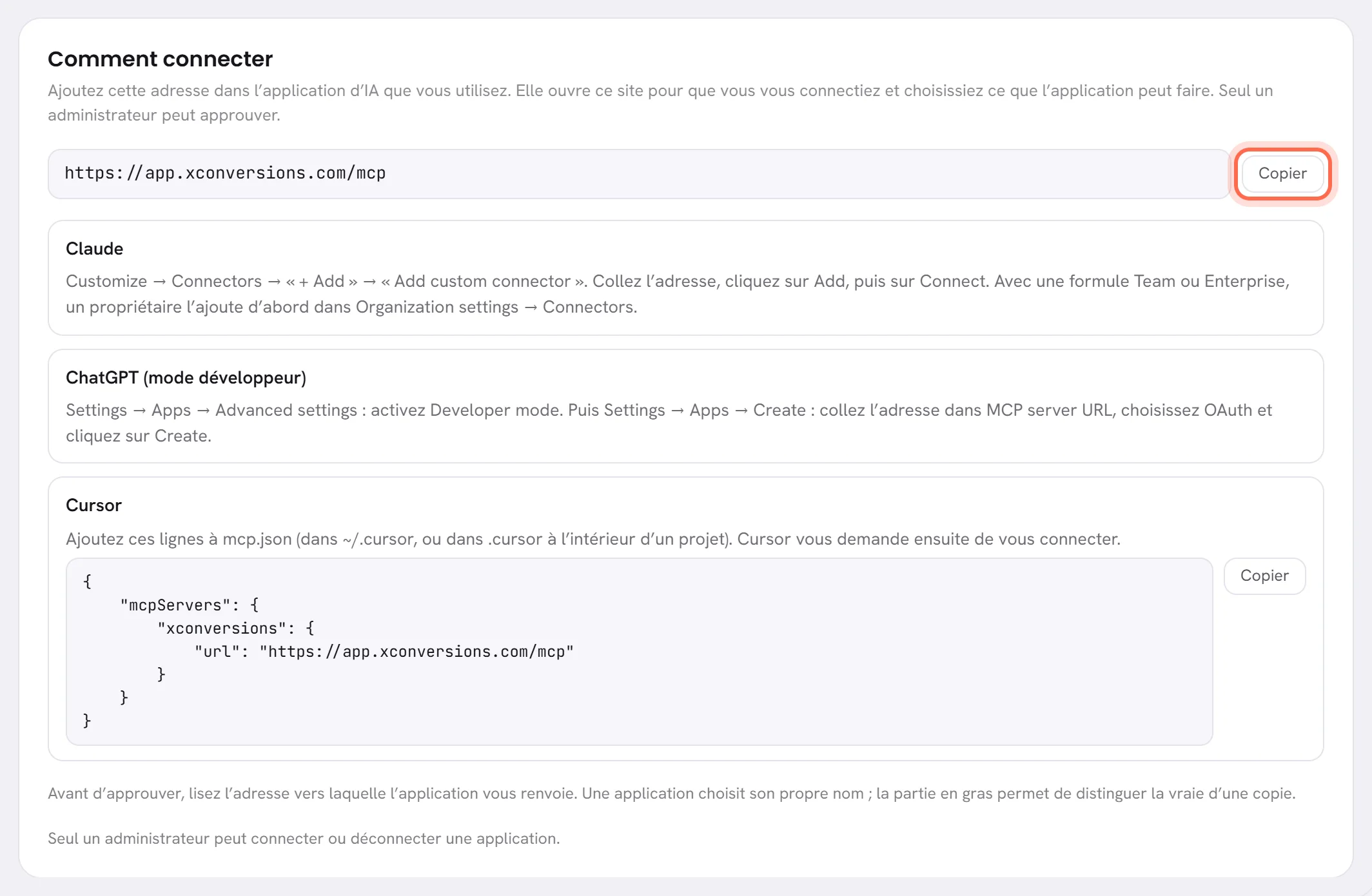
Appuyez sur Copier à côté de l’adresse.
Le bouton indique Copié. L’adresse est la même pour toutes les applications.
Ajoutez l’adresse dans votre application d’IA.
La carte donne les étapes pour Claude, ChatGPT (mode développeur) et Cursor, avec les noms de menu propres à chaque application.
Une autre application fonctionne de la même façon : ajoutez l’adresse là où cette application ajoute un connecteur personnalisé, ou un serveur MCP.
Connectez-vous à xconversions quand l’application l’ouvre.
L’application ouvre ce site dans votre navigateur. Connectez-vous comme d’habitude, avec votre code de double authentification si vous en utilisez un.
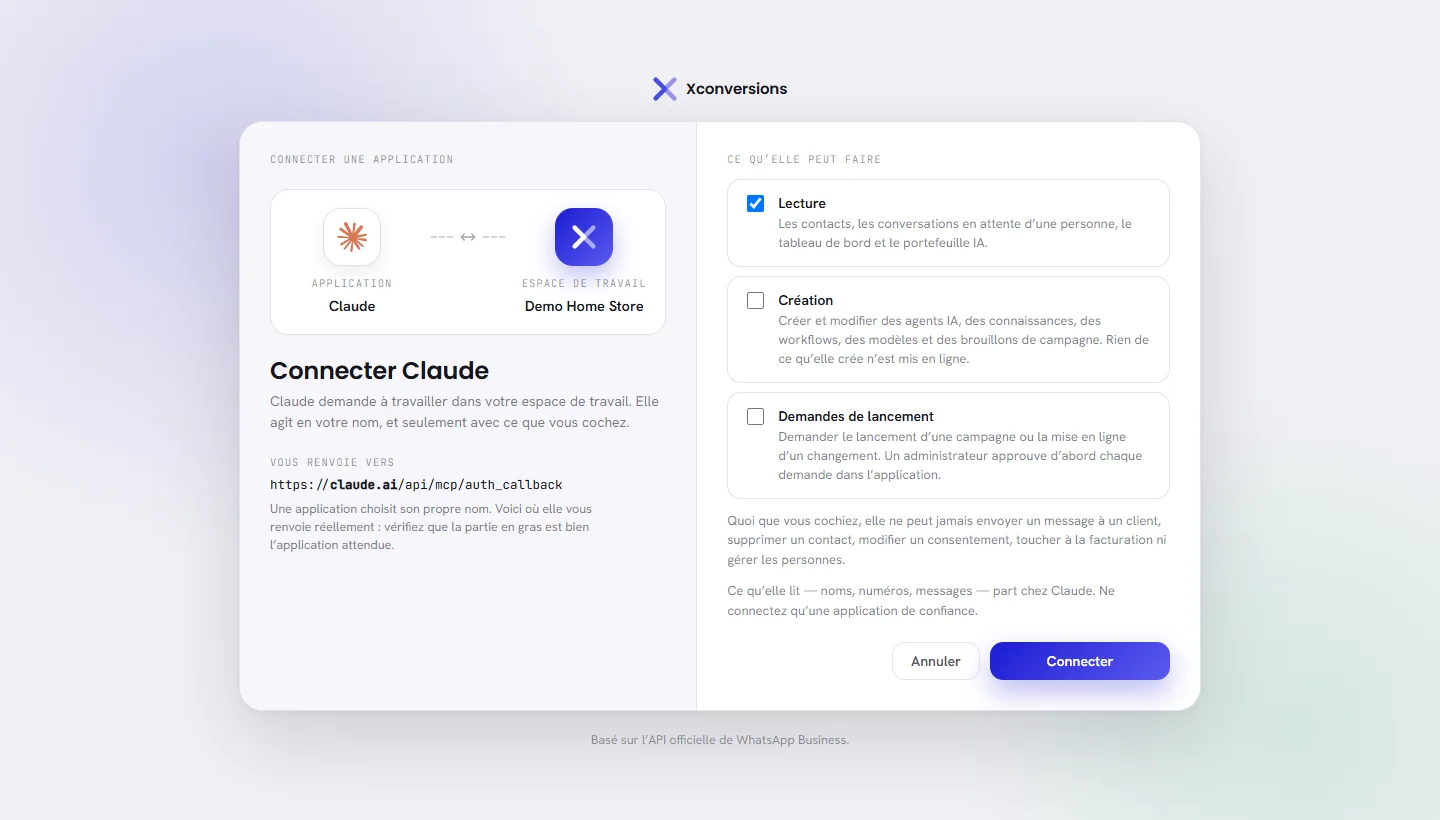
Lisez qui fait la demande.
L’écran Connecter une application montre l’application et votre espace de travail côte à côte. En dessous, Vous renvoie vers donne l’adresse vers laquelle l’application vous renvoie, avec son domaine en gras.
Une application choisit son propre nom, et chacun peut donner à une application le nom qu’il veut. L’adresse est la seule chose de cet écran qu’elle ne peut pas inventer : vérifiez que la partie en gras est bien l’application que vous attendez.
Une application que xconversions reconnaît à cette adresse s’affiche avec son propre logo. Toute autre application a une icône neutre, quel que soit le nom qu’elle se donne.
Cochez ce qu’elle peut faire, sous Ce qu’elle peut faire.
Une nouvelle application démarre avec la case Lecture cochée. Ajoutez Création et Demandes de lancement si vous le souhaitez : voir Ce qu’une application peut faire.
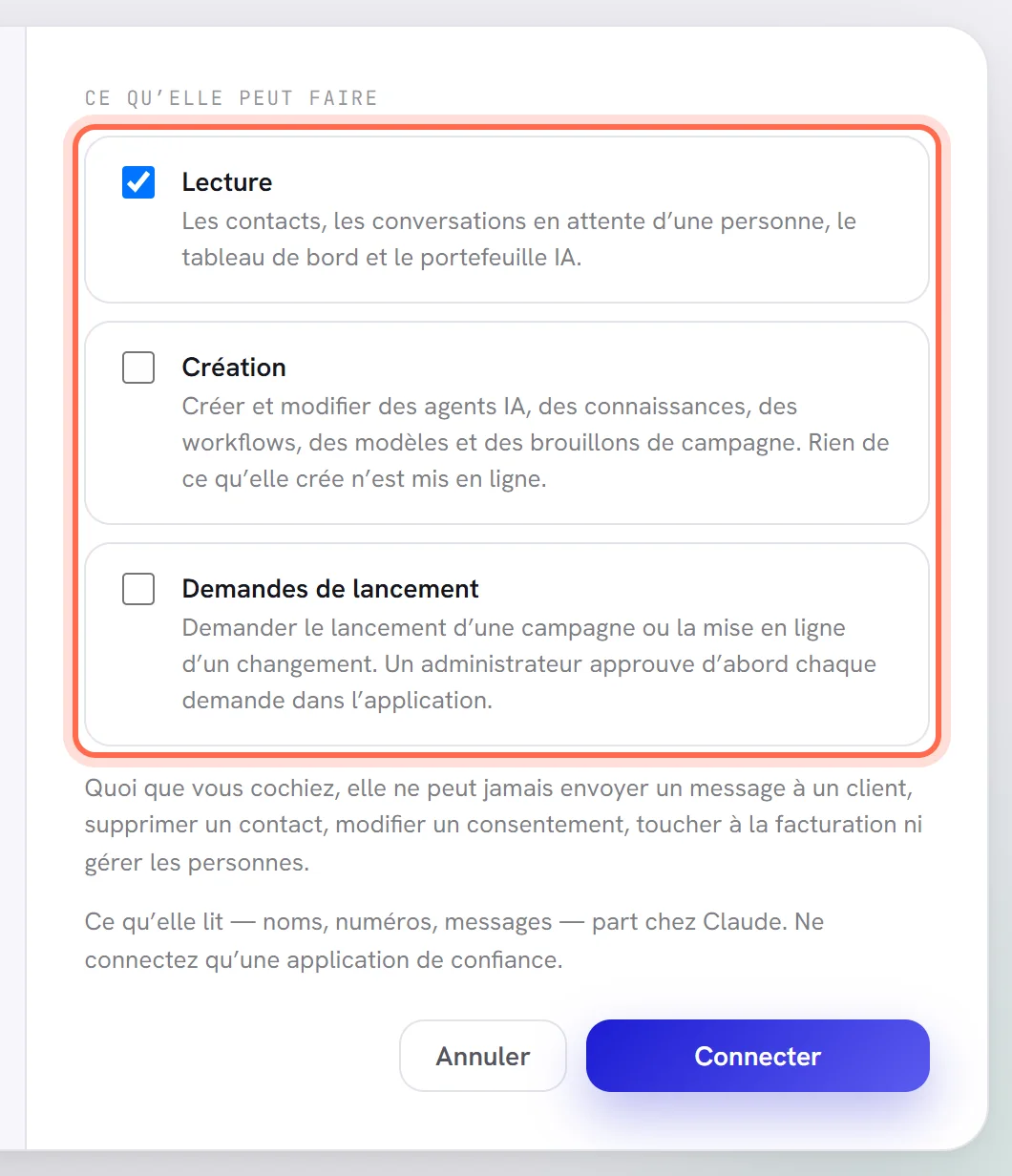
Appuyez sur Connecter.
Vous revenez à l’application, qui peut maintenant travailler dans votre espace de travail. Annuler vous y ramène aussi, et l’application reçoit un refus.
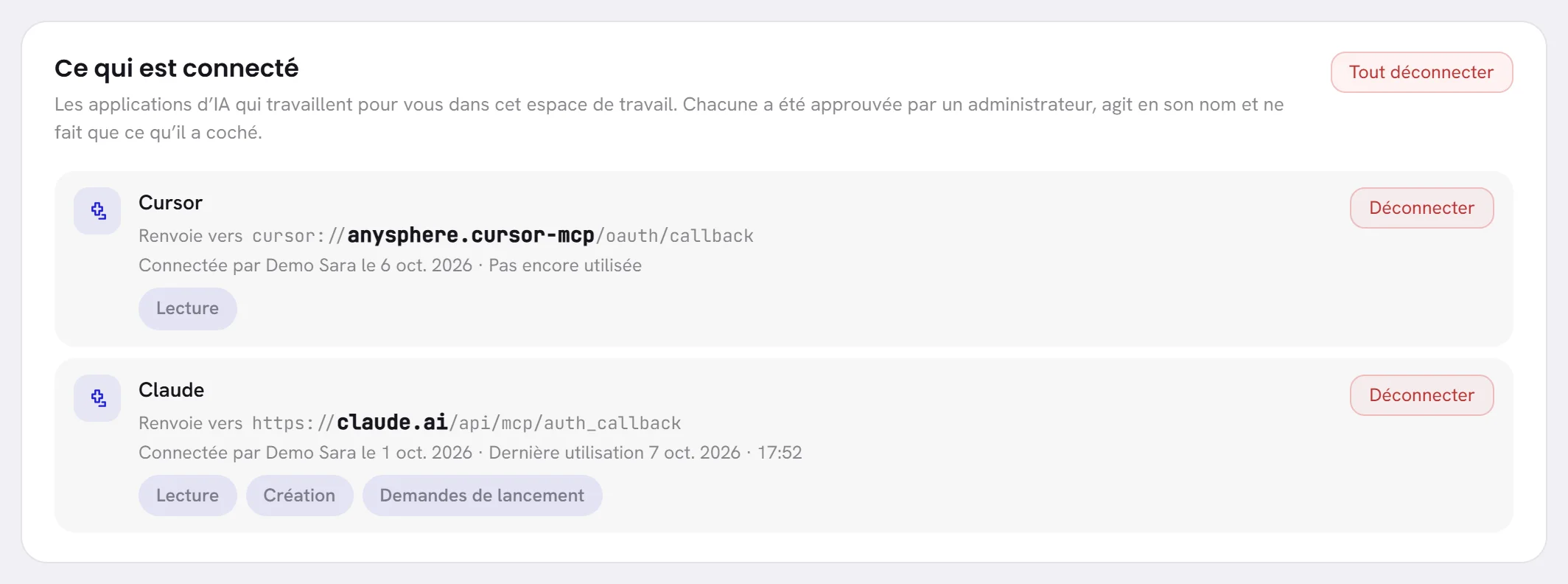
L’application figure maintenant dans la liste Ce qui est connecté, avec votre nom, le jour et ce qu’elle peut faire.
Modifier ce qu’une application peut faire
Connectez-la de nouveau depuis l’application. Le même écran s’ouvre : cochez ce qu’elle peut faire à partir de maintenant, puis appuyez sur Connecter.
Elle remplace la connexion précédente, si bien que l’application garde une seule ligne dans la liste.
Quand l’écran indique que l’application ne peut pas être connectée
L’écran affiche alors Cette application ne peut pas être connectée et en donne la raison. Rien n’a été connecté, et Annuler vous ramène à l’application.
| Ce qui est écrit | Que faire |
|---|---|
| Seul un administrateur de l’espace de travail peut connecter une application. Demandez à l’un des vôtres. | Demandez à un administrateur de la connecter depuis son propre compte. |
| Votre formule n’inclut pas les applications connectées. | Consultez ce que comprend votre formule sur Formule et facturation, ou changez de formule : voir Choisir ou changer de formule. |
| Les applications connectées ne sont pas encore ouvertes. | Les applications connectées ne sont pas disponibles pour le moment. Écrivez-nous si vous les attendiez : voir Obtenir de l’aide. |
| Cet espace de travail n’est pas ouvert pour le moment. | L’espace de travail est suspendu. Écrivez-nous : voir Obtenir de l’aide. |
| Ce compte n’a pas d’espace de travail auquel connecter une application. | Connectez-vous avec le compte que vous utilisez pour votre espace de travail. |
| Cochez au moins une chose qu’elle peut faire. | Cochez au moins une case, puis appuyez de nouveau sur Connecter. |
Bon à savoir
- L’application agit comme vous. Elle peut faire ce que vous avez coché, et jamais plus que ce que vous pouvez faire vous-même.
- Chaque personne connecte la sienne. Deux administrateurs qui utilisent la même application font deux lignes dans la liste.
- Une application qui n’a pas été utilisée pendant 60 jours doit être connectée de nouveau.
Questions
L’application me demande de me connecter de nouveau.
L’application renouvelle elle-même son accès tant qu’elle est utilisée. Après 60 jours sans utilisation, ou après sa déconnexion, connectez-la de nouveau.
J’ai connecté deux fois la même application.
La dernière connexion remplace la précédente : l’application a une seule ligne dans la liste.
L’application n’est pas l’une des trois de la carte.
Ajoutez l’adresse là où votre application ajoute un connecteur personnalisé, ou un serveur MCP. Le reste est identique : connectez-vous, lisez qui fait la demande, cochez, et appuyez sur Connecter.