Déconnecter une seule application
Ouvrez Paramètres, puis Applications connectées.
Sous Ce qui est connecté, sur la ligne de l’application, appuyez sur Déconnecter.
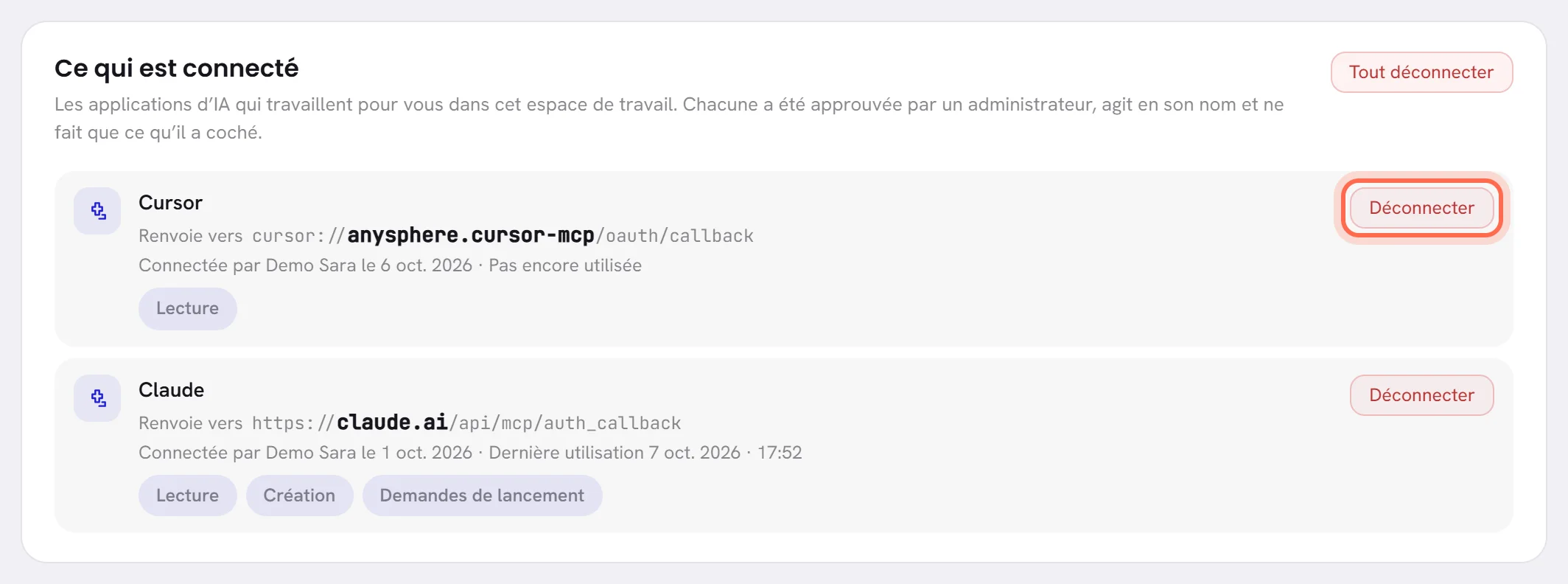
Confirmez dans la fenêtre de confirmation.
La fenêtre indique Elle perd l’accès tout de suite. Pour l’utiliser à nouveau, un administrateur la reconnecte et l’approuve.
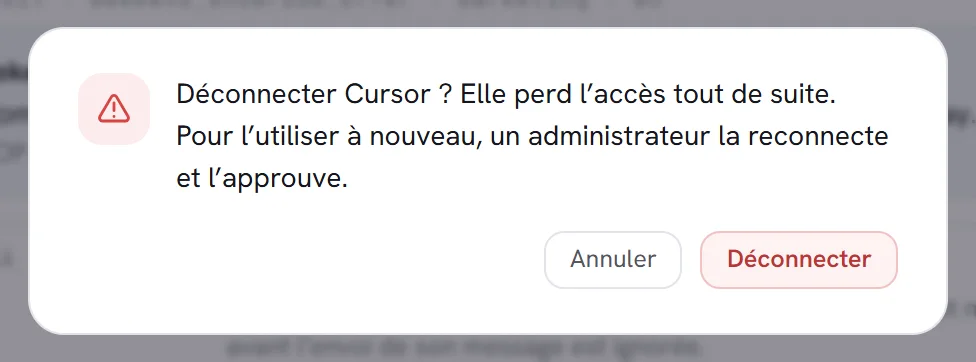
L’application quitte la liste, et sa prochaine demande est refusée.
Déconnecter toutes les applications en même temps
C’est pour le jour où quelque chose semble anormal et où il n’y a pas le temps de trouver de quelle application il s’agit. Appuyez sur Tout déconnecter, au-dessus de la liste, et confirmez. Toutes les applications perdent l’accès tout de suite, et l’écran indique combien ont été déconnectées.
Ce qui prend fin, et ce qui reste
Ce qui prend fin :
- L’accès de l’application, tout de suite.
- Tout ce qu’elle avait demandé et qui attendait encore. Ces demandes sont refusées.
Ce qui reste :
- Tout ce qu’elle a créé : les agents et leurs connaissances, les workflows, les modèles et les brouillons de campagne.
- Ce qui était déjà approuvé. Une campagne lancée reste lancée.
- Ses lignes dans le Journal d’activité et sous Décidées récemment.
Quand une application cesse de fonctionner d’elle-même
À chaque demande, une application est interrogée de nouveau pour savoir si elle peut encore travailler ici. Elle est refusée lorsque :
- L’administrateur qui l’a connectée n’est plus administrateur, ou a quitté l’espace de travail.
- Votre formule n’inclut plus les applications connectées. Les applications restent dans la liste pour que vous puissiez les déconnecter.
- L’espace de travail est suspendu.
- Elle n’a pas été utilisée pendant 60 jours.
Rien n’est supprimé dans ces cas. Quand la raison disparaît, l’application fonctionne de nouveau, sauf après 60 jours sans utilisation : connectez-la alors de nouveau.
Bon à savoir
- Pour réutiliser une application, connectez-la de nouveau : voir Connecter une application.
- Déconnecter ici ne retire pas le connecteur dans l’application. Retirez-le aussi là-bas si vous n’en voulez plus.
- Seul un administrateur déconnecte une application.