Les statuts, un par un
Le statut est le badge dans le coin de la carte d’un modèle, et la ligne sous son nom quand vous l’ouvrez. Il indique où en est le modèle auprès de Meta, et donc s’il peut être envoyé.
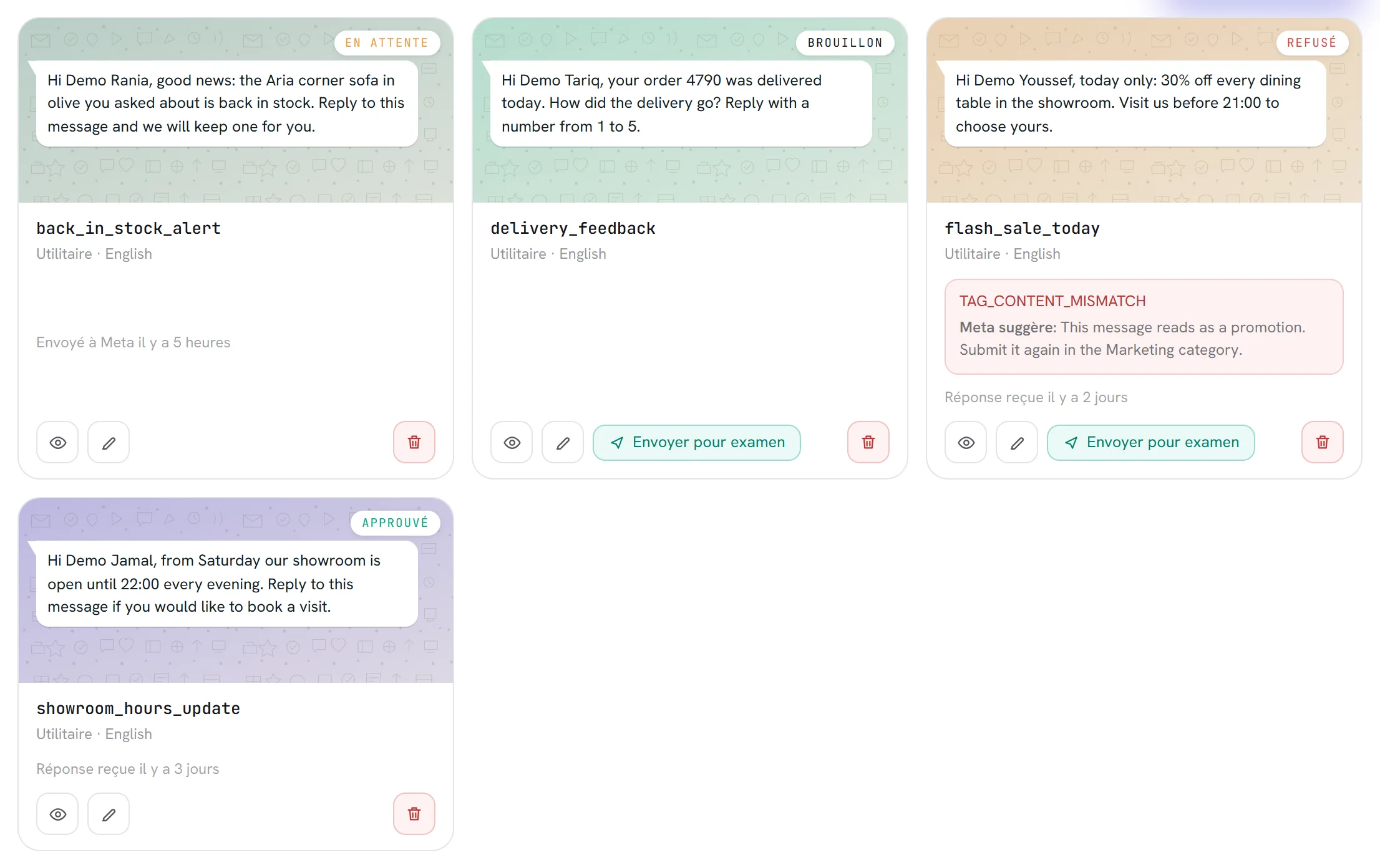
Quatre d’entre eux sont ceux que vous rencontrez tous les jours.
| Statut | Ce que cela signifie | Est-il envoyé ? | Ce que vous pouvez faire |
|---|---|---|---|
| Brouillon | Rédigé ici et jamais envoyé à Meta. | Non | Modifiez tout ce que vous voulez, envoyez-le pour examen, supprimez-le. |
| En attente | Chez Meta, qui n’a pas encore répondu. La carte indique depuis quand. | Non | Attendez. Vous pouvez le supprimer. |
| Approuvé | Meta l’a approuvé. | Oui | Utilisez-le dans des campagnes et des workflows. Toute modification le renvoie à Meta. Vous pouvez le supprimer. |
| Refusé | Meta l’a refusé. La carte donne la raison de Meta. | Non | Modifiez-le et renvoyez-le pour examen, ou supprimez-le. |
Les autres sont des décisions de Meta concernant un modèle déjà présent. Elles sont rares.
| Statut | Ce que cela signifie | Est-il envoyé ? | Ce que vous pouvez faire |
|---|---|---|---|
| En pause | Meta l’a mis en pause parce que des clients y ont mal réagi. | Non | Modifiez-le, ce qui le renvoie à Meta, ou supprimez-le. |
| Désactivé | Meta l’a désactivé définitivement, après des problèmes de qualité répétés. | Non | Rien. Il ne peut être ni modifié ni supprimé. |
| Signalé | Meta l’examine à la suite de plaintes. Il continue de fonctionner en attendant. | Oui | Il ne peut pas être modifié. Vous pouvez le supprimer. |
| En appel | Un refus a été contesté auprès de Meta, et Meta n’a pas répondu. | Non | Attendez. Vous pouvez le supprimer. |
| Rétabli | Un appel qui a abouti. | Oui | Modifiez-le, ce qui le renvoie à Meta, ou supprimez-le. |
| Suppression en cours | Meta le supprime. | Non | Rien. |
| Supprimé | Il a été supprimé chez Meta. | Non | Rien. Il reste dans la liste ici. |
| Archivé | Meta l’a placé dans ses archives. | Non | Vous pouvez le supprimer. |
| Désarchivé | Meta l’a sorti de ses archives. Il est de nouveau envoyé dès qu’il affiche Approuvé. | Non | Vous pouvez le supprimer. |
| Verrouillé | Meta l’a verrouillé, généralement le temps d’examiner le compte. | Non | Vous pouvez le supprimer. |
| Limite atteinte | Le compte WhatsApp Business contient autant de modèles que Meta lui en autorise. | Non | Supprimez les modèles que vous n’utilisez plus. |
- Une nouvelle campagne ou un nouveau workflow ne propose que les modèles qui affichent Approuvé. Un modèle Signalé ou Rétabli continue d’être envoyé là où il était déjà choisi.
- Quand un modèle ne peut plus être envoyé, rien n’est envoyé avec lui : une campagne ignore les personnes auxquelles elle n’avait pas encore écrit, avec la raison
the template is no longer approved, et un workflow ignore l’étape. - Un appel se fait auprès de Meta, dans le WhatsApp Manager. L’application montre où il en est ; elle n’a pas de bouton pour en lancer un.
Comment un statut vous parvient
Vous n’avez rien à demander. Meta prévient l’application dès qu’une décision est prise, et la carte change : le badge, et sous le nom, Answered avec la durée écoulée. Par sécurité, l’application demande aussi à Meta l’état de chaque modèle deux fois par jour : une décision qui ne serait pas arrivée est donc rattrapée en quelques heures.
- Meta répond en général à un nouveau modèle en quelques minutes ; cela prend parfois une journée. Consultez Catégories de modèles et examen.
- La cloche en haut de l’écran vous prévient quand un modèle est approuvé ou refusé. Consultez Notifications.
- Il n’existe pas de bouton pour actualiser un statut à la main.
Un modèle refusé
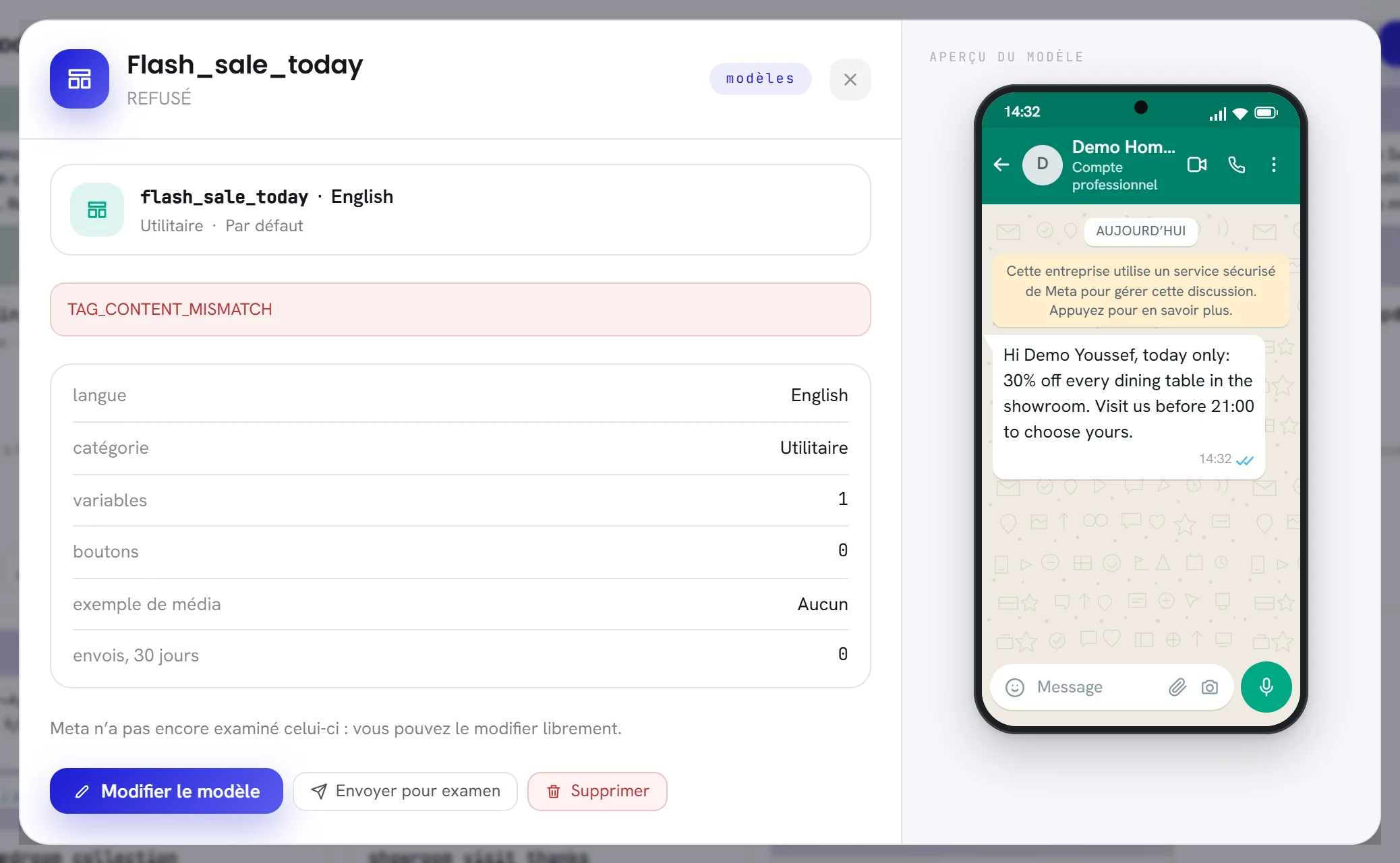
La raison de Meta est affichée mot pour mot, dans un encadré rouge sur la carte et en haut de la fenêtre du modèle. C’est souvent un code court, comme TAG_CONTENT_MISMATCH. Quand Meta ajoute un conseil, la carte l’affiche après Meta suggère.
Ouvrez le modèle et lisez la raison.
Cliquez sur Modifier le modèle et corrigez ce que Meta signale.
Pour un modèle refusé, chaque élément peut être modifié, catégorie comprise.
Passez à la dernière étape et cliquez sur Envoyer pour examen.
Le modèle est de nouveau En attente, et la raison précédente de Meta est effacée.
Si vous n’avez rien modifié et voulez seulement le renvoyer, le bouton Envoyer pour examen de la carte le fait en un clic. Les raisons habituelles et leurs solutions figurent dans Un modèle a été refusé.
Modifier un modèle
Le crayon sur une carte, et Modifier le modèle dans la fenêtre d’un modèle, l’ouvrent à l’étape 2 de la fenêtre qui a servi à le rédiger. Une phrase sous le titre indique ce que coûtera une modification.
| Statut | Ce que fait la modification |
|---|---|
| Brouillon | Tout peut être modifié, aussi souvent que vous le voulez. Meta n’intervient pas tant que vous ne l’avez pas envoyé pour examen. |
| Refusé | Tout peut être modifié. L’envoi pour examen le renvoie à Meta. |
| Approuvé, Rétabli, En pause | Le nom, la langue, la catégorie, le type d’exemple de média et l’en-tête sont verrouillés : c’est par eux que Meta connaît le modèle. Le corps, le pied de page, les boutons et les exemples peuvent changer. L’enregistrement le renvoie aussitôt à Meta, et il cesse d’être envoyé tant que Meta ne l’a pas approuvé de nouveau. |
| En attente | Ne le modifiez pas. Une modification ne peut pas être envoyée pendant que Meta l’examine : attendez la réponse. |
| Tout autre statut | Une modification ne peut pas être envoyée à Meta. L’application répond par une phrase comme A DISABLED template cannot be edited. |
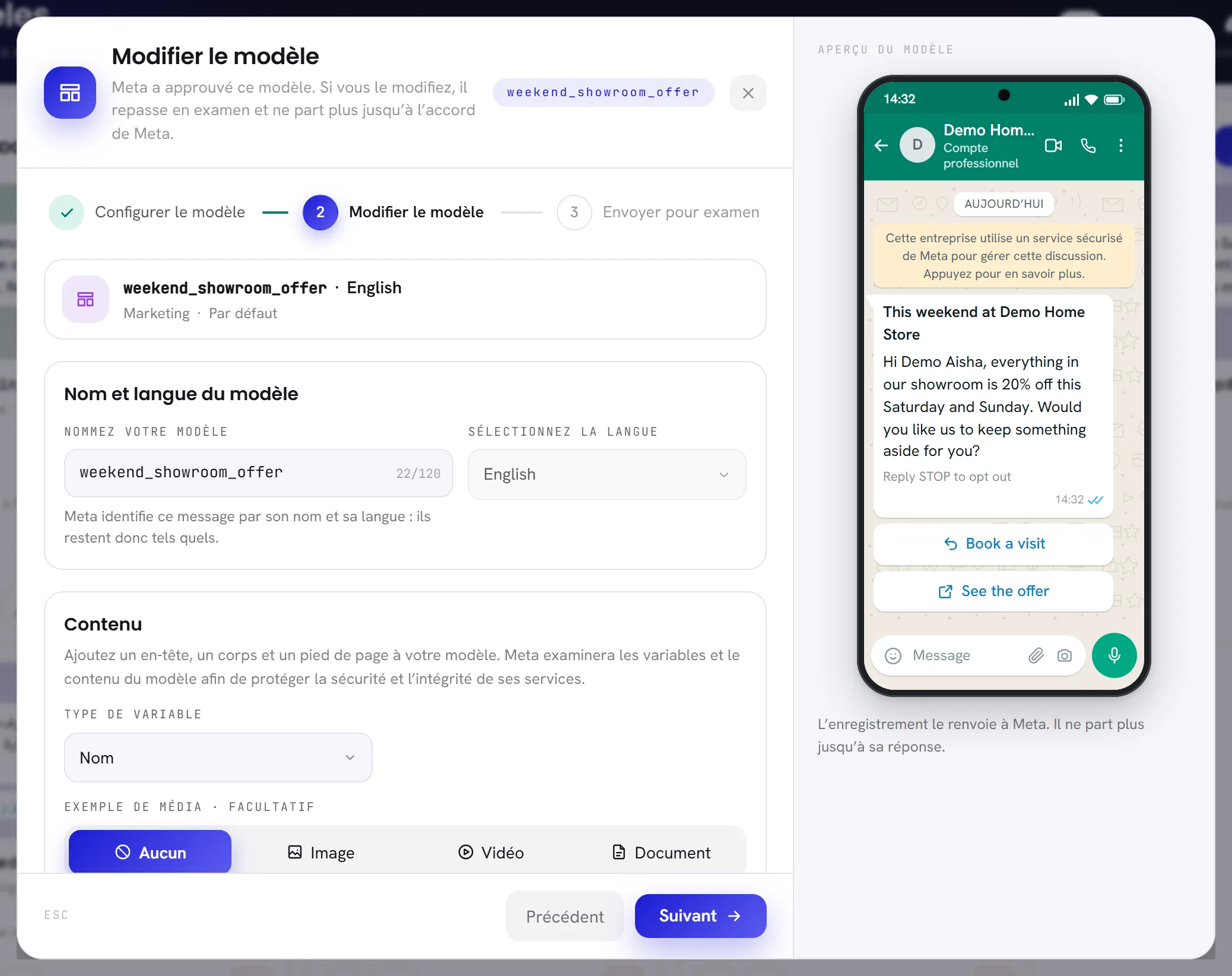
- Un modèle approuvé n’a pas de bouton Enregistrer comme brouillon : la dernière étape n’a qu’un seul bouton, Envoyer pour examen.
- Meta accepte une seule modification d’un modèle en 24 heures, et 10 en 30 jours. Au-delà, l’application refuse et indique quand la modification suivante sera possible.
- Quand une modification est refusée, pour cette raison ou par Meta, votre nouveau texte reste enregistré ici, mais Meta garde et envoie toujours la version approuvée. Ouvrez le modèle et cliquez sur Envoyer pour examen quand le délai est passé.
Supprimer un modèle
Cliquez sur la corbeille rouge de la carte du modèle, ou sur Supprimer dans sa fenêtre.
L’application vous demande de confirmer et indique ce qui disparaît avec le modèle. Pour un modèle approuvé : l’approbation de Meta, et avec elle un nouvel examen si vous réécrivez un jour les mêmes mots. Quand des workflows envoient encore le modèle, elle indique combien vont s’arrêter.
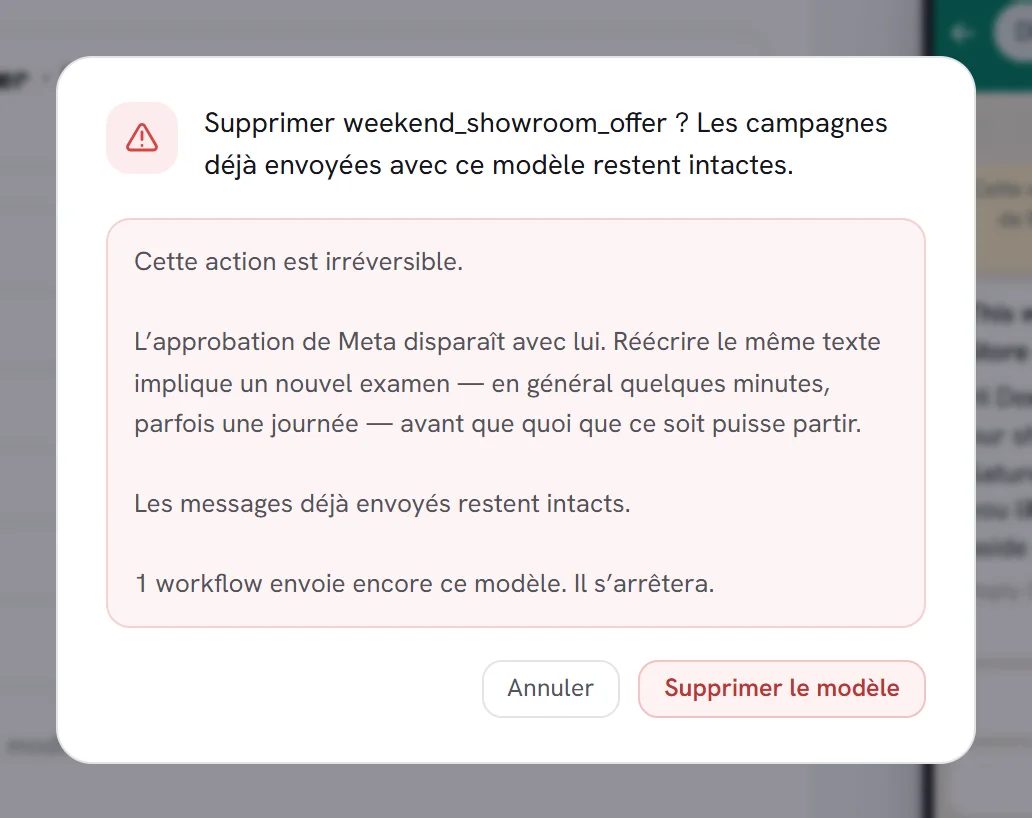
Cliquez sur Supprimer le modèle.
Le modèle est d’abord supprimé chez Meta, puis ici. Si Meta refuse, rien n’est supprimé et l’application en donne la raison.
- Les messages déjà envoyés avec le modèle restent où ils sont, dans les conversations et dans les résultats des campagnes passées.
- Une campagne qui l’envoyait encore, ou qui était programmée avec lui, ignore les personnes qu’elle n’avait pas atteintes. Un workflow ignore l’étape qui l’envoyait.
- Meta conserve le nom d’un modèle supprimé pendant 30 jours. Un nouveau modèle du même nom est refusé jusque-là, et l’application indique le jour où le nom redevient disponible. Un brouillon qui n’est jamais parti chez Meta libère son nom immédiatement.
- Un modèle qui affiche Désactivé, Suppression en cours ou Supprimé ne peut pas être supprimé ici.
Quand Meta change la catégorie
Meta décide de la nature d’un modèle. Quand un modèle envoyé comme Utilitaire ressemble pour Meta à une offre, Meta peut le classer dans Marketing et l’approuver, au lieu de le refuser. L’application laisse Meta le faire, parce qu’un refus vous ferait perdre une journée. Meta peut aussi déplacer dans une autre catégorie un modèle approuvé depuis des mois.
- La ligne sous le nom du modèle montre toujours la catégorie que Meta lui attribue aujourd’hui.
- Quand Meta a déplacé un modèle vers Marketing, la carte l’indique en orange, par exemple
Meta moved this from Utility to Marketing. - La catégorie détermine ce que WhatsApp facture pour chaque message : consultez Ce que WhatsApp facture.
- À partir de là, l’application le traite comme un modèle marketing : il n’est plus envoyé aux clients qui ont désactivé les messages marketing dans WhatsApp. Consultez Consentement et désinscriptions.
- Il ne reçoit pas automatiquement le pied de page de désinscription. Modifiez le modèle pour en ajouter un.
Qualité
Meta note un modèle approuvé d’après la façon dont réagissent les personnes qui le reçoivent. Quand Meta a donné une note, la carte affiche Qualité avec Good, Slipping ou Poor. Un modèle noté Poor est près d’être mis en pause. Les raisons pour lesquelles les notes baissent et la façon de les relever sont expliquées dans Limites de messagerie et qualité.
Questions
Mon modèle est en attente depuis des heures. Est-il bloqué ?
La plupart des réponses arrivent en quelques minutes, certaines prennent une journée. L’application interroge aussi Meta deux fois par jour au cas où une réponse se serait perdue. Au bout de plus d’une journée, écrivez-nous en indiquant le nom du modèle.
Puis-je utiliser un modèle pendant qu’il est en attente ?
Non. Seul un modèle approuvé peut être choisi dans une campagne ou un workflow.
Pourquoi ne puis-je pas supprimer un modèle marqué Supprimé ?
Il a déjà disparu chez Meta, et l’application refuse de le supprimer une seconde fois. Il reste dans la liste et dans le compteur de modèles.
J’ai modifié un modèle approuvé et ma campagne s’est arrêtée. Pourquoi ?
La modification a renvoyé le modèle à Meta, et il ne peut pas être envoyé tant qu’il est En attente. La campagne ignore des personnes jusqu’à ce que le modèle soit de nouveau approuvé.