La cloche
La cloche se trouve en haut de chaque écran. Elle rassemble ce qui requiert votre attention ou ce que vous voudrez savoir : une conversation qui attend une personne, un client qui attend votre réponse, une nouvelle conversation, la décision de Meta sur un modèle, des informations sur votre portefeuille IA, votre essai, votre numéro et vos demandes à notre support.
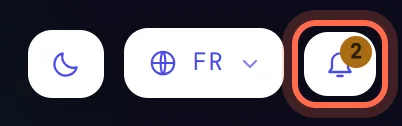
Le nombre sur la cloche compte ce qui est nouveau depuis la dernière fois que vous l’avez ouverte, jusqu’à 99+. Le même nombre est écrit devant le nom de la page dans l’onglet de votre navigateur : vous le voyez donc pendant que vous travaillez dans un autre onglet.
Lire vos notifications
Sélectionnez la cloche.
Un panneau s’ouvre sur le côté de l’écran, par-dessus ce que vous faisiez. Notifications dans le menu sous votre nom ouvre le même panneau.
Le panneau liste jusqu’à 30 lignes, les plus récentes en premier. Au-dessus, un compteur tel que 4 nouvelles indique combien vous n’aviez pas encore vues, et ces lignes sont teintées, avec une pastille à la fin.
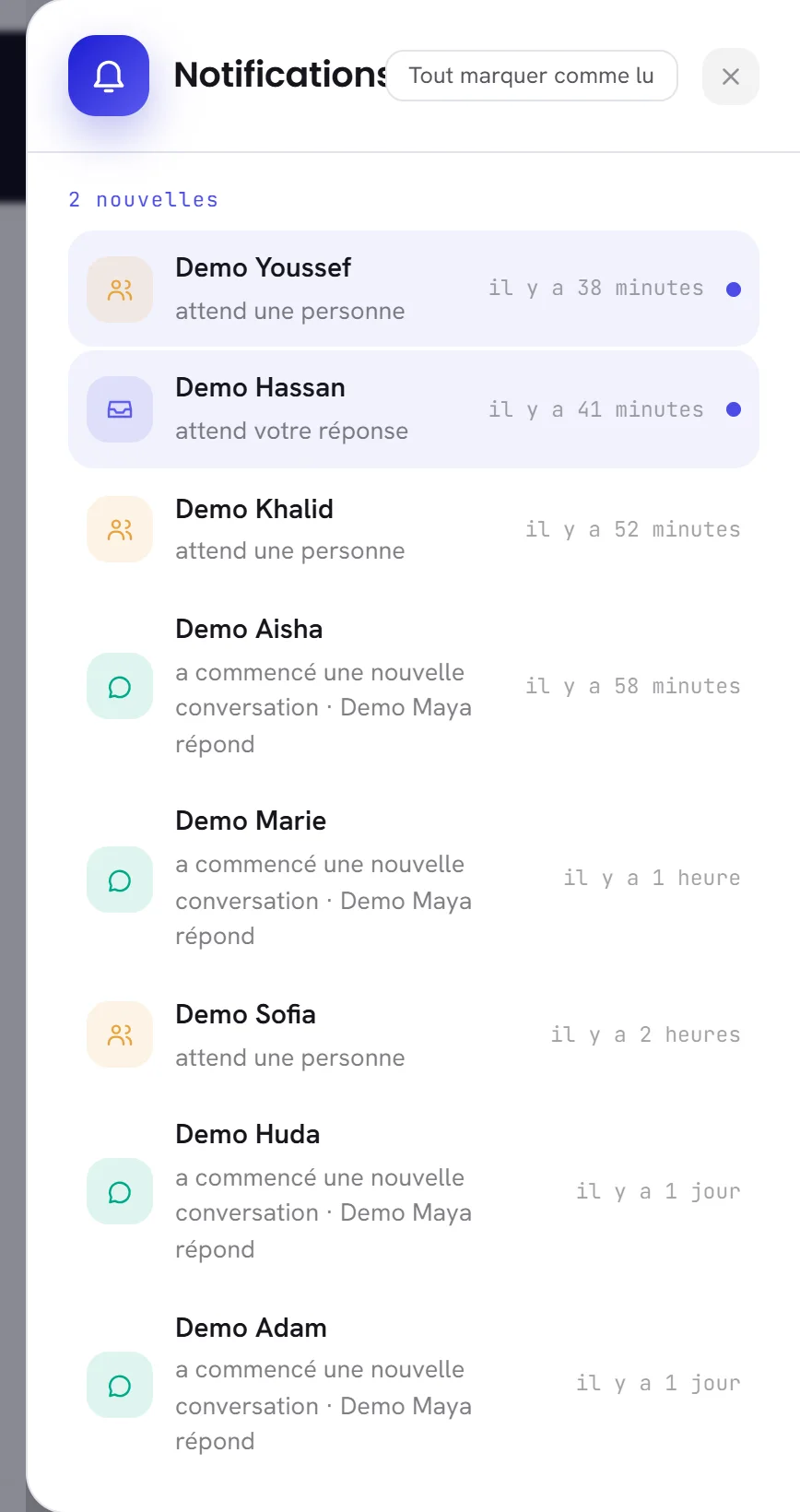
Sélectionnez une ligne pour ouvrir l’élément concerné.
Le panneau se ferme, et la conversation, le modèle ou l’écran s’ouvre.
Sélectionnez Tout marquer comme lu pour effacer la teinte et les pastilles.
Le bouton est présent tant que le panneau affiche quelque chose de nouveau.
Ouvrir la cloche, c’est la lire. Le nombre disparaît dès que le panneau s’ouvre, et ce qui était nouveau est affiché comme nouveau cette seule fois. Le prochain événement fait revenir le nombre.
Une ligne n’est pas un message rangé dans une boîte : elle est relue à partir de l’élément concerné chaque fois que vous ouvrez la cloche. Lorsqu’une conversation en attente est prise en charge, ou que vous répondez au client qui vous attendait, sa ligne disparaît. Quand il ne reste plus rien, le panneau indique Rien ne requiert votre attention pour l’instant.
Ce qui déclenche une notification
Chaque ligne a un nom en gras, celui du contact, du modèle, du numéro ou du montant concerné, et en dessous ce qui s’est passé. Vous ne recevez que les lignes qui mènent à quelque chose que vous avez le droit d’ouvrir.
| À l’écran | À quoi cela sert |
|---|---|
| a commencé une nouvelle conversation | Un client vous a écrit pour la première fois, au cours des deux derniers jours, et votre agent IA s’occupe de la conversation. Lorsqu’un agent est actif, la ligne ajoute son nom, par exemple Demo Maya is answering. Ouvre la conversation. |
| attend une personne | Une conversation a été transférée à une personne et personne ne l’a prise en charge. La ligne reste jusqu’à ce que quelqu’un le fasse. Ouvre la conversation. |
| attend votre réponse | Dans une conversation qui vous est attribuée, le client a écrit en dernier. La ligne disparaît lorsque vous répondez. Ouvre la conversation. |
| approuvé par Meta | Meta a approuvé un modèle au cours des 14 derniers jours. Ouvre l’écran Modèles. |
| refusé par Meta | Meta a refusé un modèle au cours des 14 derniers jours. Ouvre l’écran Modèles, où se trouve la raison. Voir Statuts des modèles. |
| ajouté à votre portefeuille IA | Une recharge a été créditée au cours des 14 derniers jours. Le nom de la ligne est le montant. Ouvre l’écran Utilisation de l’IA. |
| non crédité | Une recharge a été refusée au cours des 14 derniers jours. La ligne indique la raison. Ouvre l’écran Utilisation de l’IA. |
| essai gratuit | Votre essai gratuit se termine bientôt : le nom de la ligne indique dans combien de jours, avec une ligne par jour. Ouvre l’écran Formule et facturation. |
| à reconnecter | L’accès WhatsApp de l’un de vos numéros expire dans la semaine, ou a expiré. Le nom de la ligne est le numéro. Ouvre l’écran Canaux : voir Reconnecter un numéro. |
| notre support a répondu | Notre équipe de support a écrit sur l’une de vos demandes au cours des 14 derniers jours et attend votre retour : une réponse, une question pour savoir si elle est résolue, ou la fermeture de la demande. Ouvre la demande dans Aide : voir Suivre une demande. |
Les lignes sur les conversations vont aux personnes qui travaillent dans la boîte de réception, celles sur les modèles aux personnes qui peuvent ouvrir Modèles, celles sur l’argent et l’essai aux personnes qui gèrent l’espace de travail et sa facturation, et celles sur les numéros aux personnes qui les gèrent.
Messages dans le coin de l’écran
Quelques événements sont aussi annoncés à l’instant où ils se produisent, dans un petit message dans le coin inférieur de l’écran, quel que soit l’écran sur lequel vous êtes : une nouvelle conversation qui commence, une recharge créditée ou refusée, et notre support qui répond à l’une de vos demandes.
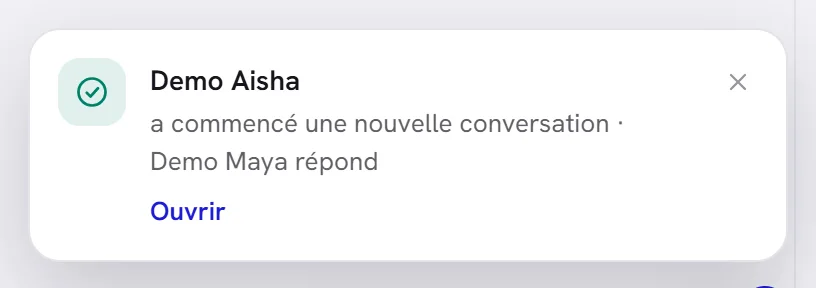
Sélectionnez Ouvrir pour aller à l’élément concerné, ou la croix pour le fermer. Il disparaît de lui-même au bout de huit secondes, et reste affiché tant que vous placez le pointeur dessus. Quatre messages au maximum s’affichent à la fois.
Alertes sur votre ordinateur
xconversions peut déclencher les notifications propres à votre navigateur, celles qui s’affichent par-dessus vos autres fenêtres, pour quatre types d’événements : Une nouvelle conversation commence, Une conversation a besoin d’un humain, Un client vous répond et Meta se prononce sur un modèle.
Ouvrez Paramètres, puis Notifications.
Sous Notifications de bureau, activez M’alerter dans ce navigateur.
La première fois, votre navigateur demande l’autorisation d’afficher des notifications. Acceptez.
Activez les événements pour lesquels vous voulez être alerté, puis enregistrez.
Paramètres de notification décrit chaque interrupteur.
- Une alerte affiche le même nom et les mêmes mots que la ligne sur la cloche. Sélectionnez-la pour ouvrir l’élément concerné.
- Les alertes arrivent tant que xconversions est ouvert dans un onglet, même un onglet masqué par une autre fenêtre, où il vérifie toutes les 30 secondes. Si l’onglet ou le navigateur est fermé, rien n’est déclenché.
- Ce qui figure déjà sur la cloche lorsque vous ouvrez l’application n’est pas annoncé de nouveau : seul ce qui arrive ensuite l’est.
- L’autorisation appartient au navigateur. Sur un autre ordinateur ou dans un autre navigateur, autorisez-la là aussi.
Si le navigateur les bloque, l’écran l’indique sous l’interrupteur : Ce navigateur bloque les notifications de ce site. Autorisez-les dans les paramètres du site, puis rechargez la page.
Le résumé par e-mail
Le résumé est un court e-mail avec quatre chiffres : les conversations ouvertes, celles auxquelles votre agent IA a répondu, celles qu’il a transférées à une personne et celles qui attendent quelqu’un en ce moment.
Chaque personne choisit le sien sous Résumé par e-mail dans Paramètres, Notifications : chaque jour à 08:00, une fois par semaine le jour où commence la semaine de votre espace de travail, ou Désactivé. L’heure est celle de l’horloge de votre espace de travail, pas la vôtre. Voir Paramètres de notification.
Deux e-mails sont envoyés au propriétaire de l’espace de travail quel que soit le choix : lorsqu’un numéro WhatsApp est déconnecté, et lorsque l’application WhatsApp Business sur le téléphone n’a pas été utilisée depuis un moment.
Bon à savoir
- Les notifications ne concernent que vous. Un collègue qui ouvre sa cloche ne change rien sur la vôtre.
- Aucun son ne vient de xconversions lui-même. Une alerte sur l’ordinateur suit le son que votre ordinateur attribue à ses notifications.
- La boîte de réception signale elle-même ses nouveautés : des lignes sur fond ambre pour les conversations où il y a du nouveau pour vous. Voir Présentation de la boîte de réception.
Pourquoi le nombre sur la cloche a-t-il disparu ?
Ouvrir la cloche marque tout ce qu’elle contient comme lu. Les lignes restent dans le panneau tant qu’elles sont vraies. Le nombre revient avec la prochaine nouveauté.
J’ai activé les alertes et rien ne s’affiche.
Vérifiez que votre navigateur autorise les notifications pour xconversions, que l’événement attendu est activé dans Paramètres, Notifications, et que xconversions est ouvert dans un onglet. Le mode Ne pas déranger de votre ordinateur retient aussi les alertes.
La cloche me prévient-elle lorsqu’un collègue m’attribue une conversation ?
Pas directement. La conversation apparaît sous Vous dans votre boîte de réception, et sur votre cloche avec attend votre réponse lorsque c’est le client qui a écrit en dernier.