Qui s’occupe d’une conversation
Chaque conversation relève de l’un de ces cinq : votre agent IA, personne pour l’instant, la file d’attente d’une équipe, vous ou un collègue. Le badge coloré en haut de la conversation indique lequel, et la liste des conversations est regroupée de la même façon.
| Le badge indique | Qui s’en occupe | Qui y écrit |
|---|---|---|
| Le nom de l’agent, ou Agent IA | Votre agent IA. | L’agent. Une personne doit d’abord prendre la main. |
| En attente | Personne. Elle a été transférée à une personne et n’appartient à aucune équipe. | Celui ou celle qui la prend en charge. |
| À une équipe | Personne pour l’instant. Elle est dans la file d’attente d’une équipe. | Le membre de cette équipe qui la prend en charge. |
| Vous | Vous. | Vous. |
| Le nom d’un collègue | Ce collègue. | Ce collègue seulement. |
Tant qu’une personne s’occupe d’une conversation, l’agent n’y intervient pas, quoi que le client écrive, jusqu’à ce que quelqu’un rende la main.
Quand l’agent transfère une conversation
L’agent s’arrête et transfère la conversation à une personne lorsqu’une règle le lui impose, lorsqu’il le décide ou lorsqu’il ne peut pas répondre. Chaque fois, il laisse dans la conversation une ligne qui dit ce qui s’est passé et pourquoi, afin que la personne qui la prend en charge sache où en sont les choses. Ces lignes sont toujours en anglais.
| La ligne dans la conversation | Pourquoi |
|---|---|
Escalated to a human · discount | Le client a demandé une remise. Les autres règles intégrées écrivent legal, complaint et human requested. |
Escalated to a human · cannot read | Le message ne contenait aucun texte que l’agent pouvait lire, par exemple une position ou une fiche contact. Pour un message vocal ou une image qu’il n’a pas pu déchiffrer, la ligne indique media unreadable. |
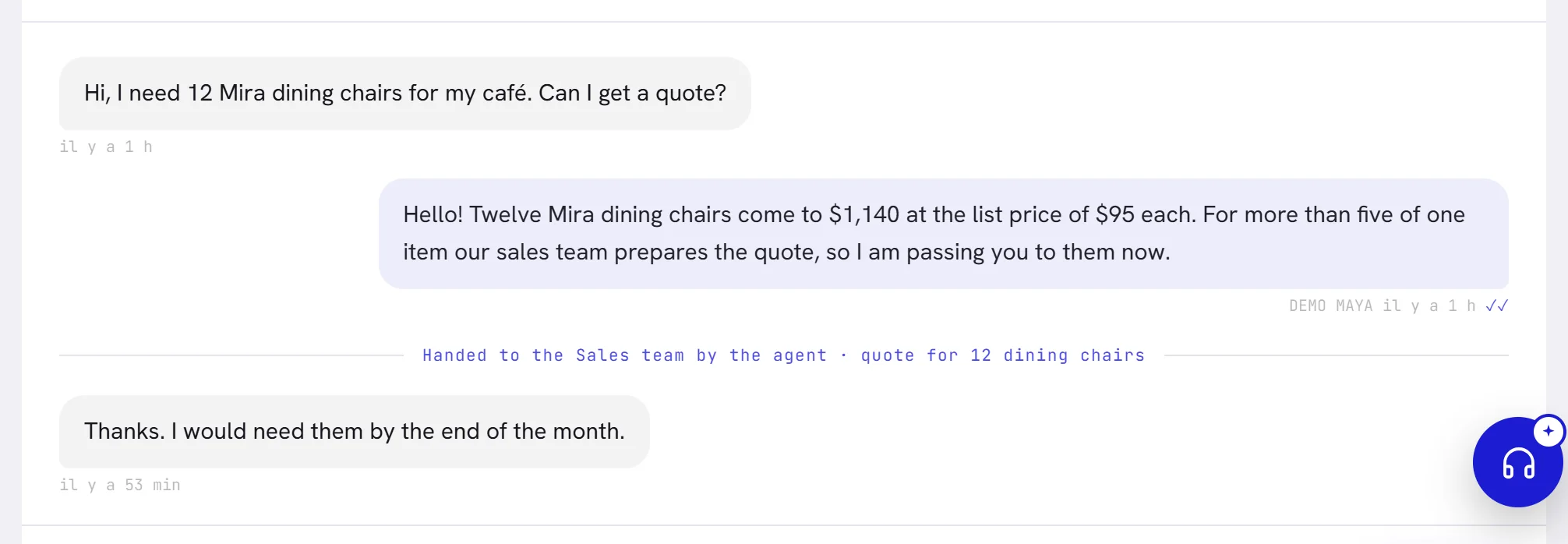
Handed to the Sales team by the agent · quote for 12 dining chairs | L’agent a choisi de transférer la conversation. La ligne indique où elle est allée (une équipe, un collègue ou simplement une personne) et donne la raison de l’agent. |
Handed to a person · the assistant had no answer | L’agent n’a rien écrit qu’il puisse envoyer : il n’avait pas de réponse, il ne pouvait pas répondre, ou sa réponse contenait un chiffre introuvable dans les connaissances que vous lui avez fournies. La ligne précise lequel de ces cas s’applique. |
Handed to a person · daily spend cap reached | La Limite quotidienne d’IA de votre formule a été atteinte. L’agent transfère les conversations pour le reste de la journée. |
AI paused: wallet empty | Le portefeuille IA est épuisé : voir Recharger votre portefeuille IA. La ligne indique AI paused: free trial ended après un essai, et AI paused: turned off by our team lorsque notre équipe a mis l’IA en pause. |
La destination d’une conversation transférée se choisit dans les Actions de l’agent : le menu Si personne n’est désigné, la conversation va à propose Non attribuée, une équipe ou une personne. Non attribuée place la conversation sous En attente. Les quatre règles intégrées sont les interrupteurs placés sous Transfère toujours, et Transférer à des agents humains est l’action qui permet à l’agent de décider seul. Voir Profil et instructions de l’agent.
Prendre la main sur une conversation de l’agent
Ouvrez la conversation dans Boîte de réception.
Sélectionnez Prendre la main en bas.
La conversation vous est attribuée et passe sous Vous. L’agent cesse d’y répondre, et le champ de réponse apparaît.
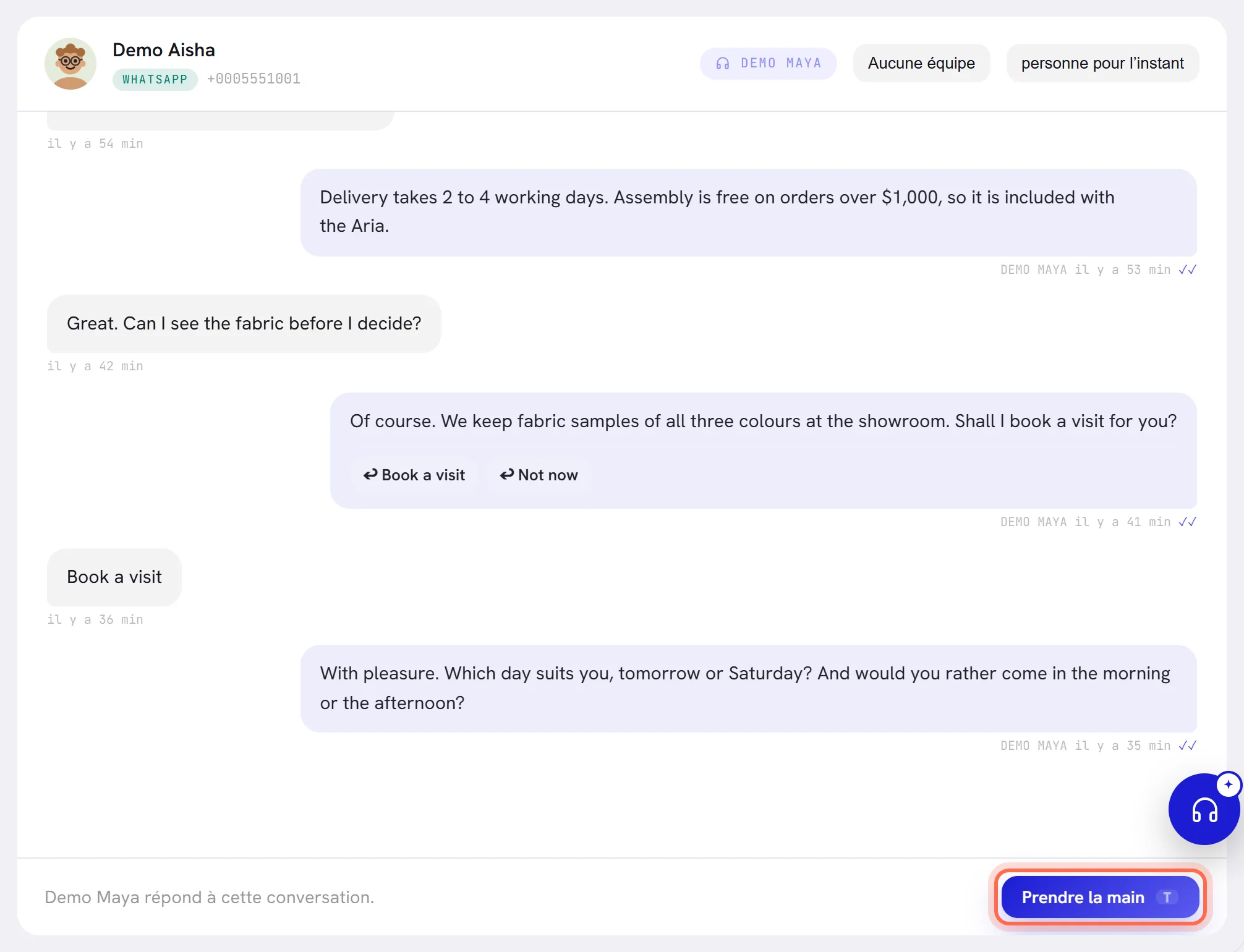
C’est aussi ainsi que vous mettez l’agent en pause sur une conversation : il y reste silencieux jusqu’à ce que vous lui rendiez la main.
Prendre en charge une conversation en attente
Ouvrez une conversation sous En attente ou À une équipe.
Dans le menu en haut qui affiche personne pour l’instant, choisissez moi.
La conversation passe sous Vous. Vos collègues la voient avec votre nom dessus.

Vous pouvez répondre à une conversation en attente sans choisir moi. Elle reste alors sous En attente et sur la cloche de tout le monde ; mettez donc votre nom dessus : c’est ce qui indique à l’équipe qu’elle est prise.
Attribuer une conversation à un collègue
Ouvrez la conversation.
Dans le même menu, choisissez le nom du collègue.
Toutes les personnes de l’espace de travail y figurent, par ordre alphabétique.
La conversation passe à ce collègue. Si l’agent y répondait, il s’arrête : une conversation qui porte le nom d’une personne est la sienne.
Dès lors, seul ce collègue peut y écrire. Si votre accès n’inclut pas Les conversations de tous, elle disparaît aussi de votre boîte de réception.
Rien n’est envoyé au collègue lorsque vous attribuez la conversation. Il la trouve dans sa propre liste sous Vous, et sur sa cloche lorsque c’est le client qui a écrit en dernier.
Pour retirer un nom d’une conversation, choisissez personne pour l’instant. Elle retourne sous En attente, ou sous À une équipe si elle appartient à une équipe. Elle ne retourne pas à l’agent.
Placer une conversation dans une équipe
Ouvrez la conversation.
Dans le menu des équipes en haut, choisissez l’équipe.
Le menu apparaît dès que votre espace de travail a une équipe : voir Équipes.
Choisir une équipe ne change pas qui s’occupe de la conversation. Un collègue peut s’en occuper alors qu’elle appartient à Sales.
Si aucun nom n’y figure, la conversation s’affiche sous À une équipe, et les personnes qui n’ont pas Les conversations de tous ne la voient que si elles font partie de cette équipe.
Aucune équipe retire la conversation de l’équipe.

Le nom de l’équipe s’affiche sur la ligne de la conversation dans la liste, et le menu au-dessus de la liste montre les conversations d’une seule équipe à la fois : voir Trouver une conversation.
Rendre une conversation à l’agent
Ouvrez une conversation dont s’occupe une personne, ou une conversation en attente.
Sélectionnez Rendre la main sous le champ de réponse.
Plus aucun nom ne figure sur la conversation, et l’agent s’en occupe de nouveau. Si elle appartient à une équipe, elle y reste.
L’agent répond au prochain message du client. Il ne revient pas sur ce qui a été dit pendant qu’une personne s’occupait de la conversation.

Conversations fermées
Il n’y a aucun bouton pour fermer une conversation. Lorsque vous avez terminé, laissez-la sous votre nom, ou rendez la main à l’agent pour qu’il réponde aussitôt au prochain message du client.
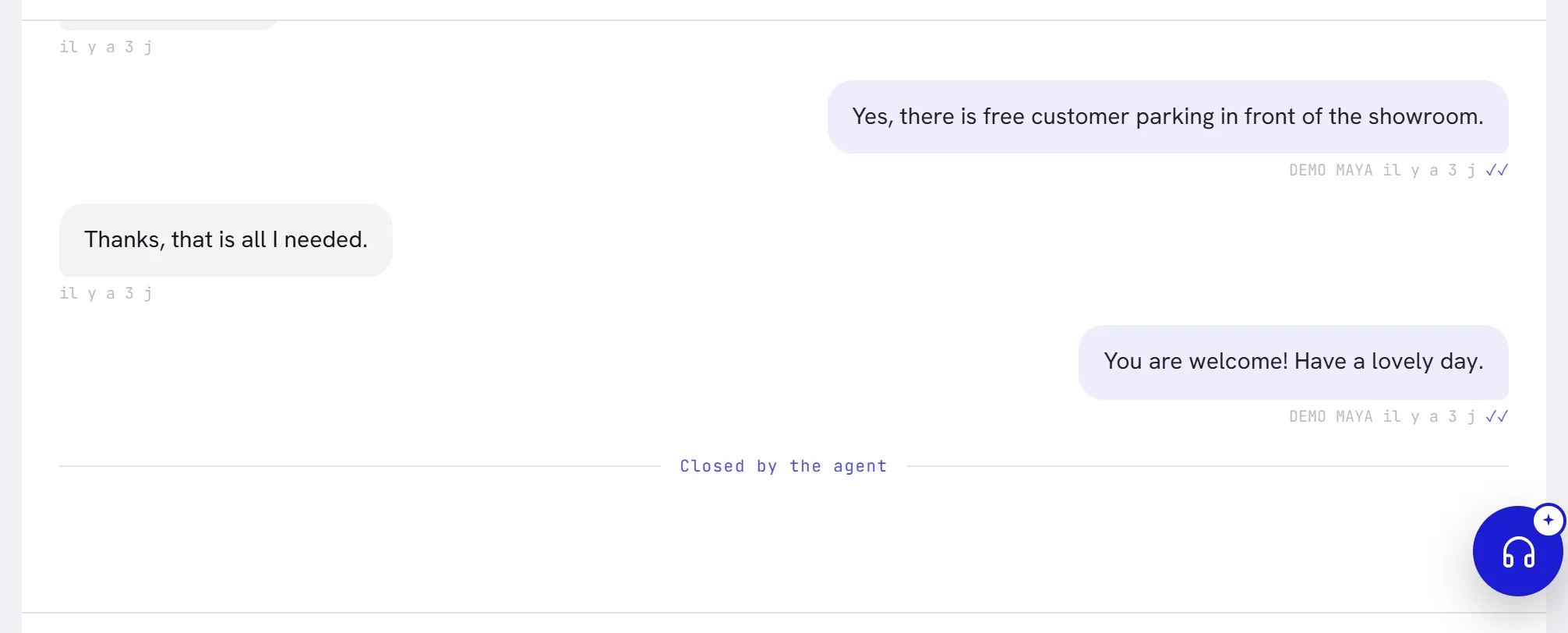
L’agent peut fermer lui-même une conversation lorsque son action Fermer les conversations est activée. Il écrit Closed by the agent dans la conversation, ou Closed by the agent: no answer to its follow-ups lorsque le client a cessé de répondre.
Une conversation est aussi fermée lorsque le client demande l’arrêt des messages. La ligne indique Customer opted out — suppressed for this workspace, et plus rien ne peut lui être envoyé. Voir Consentement et désinscription.
Une conversation fermée reste dans la liste, sous En attente ou À une équipe, avec cette ligne comme dernier message. Elle n’est pas comptée dans Vous attendent ni sur la cloche. Lorsque le client écrit de nouveau, elle se rouvre pour l’agent, sauf s’il a demandé l’arrêt des messages.
Ce qui est signalé à chacun
| Quand | Qui est informé, et comment |
|---|---|
| L’agent transfère une conversation et personne ne l’a encore prise en charge | Tout le monde dans l’espace de travail : le nom du contact sur la cloche, suivi de attend une personne, jusqu’à ce que quelqu’un la prenne en charge. |
| Le client écrit dans une conversation dont vous vous occupez | Vous : le nom du contact sur la cloche, suivi de attend votre réponse, et la ligne devient ambre dans votre liste. |
| Un client écrit pour la première fois | Toutes les personnes qui peuvent voir la conversation : une ligne sur la cloche avec a commencé une nouvelle conversation et un message dans le coin de l’écran, même lorsque l’agent répond. |
| Un collègue vous attribue une conversation | Rien n’est envoyé. La conversation apparaît sous Vous dans votre liste. |
Chacun des trois premiers cas peut aussi déclencher une alerte sur votre ordinateur. Voir Notifications.
Bon à savoir
- Toute personne qui peut ouvrir une conversation peut prendre la main, l’attribuer, la placer dans une équipe et rendre la main. Il n’existe pas d’autorisation distincte pour attribuer.
- Sur un numéro partagé avec l’application WhatsApp Business, un message saisi sur le téléphone retire la conversation à l’agent, comme le fait Prendre la main. Elle s’affiche sous En attente jusqu’à ce que quelqu’un y mette son nom.
- Prendre la main, attribuer, changer d’équipe, rendre la main et répondre sont inscrits dans le journal d’activité, avec qui l’a fait et quand, lorsque votre formule inclut ce journal. Voir Journal d’activité.