Qui entre, et quand
Seul un workflow Actif fait entrer des contacts. La suite dépend de son déclencheur.
| Déclencheur | Qui entre | Quand |
|---|---|---|
| Contact créé | Chaque contact ajouté après l’activation du workflow. | Quelques instants après son ajout. |
| Étiquette ajoutée | Chaque contact sur lequel l’étiquette est mise après l’activation du workflow. | Quelques instants après l’ajout de l’étiquette. |
| Règle de date | Chaque contact qui remplit la règle, y compris ceux qui la remplissaient déjà quand vous avez activé le workflow. | Le workflow vérifie toutes les minutes et fait entrer jusqu’à 200 contacts par minute. |
- Un contact n’entre que s’il respecte aussi les règles de la section Audience du déclencheur et n’est pas écarté par ses deux filtres.
- Avec Entrer une seule fois, la première fois que la personne correspond aux règles, un contact qui a déjà parcouru le workflow ne peut plus jamais entrer. Avec Entrer chaque fois que la personne correspond aux règles, il peut entrer de nouveau une fois sorti.
- Les contacts créés ou étiquetés pendant que le workflow était désactivé ne sont pas repris ensuite. Seule une règle de date regarde en arrière.
Un contact à la fois
Chaque contact parcourt le workflow de son côté. Il part du déclencheur et suit les lignes, puis s’arrête au premier bloc qui le fait attendre : une Attente, une Règle de statut du message qui n’a pas encore de réponse, ou une étape Envoyer des modèles retenue par les heures de silence.
Le workflow revient vers un contact en attente quand son délai est écoulé. Il revient plus tôt, dans la minute, quand l’un des messages qui lui ont été envoyés est délivré ou lu, ou quand il vous écrit : une Règle de statut du message n’attend donc pas la fin de son délai dès qu’elle a sa réponse.
- Un contact qui arrive à un bloc sans ligne après lui a terminé.
- Un contact peut être dans plusieurs workflows en même temps. Dans un même workflow, il n’est présent qu’une fois au plus.
- Chaque message qu’un workflow envoie est conservé dans la conversation du contact, dans la Boîte de réception, comme tout autre message.
Ce qui fait sortir un contact
Un contact quitte un workflow avant la fin quand :
- Il remplit la règle de sortie du déclencheur. Elle est vérifiée avant chaque étape, et chaque minute pendant qu’il attend.
- Il se désinscrit. Un contact qui vous demande d’arrêter quitte tous les workflows où il se trouve. Consultez Consentement et désinscription.
- Vous désactivez le workflow, ou vous le supprimez.
- Vous supprimez le bloc où il attend, et vous enregistrez.
Les cas suivants ne font pas sortir un contact à eux seuls :
- Une réponse. Un contact qui répond continue son parcours, sauf si vous avez construit le workflow autrement. Ajoutez une règle de sortie sur Dernière activité, ou faites suivre l’envoi d’une Règle de statut du message réglée sur Répondu et laissez vide sa sortie Condition remplie.
- L’objectif. L’atteindre est seulement comptabilisé.
- Un message qui n’a pas pu être envoyé. Le contact passe à l’étape suivante.
Les chiffres
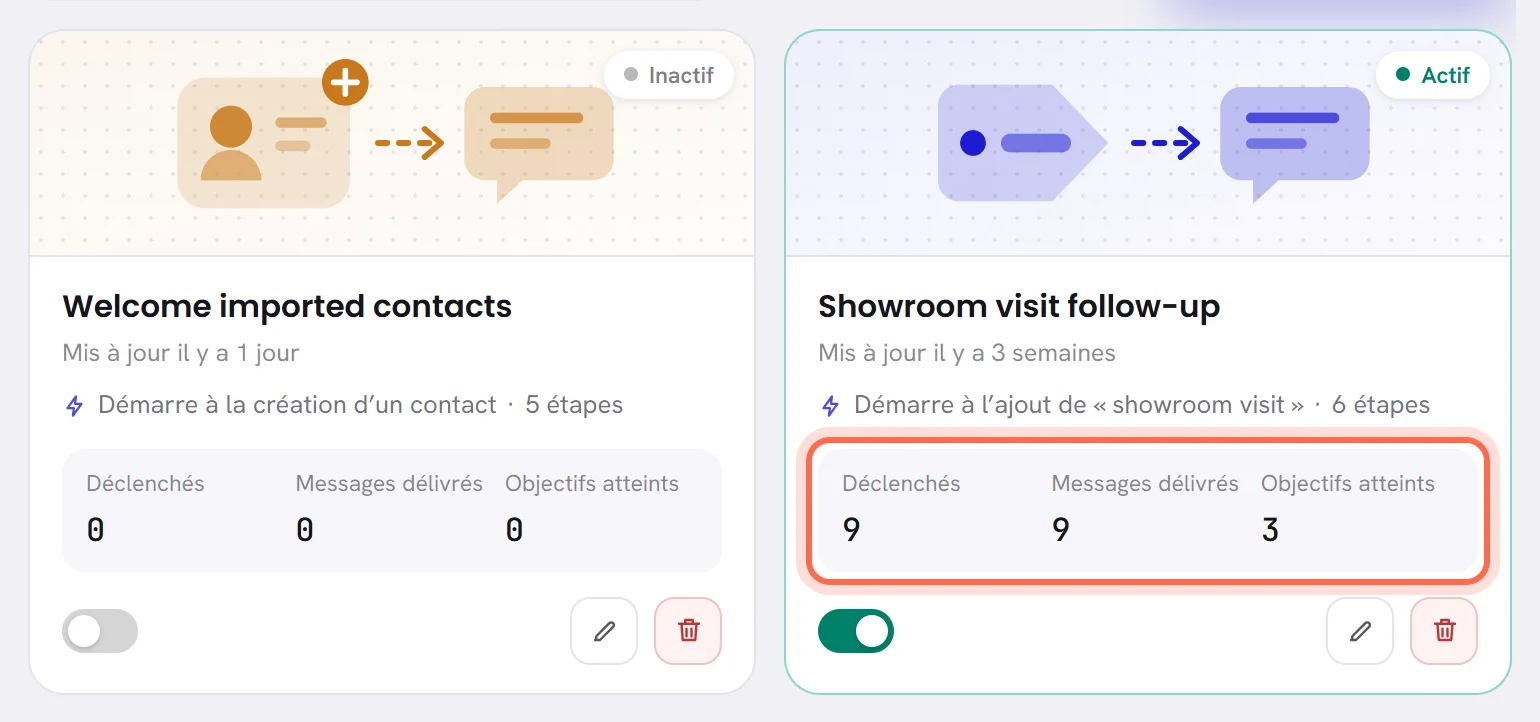
Les trois chiffres figurent sur la carte du workflow, sur l’écran Workflows. Le canevas n’en montre aucun.
| À l’écran | À quoi cela sert |
|---|---|
| Déclenchés | Le nombre de fois où un contact est entré. Un contact qui entre deux fois compte deux fois, et les contacts qui ont terminé ou sont sortis restent dans le total. |
| Messages délivrés | Le nombre de messages de ce workflow arrivés sur un téléphone. Un message encore en route, ou un message refusé, n’est pas compté. |
| Objectifs atteints | Le nombre de ces entrées qui ont atteint l’objectif dans le nombre de jours réglé sous Les clients doivent atteindre l’objectif sous : Chaque entrée compte une fois. |
| Entrés en 24 h | En haut à droite de l’écran : les entrées dans tous vos workflows réunis, sur les 24 dernières heures. |
Les chiffres sont comptés depuis le jour de création du workflow. Le désactiver puis le réactiver ne les remet pas à zéro.
Voir ce qui s’est passé pour chaque contact
Ouvrez Paramètres et choisissez Données et confidentialité.
Sous Récupérer vos données, cliquez sur Télécharger dans la ligne Workflows.
Un fichier CSV est enregistré, nommé d’après la date du jour. Il s’ouvre dans Excel.
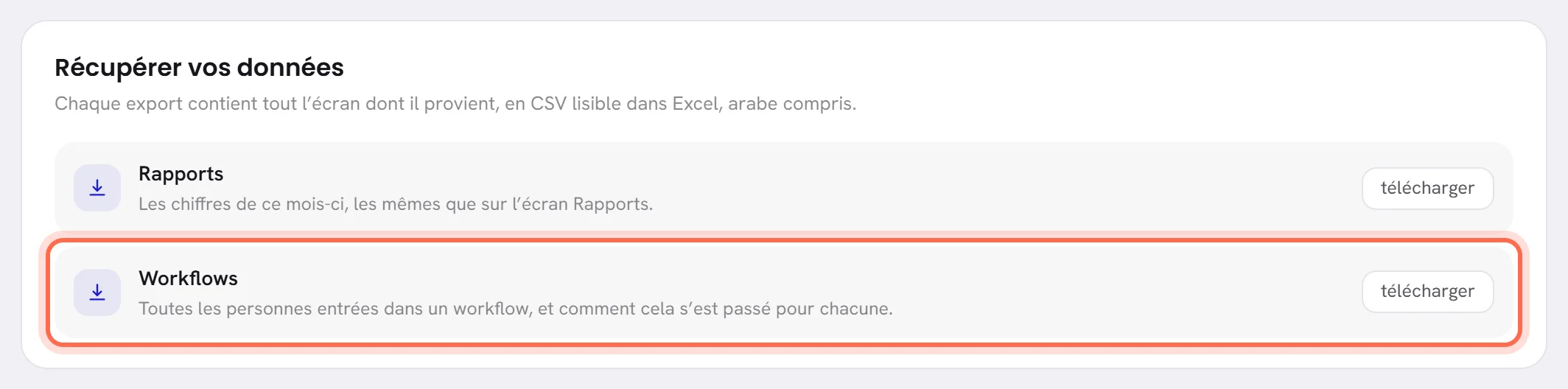
La ligne Workflows est présente pour toute personne qui peut ouvrir l’écran Workflows. Le fichier contient une ligne pour chaque entrée d’un contact dans l’un de vos workflows, les plus récentes en premier.
| À l’écran | À quoi cela sert |
|---|---|
| workflow | Le nom du workflow. |
| contact | Le nom du contact. |
| téléphone | Son numéro. |
| état | active : toujours dans le workflow. done : arrivé au bout. exited : sorti avant la fin. |
| motif | Un code court, en anglais, qui indique pourquoi le contact est sorti ou pourquoi un message n’a pas été envoyé. Vide quand il n’y a rien à dire. |
| entrée | La date et l’heure de son entrée. |
| fin | La date et l’heure où il a terminé ou est sorti. Vide tant qu’il est dans le workflow. |
| objectif atteint | La date et l’heure où il a atteint l’objectif. Vide s’il ne l’a pas atteint. |
| Code dans la colonne motif | Ce que cela signifie |
|---|---|
exit_rule | Le contact a rempli la règle de sortie. |
opted_out | Le contact vous a demandé d’arrêter. |
Un code se terminant par _off | Le workflow a été désactivé pendant que le contact était dedans. |
step_removed | Le bloc où le contact attendait a été supprimé. |
held | Un message est en attente : Meta n’a pas pu débiter votre compte, ou votre essai est terminé. |
not_sent:marketing_off | Un modèle marketing n’a pas été envoyé : le contact a désactivé les messages marketing dans WhatsApp. |
not_sent:blank_empty | Un modèle n’a pas été envoyé : l’un de ses blancs n’avait pas de valeur pour ce contact. |
not_sent:template_gone | Un modèle n’a pas été envoyé : il n’est plus approuvé. |
not_sent:no_media | Un modèle n’a pas été envoyé : le fichier de son en-tête est manquant. |
not_sent:channel_gone | Un modèle n’a pas été envoyé : le numéro n’est plus connecté. |
not_sent:nobody | Un modèle n’a pas été envoyé : le contact n’a pas de numéro WhatsApp auquel écrire. |
Un message refusé parce que le contact n’a jamais accepté de recevoir vos messages n’a pas de code ici. Il est conservé dans la conversation du contact comme un message en échec.
Désactiver un workflow, puis le réactiver
Sur la carte du workflow, ou au bout de la barre du haut de son canevas, cliquez sur l’interrupteur.
L’application demande Désactiver « Showroom visit follow-up » ? avec le nom du workflow concerné.
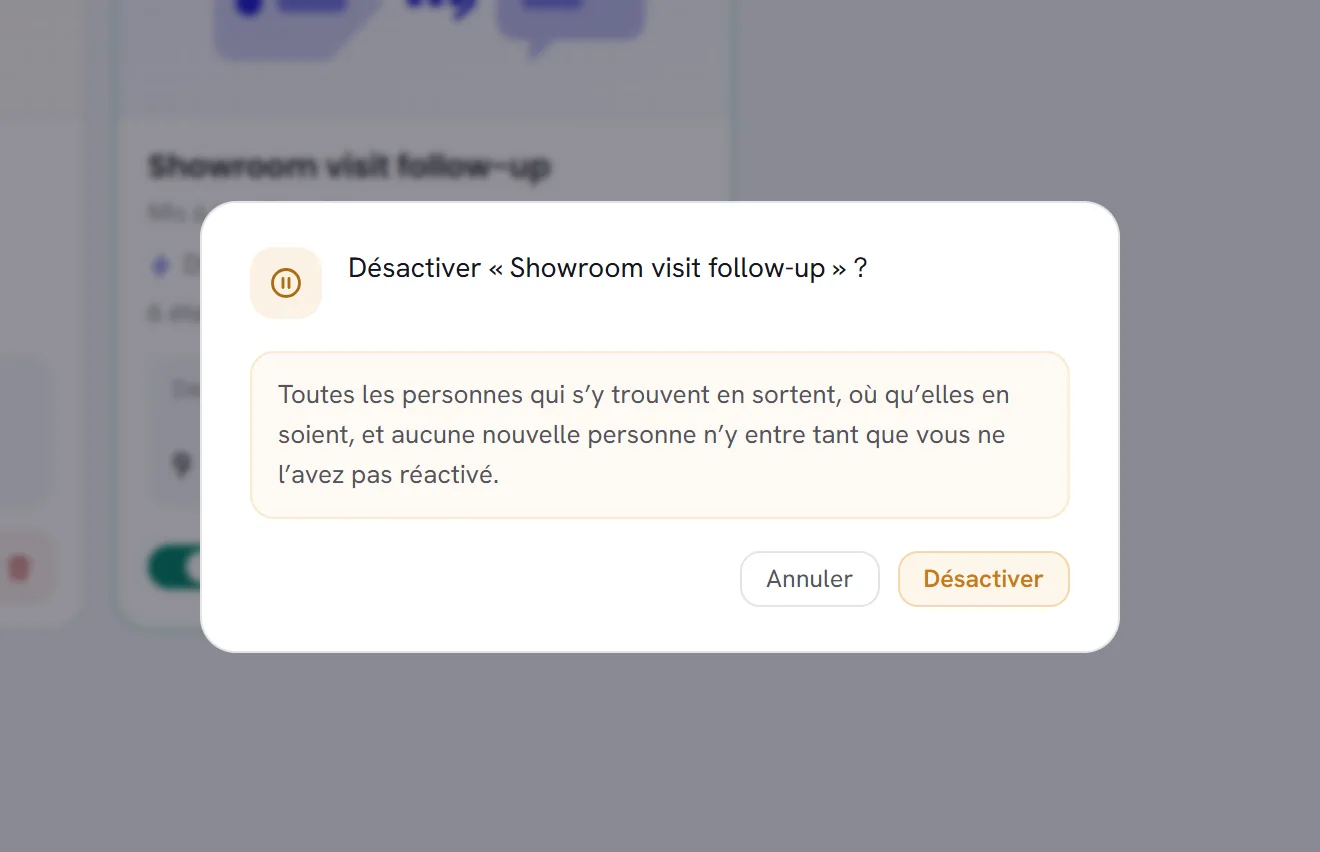
Cliquez sur Désactiver.
Le badge passe à Inactif.
- Tous les contacts présents sortent là où ils en sont. Plus rien ne leur est envoyé.
- Plus aucun nouveau contact n’entre tant que vous ne l’avez pas réactivé.
- Les messages déjà envoyés restent dans les conversations, et les chiffres restent sur la carte.
Modifier un workflow activé
Vous pouvez ouvrir un workflow et le modifier pendant qu’il est activé. Enregistrer est refusé tant qu’il manque quelque chose, pour que personne ne reste bloqué à une étape à moitié construite.
- Les contacts déjà dedans poursuivent à partir du bloc où ils se trouvent, en suivant le nouveau dessin.
- Un contact qui attend à un bloc que vous supprimez quitte le workflow.
- Un déclencheur modifié s’applique aux contacts qui entrent à partir de ce moment. Une règle de sortie modifiée s’applique à tous les contacts présents dans la minute.
- Pour modifier un workflow sans faire sortir tout le monde, modifiez-le pendant qu’il est activé et enregistrez une fois qu’il est complet. Ne le désactivez que si vous voulez le vider.
Supprimer un workflow
Sur la carte du workflow, cliquez sur la corbeille.
L’application demande Supprimer « Welcome imported contacts » ? avec le nom du workflow concerné.
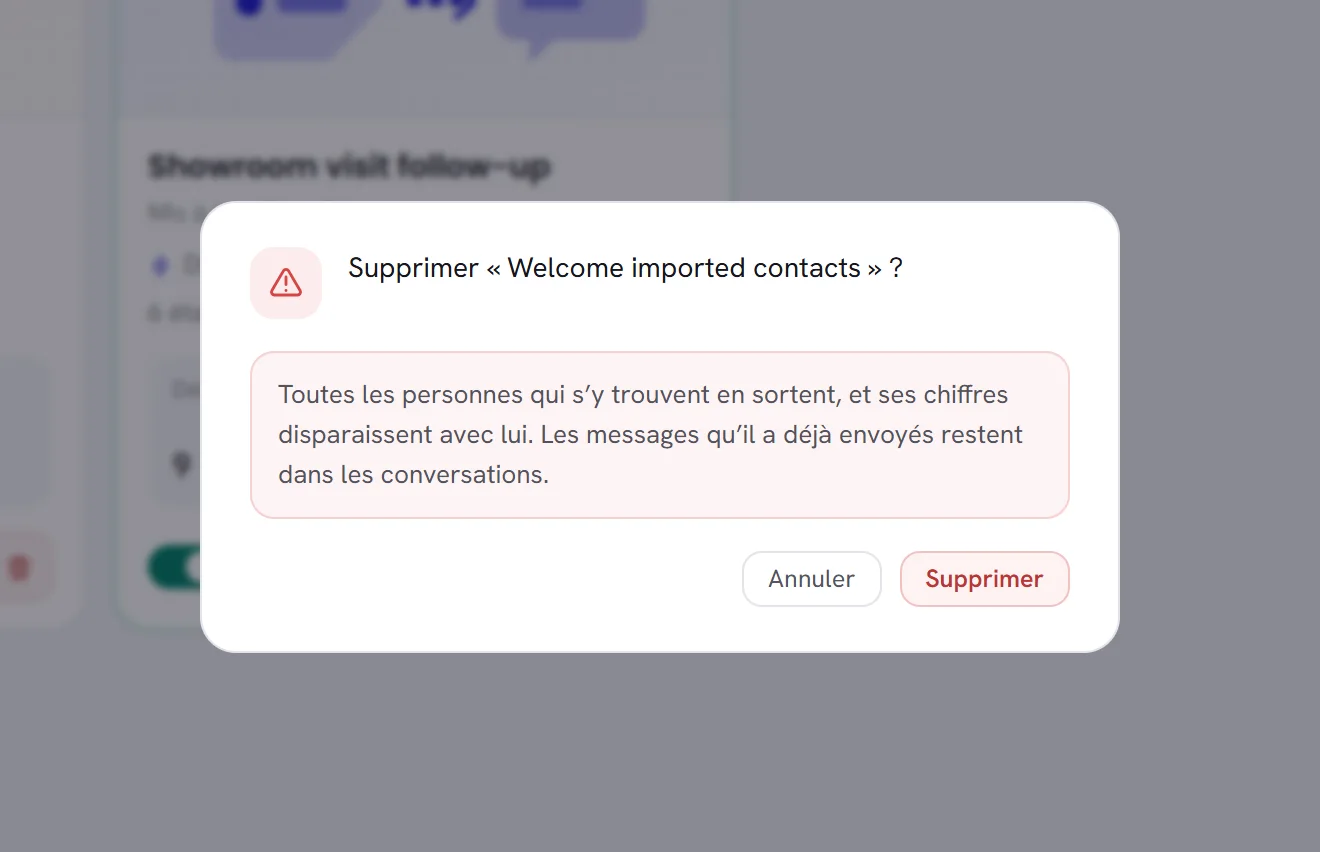
Cliquez sur Supprimer.
Ce que coûte un workflow
- Un workflow envoie des modèles, et Meta facture les modèles selon leur catégorie et le pays du contact. Consultez Ce que facture WhatsApp.
- Un contact à qui un workflow écrit compte parmi les contacts actifs du mois, contrairement à un contact qui a seulement reçu une campagne. Quand votre formule les compte, Formule et facturation, dans Paramètres, affiche vos Contacts actifs par mois par rapport à ce que la formule inclut.
- Les étapes d’un workflow n’utilisent aucune IA : elles ne prélèvent donc rien sur votre Portefeuille IA. Les réponses que votre agent IA écrit ensuite à ces contacts, elles, en prélèvent, comme toujours.
Questions
Pourquoi un contact n’a-t-il pas reçu le message ?
Le plus souvent, le contact n’a pas accepté de recevoir vos messages, il a désactivé les messages marketing dans WhatsApp, ou l’un des blancs du modèle n’avait pas de valeur pour lui. Téléchargez le fichier sous Données et confidentialité et lisez sa colonne motif, puis ouvrez la conversation du contact. La liste complète se trouve dans Déclencheurs et étapes d’un workflow.
Un workflow affiche des contacts sous Déclenchés et rien sous Messages délivrés. Pourquoi ?
Les contacts sont entrés, et rien ne leur est parvenu. Les contacts que vous importez arrivent sans consentement, et un workflow n’envoie rien à un contact sans consentement. Consultez Consentement et désinscriptions. Si le workflow commence par une Attente, le premier message n’est peut-être pas encore à envoyer.
Puis-je faire entrer un contact dans un workflow à la main ?
Il n’existe pas de bouton pour cela. Donnez au workflow un déclencheur Étiquette ajoutée et mettez cette étiquette sur le contact : il entre quelques instants plus tard.
J’ai modifié un bloc Attente. Cela s’applique-t-il aux contacts qui attendent déjà ?
Une attente plus longue, oui : ils attendent la nouvelle durée. Une attente plus courte, pas forcément : un contact qui attend déjà peut encore attendre la durée qui était réglée à son arrivée.
Un message devait partir la nuit et n’est pas parti. Est-il perdu ?
Non. Pendant les Heures de silence de votre espace de travail, une étape Envoyer des modèles attend, et envoie quand elles se terminent.