Ce que fait la connexion d’un numéro
Rien n’arrive dans xconversions tant qu’aucun numéro WhatsApp n’est connecté : ni messages, ni agent IA, ni campagnes. La connexion relie votre propre numéro d’entreprise, sur la WhatsApp Business Platform officielle, à votre espace de travail. À partir de là, tout message envoyé à ce numéro arrive dans la Boîte de réception, et tout ce que vous envoyez part de ce numéro.
Un numéro appartient à un seul espace de travail, et personne d’autre ne peut le revendiquer. Avant de commencer, lisez Ce qu’il vous faut avant de connecter un numéro : vous y trouverez ce que Meta demande.
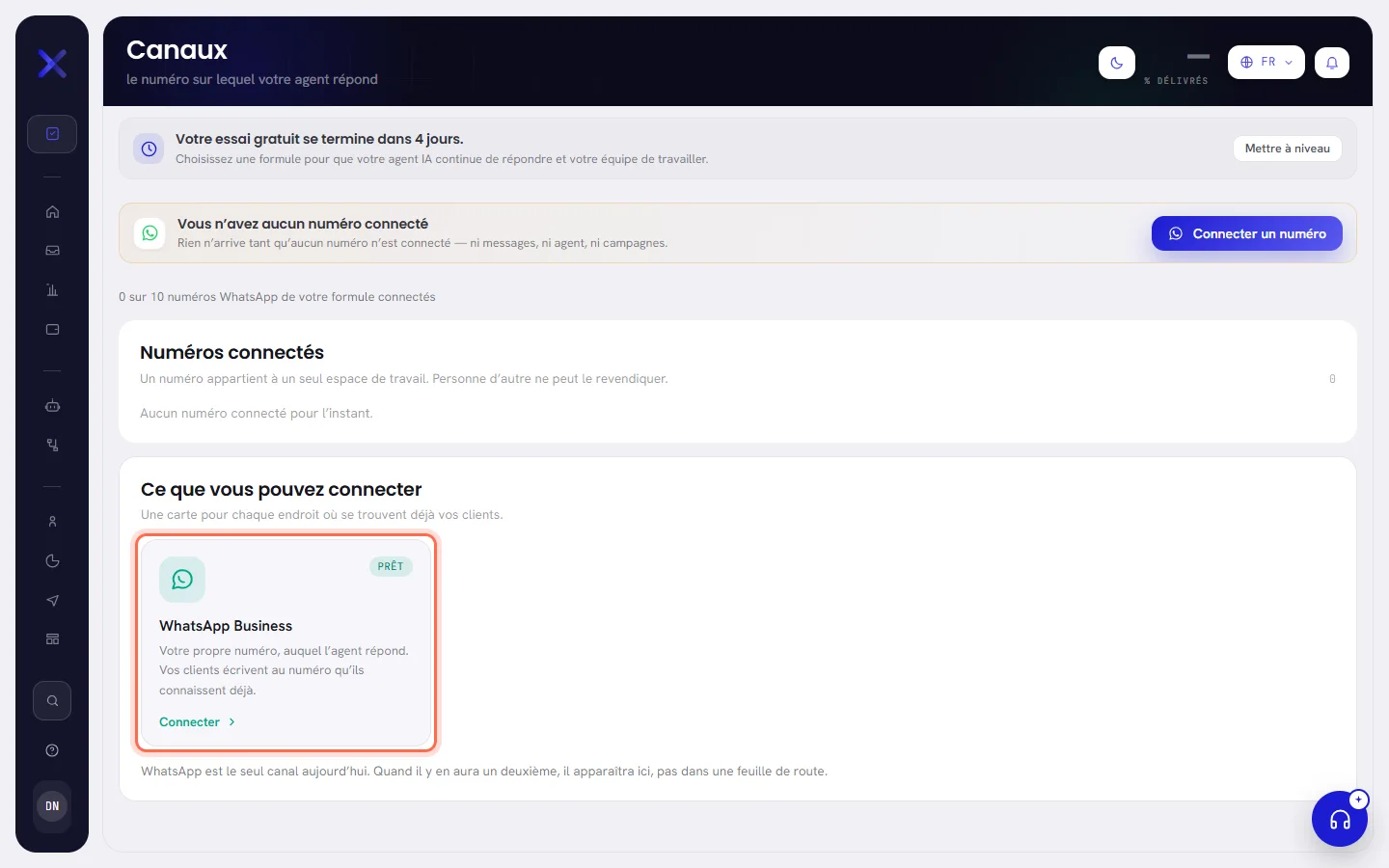
Tant qu’aucun numéro n’est en ligne, une bannière en haut de chaque écran affiche Vous n’avez aucun numéro connecté, avec Connecter un numéro pour vous amener à cet écran. Seules les personnes qui peuvent connecter un numéro la voient.
Ouvrir l’écran WhatsApp Business
Ouvrez Canaux, sous Configuration dans le menu.
Le haut de l’écran affiche la liste de vos numéros connectés. En dessous, la section Ce que vous pouvez connecter contient une seule carte, marquée Prêt : WhatsApp est le seul canal pour le moment.
Sélectionnez la carte WhatsApp Business.
La carte entière est un bouton ; Connecter est écrit en bas.
Lisez Avant de commencer, à gauche.
Vous devez pouvoir vous connecter à Facebook pour l’entreprise. Meta vous facture les messages que vous envoyez et xconversions n’y ajoute rien : voir Ce que facture WhatsApp. La connexion prend environ cinq minutes, plus le temps de l’examen par Meta. Tous les canaux ramène à la liste.
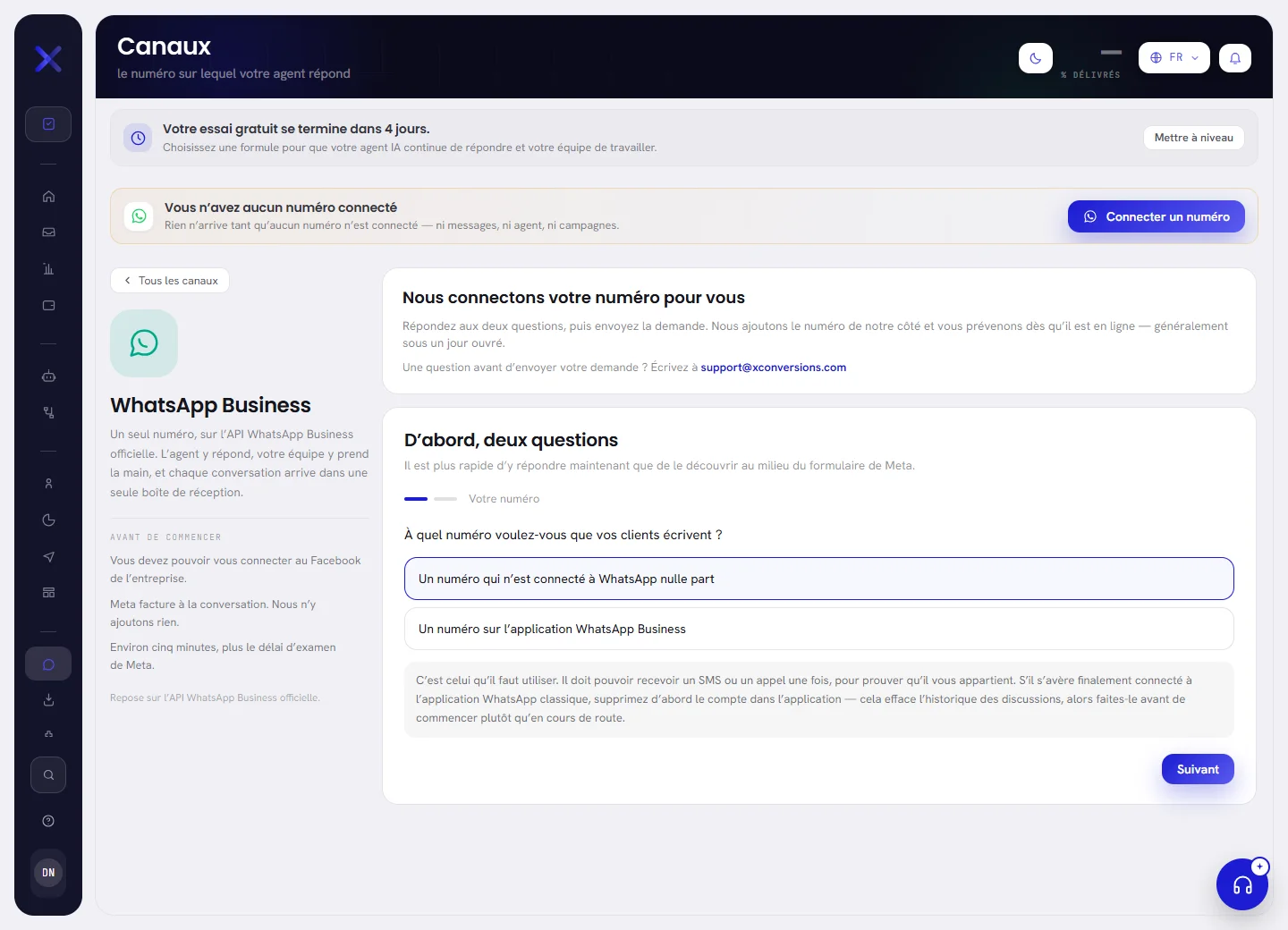
Répondre aux deux questions
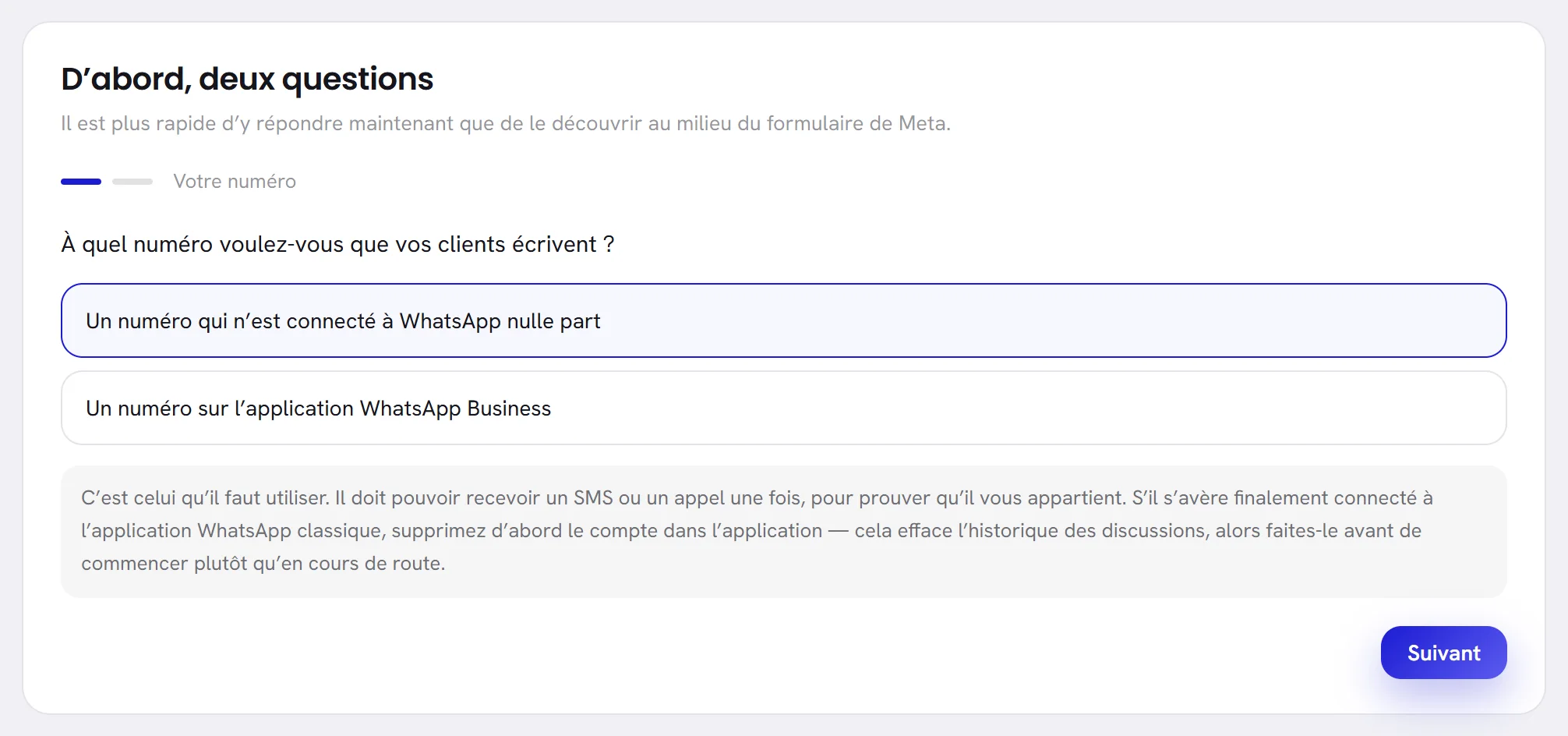
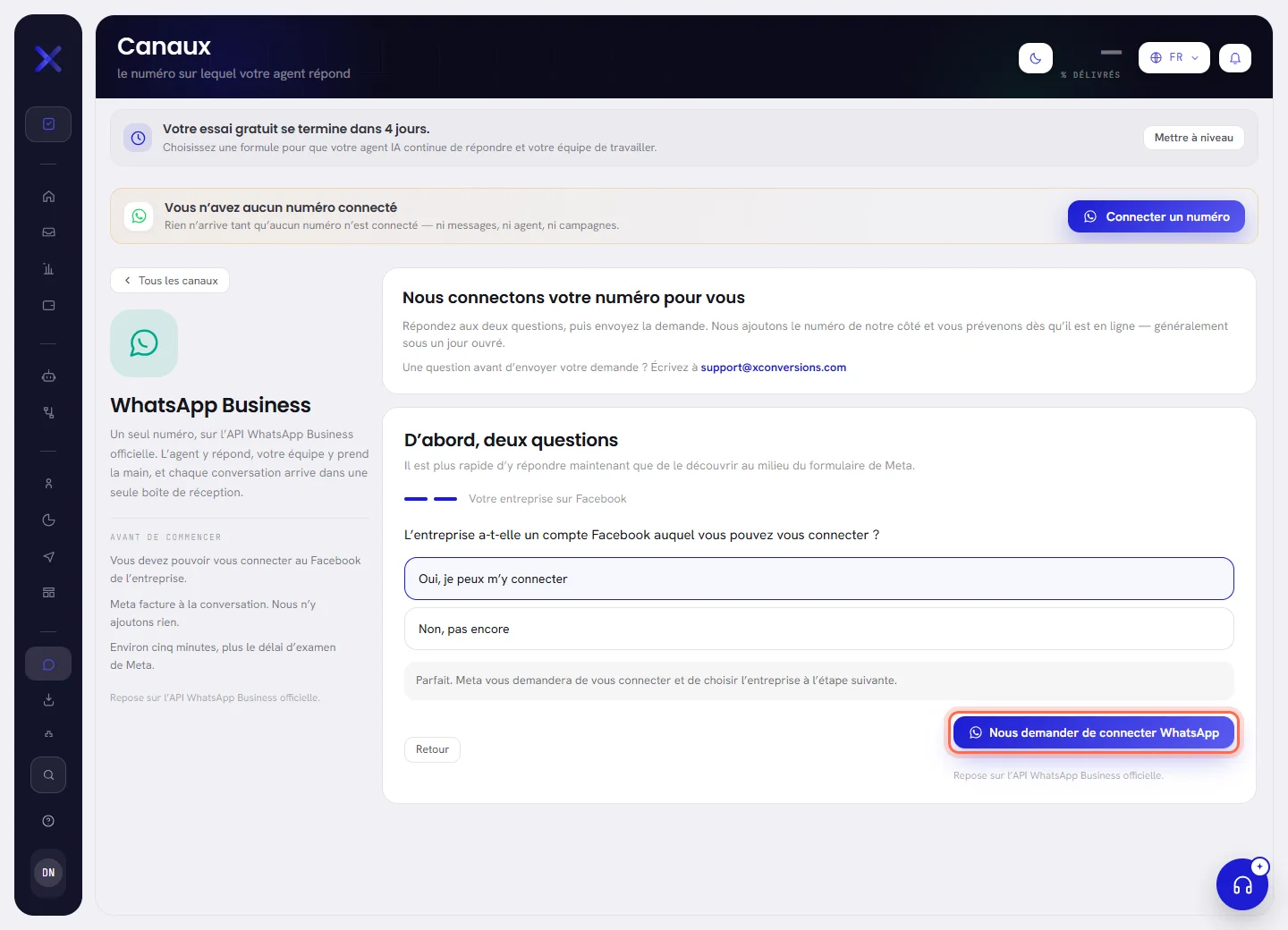
Sous D’abord, deux questions, l’écran pose deux questions avant que quoi que ce soit ne s’ouvre, car il est plus rapide d’y répondre maintenant que de s’en apercevoir en plein milieu du formulaire de Meta. Rien de ce que vous répondez n’est enregistré et aucune réponse ne vous bloque : chacune affiche un conseil en dessous. La première réponse, elle, est transmise : elle détermine si le numéro est connecté comme un nouveau numéro, ou comme un numéro qui reste sur l’application WhatsApp Business.
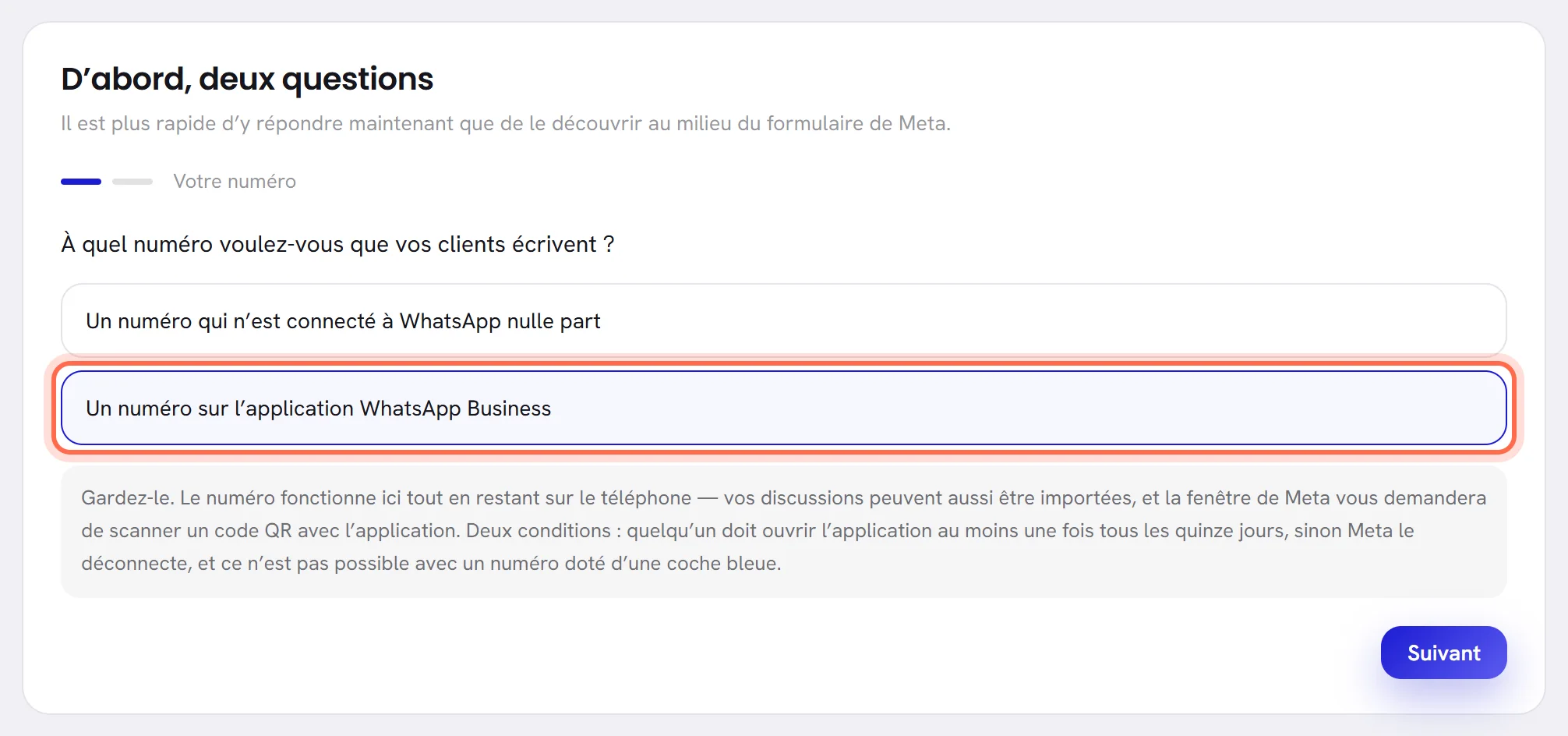
Sous Votre numéro, indiquez à quel numéro vos clients écriront.
Le conseil lié à la réponse que vous cochez s’affiche sous les deux choix.
Appuyez sur Suivant.
Retour ramène à la première question.
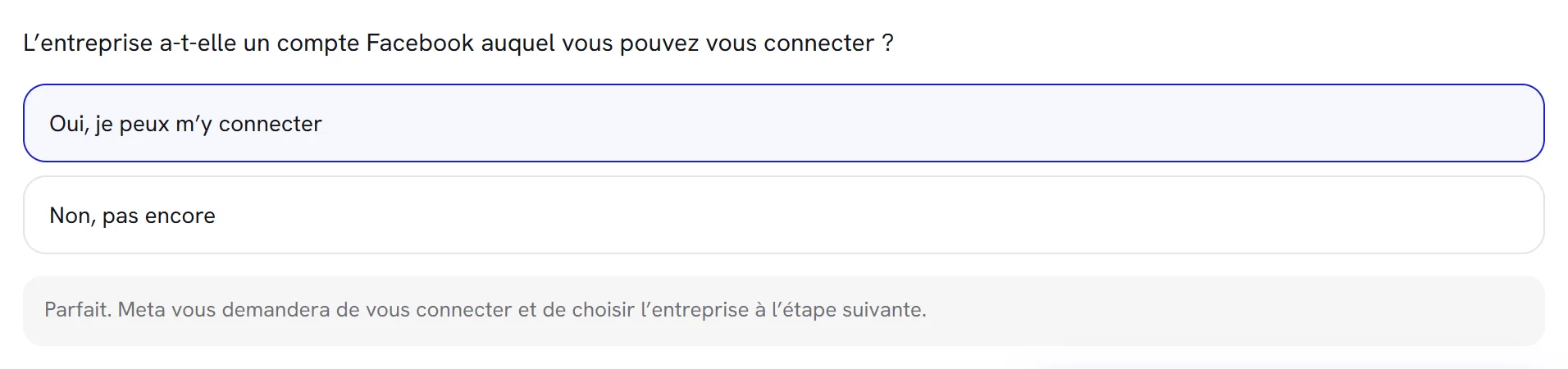
Sous Votre entreprise sur Facebook, indiquez si vous pouvez vous connecter à un compte Facebook de l’entreprise.
Le bouton qui connecte le numéro apparaît à côté de Retour.
| Question | Réponse | Ce que dit l’écran |
|---|---|---|
| Votre numéro | Un numéro qui n’est connecté à WhatsApp nulle part | C’est celui à utiliser. Il doit pouvoir recevoir un SMS ou un appel, une seule fois, pour prouver qu’il vous appartient. S’il s’avère finalement qu’il est connecté à l’application WhatsApp classique, supprimez d’abord le compte qui s’y trouve. Cela supprime son historique de discussions, donc faites-le avant de commencer, et non en cours de route. |
| Votre numéro | Un numéro sur l’application WhatsApp Business | Gardez-le. Le numéro fonctionne ici tout en restant sur le téléphone, et vos discussions peuvent être importées aussi. Deux conditions : quelqu’un doit ouvrir l’application régulièrement, sinon Meta déconnecte le numéro, et cela n’est pas possible avec un numéro doté d’une coche bleue. Voir Garder le numéro sur l’application WhatsApp Business. |
| Votre entreprise sur Facebook | Oui, je peux m’y connecter | Meta vous demande de vous connecter et de choisir l’entreprise à l’étape suivante. |
| Votre entreprise sur Facebook | Non, pas encore | Vous pouvez en créer un en cours de route. C’est gratuit, et il vous faut sous la main le nom, l’adresse et le site web de votre entreprise. |
La façon dont votre espace de travail se connecte
La dernière étape existe en deux versions, et les mots inscrits sur le bouton sous la deuxième question vous indiquent laquelle s’applique à votre espace de travail.
| Le bouton indique | Ce qui se passe | Pour continuer |
|---|---|---|
| Commencer avec Meta | La fenêtre de Meta s’ouvre et vous connectez vous-même le numéro, en cinq minutes environ. | Connecter le numéro vous-même dans la fenêtre de Meta |
| Nous demander de connecter WhatsApp | Votre demande est transmise à notre équipe, qui connecte le numéro pour vous. Un panneau au-dessus des questions l’indique aussi : Nous connectons votre numéro pour vous. | Nous demander de connecter le numéro |
Si vous lisez La connexion d’un numéro depuis cette page n’est pas encore configurée. Demandez-nous, et nous le connecterons pour vous. à la place du bouton, écrivez-nous avec le bouton d’aide rond, Obtenir de l’aide, dans le coin de chaque écran, ou depuis notre page de contact.
Le même bouton se trouve à deux autres endroits et fonctionne de la même façon : la fenêtre de bienvenue de votre première visite, et l’étape Connecter WhatsApp de la Liste de démarrage. Il y a là une seule question au lieu de deux, Utilisez-vous déjà WhatsApp Business sur ce numéro ?, et quand vous connectez le numéro vous-même, le bouton indique Connecter WhatsApp ou Connecter WhatsApp Business.
Connecter le numéro vous-même dans la fenêtre de Meta
La fenêtre appartient à Meta. Ses écrans sont rédigés par Meta, dans votre langue, et Meta les modifie de temps en temps. Voici ce qu’elle demande aujourd’hui.
Appuyez sur Commencer avec Meta.
Une ligne à côté du bouton indique ce qui se passe. Si elle affiche C’est prêt. Appuyez de nouveau sur le bouton pour ouvrir la fenêtre de Meta., appuyez une seconde fois : un navigateur n’ouvre une fenêtre qu’après un clic.
Connectez-vous à Facebook.
Utilisez le compte Facebook qui gère votre entreprise. Meta affiche ensuite les accès que vous accordez à xconversions.
Choisissez votre portefeuille d’entreprise et votre compte WhatsApp Business, ou créez-les.
Le portefeuille d’entreprise est votre entreprise chez Meta. Le compte WhatsApp Business regroupe vos numéros et vos modèles. Si vous les créez ici, ayez sous la main le nom, l’adresse et le site web de votre entreprise, tels qu’ils figurent dans vos documents officiels.
Ajoutez le numéro de téléphone.
Un numéro qui n’est pas sur WhatsApp : saisissez-le, choisissez un SMS ou un appel, puis entrez le code que Meta envoie à ce numéro.
Un numéro sur l’application WhatsApp Business : saisissez-le, puis confirmez sur le téléphone, dans l’application elle-même. La fenêtre de Meta explique comment : en scannant un code QR avec l’application, ou en approuvant un message reçu dans l’application et en saisissant un code. Gardez le téléphone à côté de vous, déverrouillé. L’application propose aussi de partager l’historique de vos discussions : acceptez si vous voulez retrouver vos anciennes conversations dans la boîte de réception.
Vérifiez les accès que vous accordez, puis terminez.
La fenêtre de Meta se ferme. La ligne à côté du bouton affiche ajout de votre numéro…, puis Canaux s’ouvre avec une phrase en haut qui indique comment cela s’est passé.
| La ligne à côté du bouton | Ce que cela signifie |
|---|---|
| préparation de la fenêtre de Meta… | La page se prépare. Patientez un instant. |
| C’est prêt. Appuyez de nouveau sur le bouton pour ouvrir la fenêtre de Meta. | Appuyez encore une fois sur le bouton. |
| terminez dans la fenêtre de Meta — nous attendons ici | La fenêtre de Meta est ouverte : terminez-y la procédure. Si vous ne la voyez pas, elle se trouve peut-être derrière la fenêtre actuelle. Appuyer de nouveau sur le bouton la rouvre. |
| ajout de votre numéro… | Vous avez terminé chez Meta et xconversions connecte le numéro. Laissez la page ouverte. |
| La fenêtre de Meta a été fermée avant la fin. Rien n’a été connecté. | Rien n’a changé. Appuyez sur Réessayer. |
| Cela n’a pas fonctionné, et rien n’a été connecté. Réessayez. | Meta a signalé une erreur, ou sa réponse n’est jamais revenue. Lorsque Meta donne un motif, il suit cette phrase. Appuyez sur Réessayer. |
| La fenêtre de Meta n’a pas pu se charger. Un bloqueur de publicités l’en empêche peut-être — réessayez sans. | Désactivez le bloqueur de publicités pour cette page, ou utilisez un autre navigateur, puis appuyez sur Réessayer. |
Nous demander de connecter le numéro
Répondez aux deux questions.
Votre première réponse accompagne la demande, afin que nous sachions si le numéro reste sur l’application WhatsApp Business.
Appuyez sur Nous demander de connecter WhatsApp.
Canaux s’ouvre et affiche Demande envoyée. Nous connecterons votre numéro et vous enverrons un e-mail dès qu’il sera en ligne.
Attendez notre message.
Notre équipe vous contacte, ajoute le numéro de son côté et vous prévient quand il est en ligne, en général dans un délai d’un jour ouvré. Pour une question avant d’envoyer la demande, écrivez au support.
Une demande par jour suffit. Si vous appuyez de nouveau, Nous avons déjà votre demande, et quelqu’un va vous contacter bientôt. s’affiche et rien de nouveau n’est envoyé.
Ce qu’affiche Canaux ensuite
Quand la fenêtre de Meta se ferme, Canaux s’ouvre avec une phrase en haut : verte quand le numéro est connecté, rouge quand il a été refusé. Un refus ne change rien, vous pouvez donc toujours recommencer.
| Canaux affiche | Ce que cela signifie | Que faire |
|---|---|---|
| +0005550300 est connecté. Il peut désormais envoyer et recevoir des messages. | Tout a fonctionné. | Écrivez au numéro depuis un autre téléphone : le message arrive dans la Boîte de réception. |
| +0005550300 est connecté. WhatsApp termine encore sa configuration — il pourra envoyer dès que ce sera fait. | Le numéro est bien à vous ici, et WhatsApp n’a pas fini de le configurer. | Regardez le statut du numéro. S’il indique Carte requise, ajoutez un moyen de paiement. Sinon, il change de lui-même. |
| +0005550300 est connecté, mais ne peut pas encore envoyer : WhatsApp exige un moyen de paiement sur le compte avant de délivrer quoi que ce soit. Ajoutez-en un dans WhatsApp Manager et le numéro fonctionnera en quelques minutes — ou demandez-nous, et nous vous guiderons. | Votre compte WhatsApp Business n’a pas encore de moyen de paiement. | Ajouter un moyen de paiement chez Meta. |
| Ce compte WhatsApp Business appartient à un autre espace de travail. Un compte ne sert qu’une seule entreprise. | Un numéro de ce compte est déjà connecté à un autre espace de travail xconversions. | Dans la fenêtre de Meta, choisissez ou créez un autre compte WhatsApp Business. Si l’autre espace de travail est le vôtre, déconnectez d’abord le numéro dans cet espace. |
| +0005550300 appartient déjà à un autre espace de travail. Un numéro ne sert qu’une seule entreprise. | Le numéro lui-même est connecté à un autre espace de travail. | Déconnectez-le d’abord dans cet espace, ou utilisez un autre numéro. Si cet espace de travail n’est pas le vôtre, écrivez-nous. |
| Le formulaire de Meta s’est terminé sans numéro de téléphone. Rouvrez-le et ajoutez le numéro à la dernière étape. | La fenêtre de Meta a été terminée avec un compte, mais sans numéro. | Recommencez et ajoutez le numéro. |
| Ce numéro n’est pas encore sur le compte WhatsApp. Attendez une minute et réessayez — rien n’a été modifié. | Meta n’a pas fini d’ajouter le numéro à votre compte. | Attendez une minute, puis recommencez. |
| Le numéro n’a pas pu être connecté : something went wrong at WhatsApp (131000) | WhatsApp a refusé de remettre le numéro. Le motif donné par WhatsApp suit les deux-points, avec son code entre parenthèses ; celui-ci n’est qu’un exemple. | Réessayez dans quelques minutes. Si la phrase reste la même, envoyez-la-nous avec le bouton d’aide rond, Obtenir de l’aide. |
| Cette inscription a été lancée depuis une autre session, a expiré ou a déjà été utilisée. Recommencez depuis cette page. | L’inscription a été terminée trop tard, terminée deux fois, ou terminée par une autre personne ou un autre navigateur que ceux qui l’ont lancée. | Recommencez depuis Canaux. |
| Ce compte WhatsApp Business ne faisait pas partie de cette inscription. Rouvrez le formulaire de Meta depuis cette page et choisissez-y le compte. | Le compte signalé à la fin n’est pas l’un de ceux que vous avez autorisés dans la fenêtre de Meta. | Recommencez et choisissez le compte dans la fenêtre de Meta. |
| Meta n’a pas pu confirmer ce que cette inscription a connecté, donc rien n’a été modifié. Recommencez depuis cette page dans une minute. | Meta n’a pas répondu lorsque xconversions a vérifié l’inscription. | Attendez une minute, puis recommencez. |
| Vos numéros actuels restent connectés. Aucun autre ne peut être connecté tant que votre formule n’a pas de place libre : mettez-la à niveau pour plus de numéros. | Votre formule fixe une limite au nombre de numéros WhatsApp, et tous sont déjà connectés. | Déconnectez un numéro que vous n’utilisez plus, ou changez de formule : voir Limites de la formule. |
Tant qu’un numéro n’est pas encore en ligne, l’écran WhatsApp Business et la liste de démarrage montrent aussi où il en est, sous le bouton. La ligne change d’elle-même, vous pouvez donc fermer la page.
| La ligne sous le bouton | Ce que cela signifie |
|---|---|
| en attente de l’approbation du numéro par Meta | Le numéro est connecté et WhatsApp n’a pas encore indiqué qu’il fonctionne. Il n’y a rien à faire. |
| en attente d’un moyen de paiement sur le compte WhatsApp | Le numéro attend une carte bancaire sur votre compte WhatsApp Business : voir Ajouter un moyen de paiement chez Meta. |
| Votre numéro est en ligne. L’agent répond. | Le numéro envoie et reçoit des messages. |
| Votre numéro demande votre attention | WhatsApp a refusé le numéro, et attendre n’y changera rien : voir Quand un numéro a un problème. |
Garder le numéro sur l’application WhatsApp Business
Si votre équipe répond déjà aux clients dans l’application WhatsApp Business, le numéro peut y rester et fonctionner aussi dans xconversions. Les messages sont synchronisés entre les deux : une réponse saisie sur le téléphone apparaît dans la boîte de réception. Choisissez Un numéro sur l’application WhatsApp Business à la première question, ou Oui, il est sur l’application WhatsApp Business dans la liste de démarrage et la fenêtre de bienvenue.
Ce qu’il faut :
- La dernière version de l’application WhatsApp Business, sur le téléphone où se trouve ce numéro.
- Ce téléphone sous la main, avec un appareil photo qui fonctionne, au cas où la fenêtre de Meta vous demanderait de scanner un code QR.
- L’application reste installée. Sans elle, Meta déconnecte aussi le numéro de xconversions.
- Quelqu’un ouvre l’application au moins une fois tous les treize jours. Si personne ne le fait pendant environ deux semaines, Meta déconnecte le numéro, et votre agent IA avec lui.
- Le numéro n’a pas de coche bleue. Un numéro doté d’un compte professionnel officiel ne peut pas être partagé.
Ce à quoi vous renoncez, tel que la liste de démarrage le détaille sous Ce à quoi vous renoncez :
- Pas de coche bleue pour le numéro tant qu’il est partagé.
- Pas d’appels via la WhatsApp Business Platform.
- Votre nom affiché n’est pas examiné automatiquement : c’est une demande distincte à faire auprès de Meta.
- Les messages envoyés depuis le téléphone restent gratuits. Les messages envoyés depuis xconversions sont facturés par Meta comme d’habitude.
Une fois le numéro connecté, sa carte affiche On y répond aussi depuis le téléphone. Une réponse saisie sur le téléphone retire cette conversation à l’agent IA, comme le fait Prendre la main dans la boîte de réception, jusqu’à ce que quelqu’un lui rende la main. Plus d’informations dans Gérer vos numéros.
Importer vos anciennes conversations
Seul un numéro qui reste sur l’application WhatsApp Business a un passé à importer. Dès qu’il est connecté, xconversions demande aussitôt à WhatsApp les anciennes conversations et les contacts enregistrés dans l’application. Il n’y a rien sur quoi appuyer.
- WhatsApp les rassemble d’abord, donc la boîte de réception se remplit en quelques minutes ou quelques heures. La carte du numéro compte les messages au fur et à mesure de leur arrivée.
- WhatsApp décide jusqu’où ils remontent : au moment où nous écrivons, les six derniers mois, hors discussions de groupe.
- Les anciennes conversations arrivent fermées. L’agent IA n’y répond pas, aucun workflow ne démarre à partir d’elles et rien n’est facturé pour elles.
- Un client qui vous a demandé d’arrêter dans une ancienne discussion est également désinscrit ici.
- Les contacts du carnet d’adresses du téléphone arrivent avec leur nom, marqués Sans consentement : un nom dans un téléphone ne vaut pas accord pour recevoir des messages. Voir Consentement et désinscriptions.
| La carte du numéro indique | Ce que cela signifie |
|---|---|
| Import de vos anciennes conversations en cours. WhatsApp les rassemble d’abord : la boîte de réception se remplira au cours des prochaines minutes. | Demande faite, et rien n’est encore arrivé. |
| Import des anciennes conversations — 1,250 messages jusqu’ici. | Les messages arrivent en ce moment. Le nombre augmente au fur et à mesure. |
| 1,250 anciens messages ont été importés. | Terminé : plus rien n’est arrivé depuis dix minutes. |
| Vos anciennes conversations n’ont pas pu être importées — WhatsApp ne les propose que le premier jour suivant la connexion. Le numéro lui-même fonctionne normalement. Demandez-nous si vous les souhaitez : il faudra reconnecter le numéro. | WhatsApp ne remet le passé d’un numéro que pendant les 24 premières heures, et ce délai est écoulé. Le numéro fonctionne ; seul son passé manque. Écrivez-nous si vous le souhaitez. |
Bon à savoir
- Qui peut connecter un numéro : les personnes ayant l’accès Numéros et intégrations. Un Administrateur l’a. Un responsable ou un agent ne l’a que si on le lui a donné : voir Rôles et accès.
- Combien de numéros : autant que votre entreprise en a, sauf si votre formule fixe une limite. Formule et facturation indique combien sont connectés et si votre formule en a une.
- Meta vous facture vos messages directement. xconversions ne voit jamais votre carte.
- La fenêtre de Meta a besoin de JavaScript, et d’un navigateur qui permet à cette page d’ouvrir une fenêtre.
- Il n’existe aucun formulaire où saisir un numéro : un numéro se connecte par la fenêtre de Meta ou par notre équipe, jamais à la main.