Ce qu’est l’onglet Données et confidentialité
L’onglet Données et confidentialité comporte trois cartes : les fichiers que vous pouvez emporter, ce que l’application conserve, et les informations qui identifient votre espace de travail. Rien n’y est un paramètre : il n’y a donc rien à enregistrer.
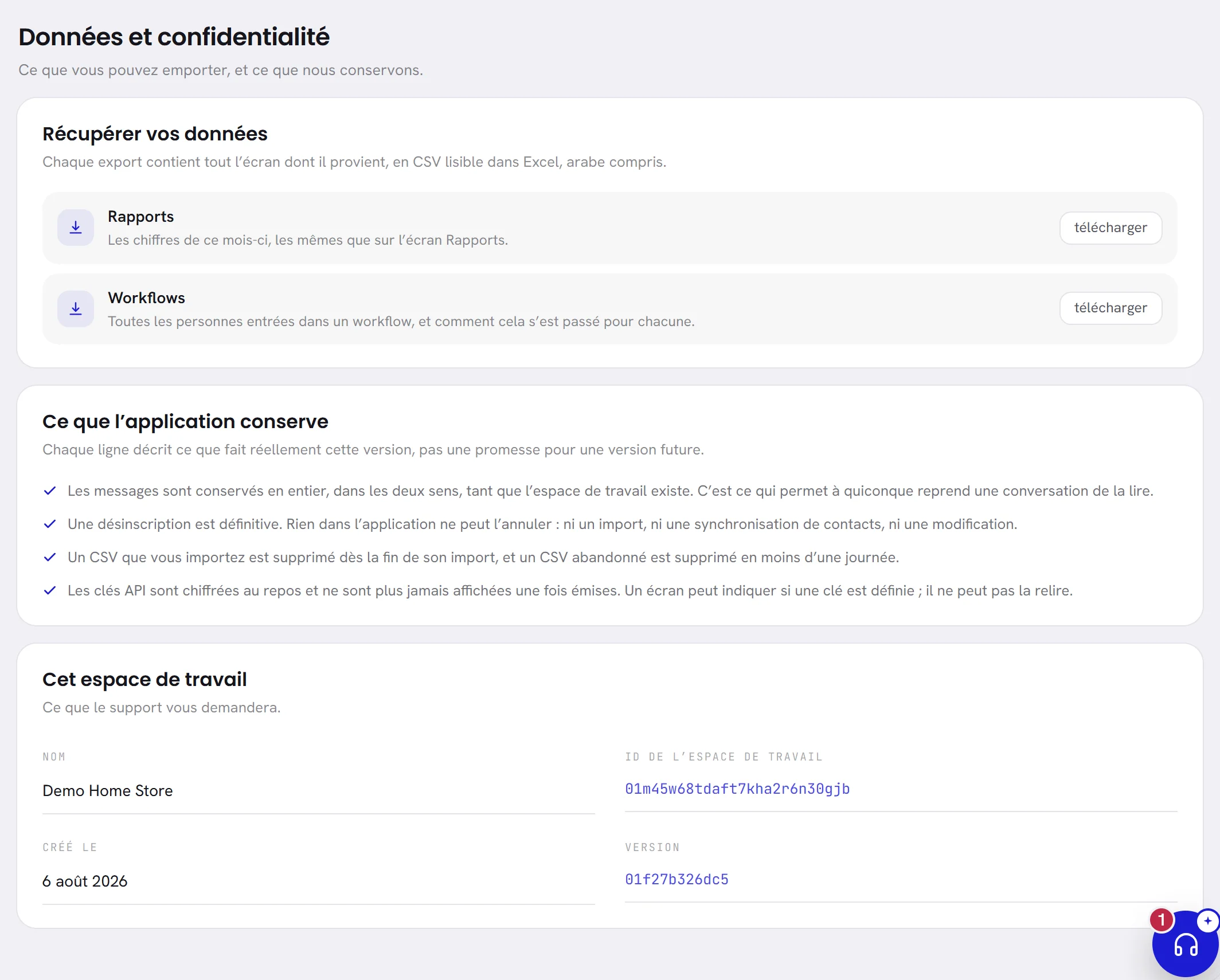
Télécharger vos données
Ouvrez Paramètres, puis Données et confidentialité.
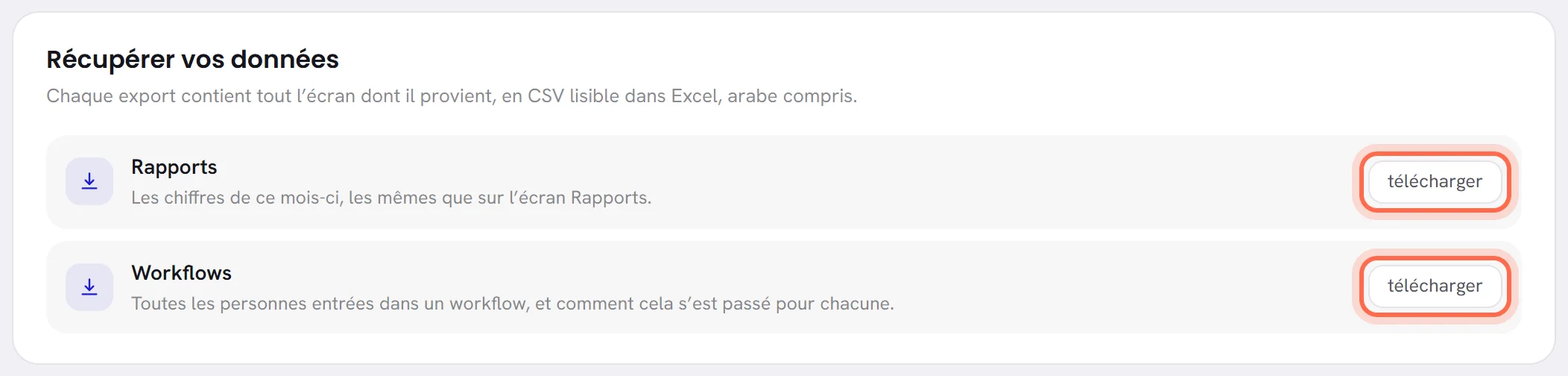
Sous Récupérer vos données, sélectionnez télécharger à côté du fichier souhaité.
Le fichier est créé à cet instant, à partir de ce que contient l’espace de travail à ce moment-là, et votre navigateur l’enregistre.
Ouvrez-le dans un tableur.
Chaque fichier est un CSV. Il s’ouvre dans Excel et dans des programmes similaires, avec les noms arabes affichés correctement.
| Fichier | Ce qu’il contient | À qui il est proposé |
|---|---|---|
| Rapports | Les chiffres de l’écran Rapports pour les 30 derniers jours, section par section : les chiffres clés avec les 30 jours précédents pour comparaison, la livraison, les refus et leurs raisons, les temps de réponse en secondes, le consentement et, s’il y en a, chaque équipe et chaque campagne. | Toute personne qui peut ouvrir l’écran Rapports, avec une formule qui inclut les rapports sous forme de fichier. |
| Workflows | Une ligne pour chaque contact entré dans un workflow : le workflow, le nom et le numéro de téléphone du contact, l’état dans lequel il se trouve, la raison s’il est sorti avant la fin, le moment où il est entré, le moment où il a terminé et le moment où il a atteint l’objectif. Les heures sont écrites en UTC. | Toute personne qui peut ouvrir l’écran Workflows. |
Lorsqu’aucun des deux ne vous est proposé, la carte indique Avec votre rôle, rien ne peut être exporté ici.
Chaque téléchargement est inscrit dans le journal d’activité de l’espace de travail, avec qui l’a fait et quand.
Les autres téléchargements se trouvent sur les écrans auxquels ils appartiennent :
- vos contacts : Exporter des contacts ;
- l’historique de votre portefeuille IA et ses reçus : Reçus et historique ;
- le journal d’activité lui-même : Télécharger le journal.
Ce que l’application conserve
La deuxième carte, Ce que l’application conserve, indique ce qu’il advient de vos données aujourd’hui. Chaque ligne décrit quelque chose que l’application fait maintenant, et non une intention. Elle dit quatre choses :
- Les messages sont conservés en intégralité, dans les deux sens, aussi longtemps que l’espace de travail existe. C’est ce qui permet à un collègue qui prend la main sur une conversation de la lire depuis le début. Rien ne supprime les conversations selon un calendrier, et il n’existe aucun paramètre pour cela.
- Une désinscription est définitive. Rien dans l’application ne peut l’annuler : ni une importation, ni une modification du contact. Voir Consentement et désinscriptions.
- Un fichier de contacts que vous envoyez n’est pas conservé. Il est supprimé dès que son importation se termine, et un fichier que vous avez envoyé sans jamais le confirmer est supprimé en moins d’un jour. Voir Importer des contacts.
- Les clés sont stockées chiffrées et ne sont plus jamais affichées après leur émission. Un écran peut vous dire si une clé est définie, pas quelle est sa valeur.
Les informations sur votre espace de travail
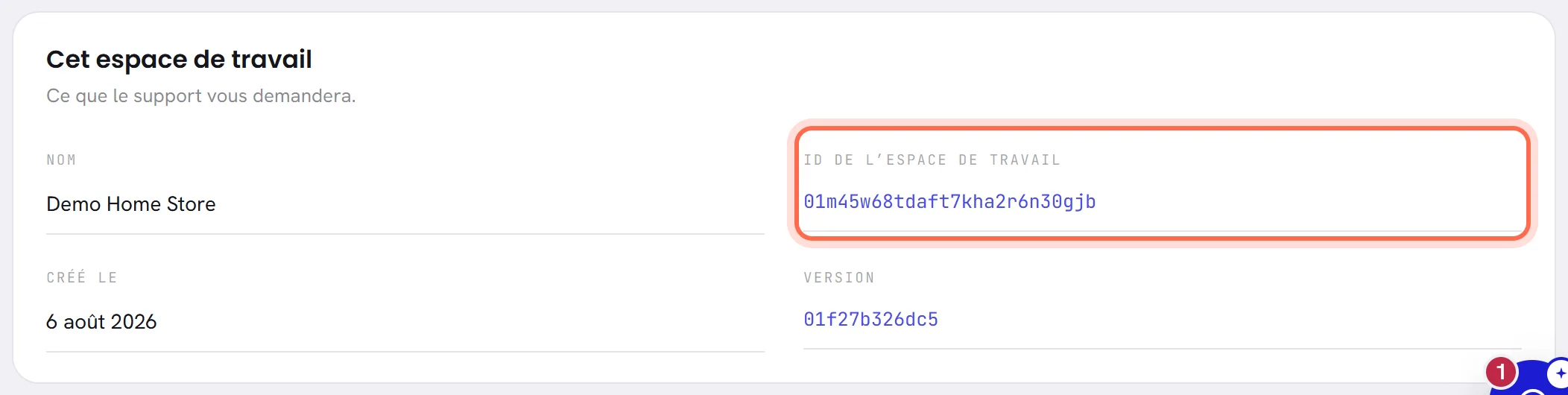
La troisième carte, Cet espace de travail, contient ce que l’assistance vous demandera.
| À l’écran | À quoi cela sert |
|---|---|
| Nom | Le nom de l’espace de travail, tel qu’il est défini sur l’onglet Espace de travail. |
| ID de l’espace de travail | La référence de votre espace de travail : 26 lettres et chiffres qui ne changent jamais. Indiquez-la lorsque vous écrivez à l’assistance. C’est ainsi que notre équipe retrouve votre espace de travail sans avoir à le deviner d’après son nom. |
| Créé le | Le jour où l’espace de travail a été créé. |
| Version | La version de l’application que vous utilisez. L’assistance peut la demander lorsque vous signalez quelque chose qui semble ne pas fonctionner. |
Le même ID se trouve sur l’onglet Espace de travail, avec un bouton copier.
Supprimer des données
Cet onglet ne supprime rien, et il n’a aucun bouton pour fermer un espace de travail. Un contact s’efface depuis l’écran Contacts : voir Présentation des contacts. Pour fermer votre espace de travail, ou pour faire supprimer ses données, écrivez à l’assistance.
La façon dont nous traitons les données personnelles est exposée dans la politique de confidentialité et dans les autres pages juridiques, accessibles en bas de chaque page de ce site.
Bon à savoir
- Tout le monde dans l’espace de travail a cet onglet.
- Un téléchargement n’est proposé qu’à une personne qui peut ouvrir l’écran dont il provient : le fichier est cet écran en entier.
- Le fichier des rapports dépend aussi de votre formule. Formule et facturation indique ce que comprend votre formule.
Pourquoi le fichier Rapports ne figure-t-il pas dans ma liste ?
Il est proposé aux personnes qui peuvent ouvrir l’écran Rapports, avec une formule qui inclut les rapports sous forme de fichier. Demandez l’accès aux personnes qui gèrent votre espace de travail, ou consultez Formule et facturation pour voir ce que comprend votre formule.
Puis-je choisir la période du fichier Rapports ?
Pas depuis cet onglet : ce sont toujours les 30 derniers jours. L’écran Rapports a son propre téléchargement, pour la période que vous y consultez. Voir Présentation des rapports.
Où se trouve l’export de mes conversations ?
Il n’y en a pas. Les conversations restent dans la boîte de réception, où elles sont conservées en intégralité aussi longtemps que l’espace de travail existe.