Ce qu’est l’onglet Notifications
L’onglet Notifications répond à deux questions : ce qui vous parvient quand vous ne regardez pas l’application, et quand l’espace de travail reste silencieux. Les alertes et le récapitulatif ne concernent que vous. Les heures de silence sont celles de l’espace de travail et s’appliquent à tout le monde.
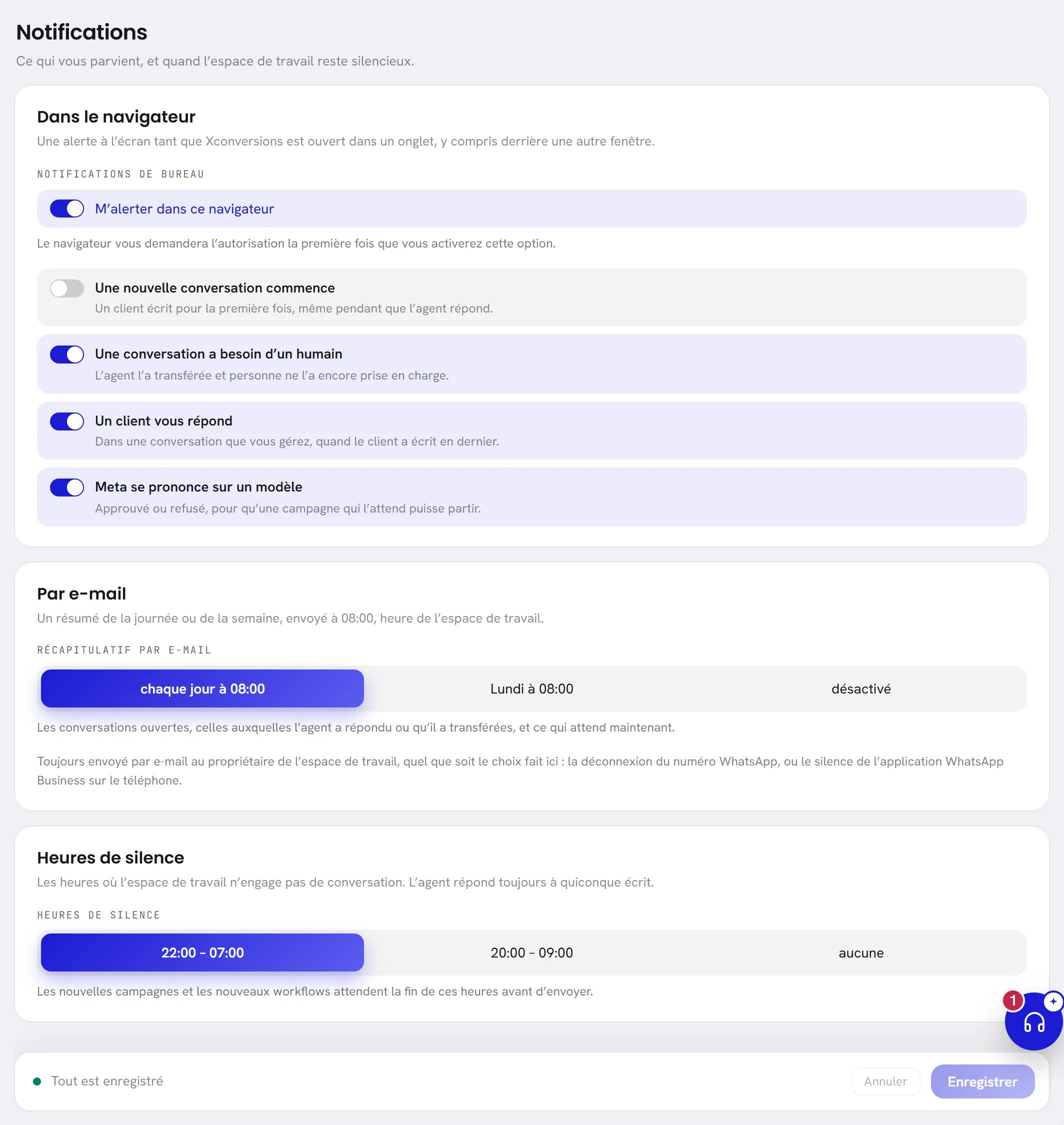
Cet onglet n’est pas la cloche. La cloche en haut de chaque écran liste ce qui a besoin de vous, que quelque chose soit activé ici ou non : voir Notifications.
Activer les alertes dans votre navigateur
Une alerte du navigateur est le petit message que votre ordinateur affiche dans un coin de l’écran. xconversions en déclenche une tant que l’application est ouverte dans un onglet du navigateur, y compris un onglet masqué par une autre fenêtre, afin que les informations vous parviennent pendant que vous travaillez sur autre chose.
Ouvrez Paramètres, puis Notifications.
Sous Notifications de bureau, activez M’alerter dans ce navigateur.
La première fois, votre navigateur demande si ce site peut afficher des notifications. Choisissez de l’autoriser. Sans cette autorisation, l’interrupteur ne fait rien.
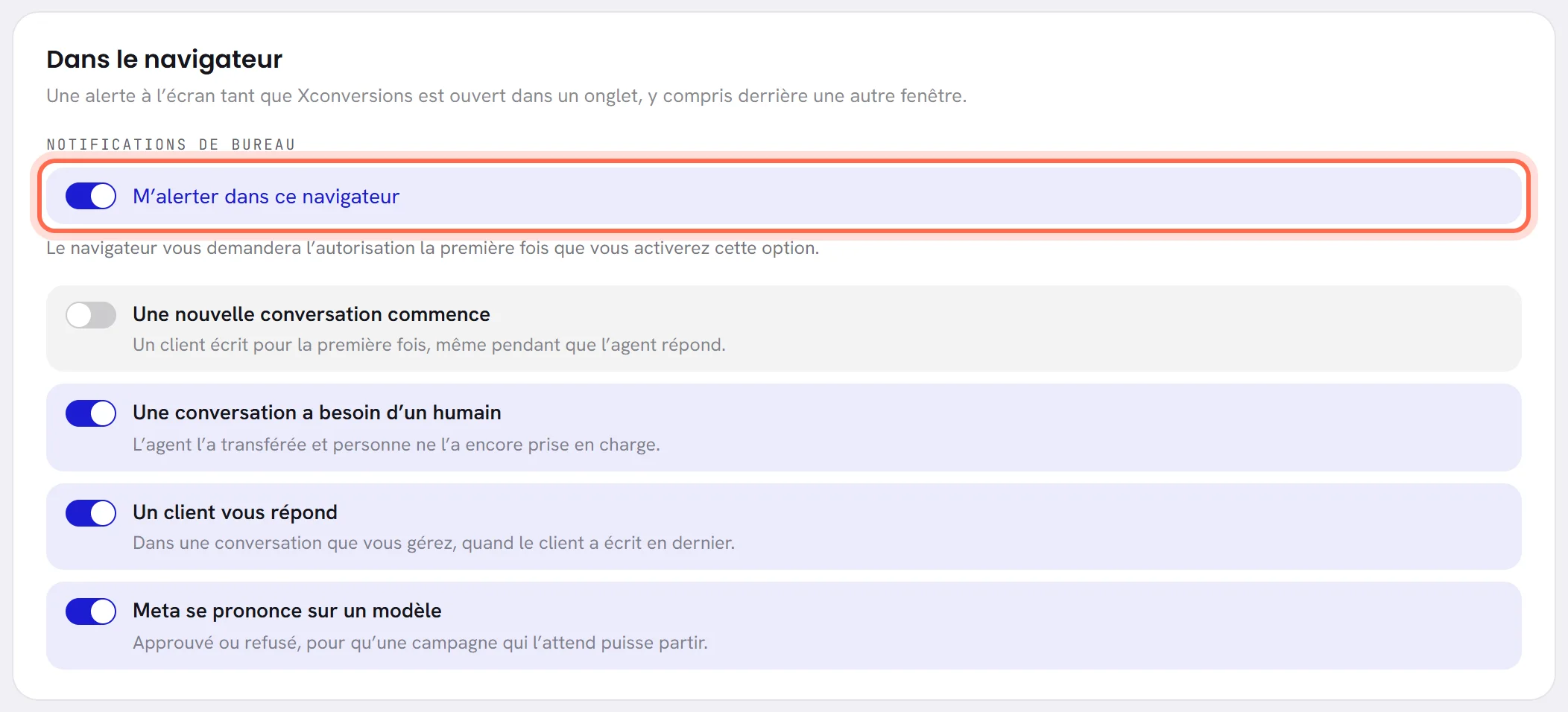
Choisissez les types d’informations qui doivent vous alerter.
Les quatre sont activés au départ. Désactivez ceux dont vous ne voulez pas.
Sélectionnez Enregistrer.
| À l’écran | À quoi cela sert |
|---|---|
| Une nouvelle conversation commence | Un client écrit à votre numéro pour la première fois. Vous recevez l’alerte même pendant que votre agent IA répond à ce client. |
| Une conversation a besoin d’un humain | Votre agent IA a transféré une conversation, et personne ne s’en est encore occupé. |
| Un client vous répond | Le client a écrit en dernier dans une conversation qui vous est attribuée. |
| Meta se prononce sur un modèle | Un modèle a été approuvé ou refusé, de sorte qu’une campagne qui l’attendait peut partir. |
Une alerte reprend la même ligne que la cloche, et un clic dessus ouvre ce dont elle parle. Vous ne recevez d’alertes que pour ce que votre accès vous permet d’ouvrir.
La ligne sous l’interrupteur indique ce qu’a répondu votre navigateur :
| Ce que dit la ligne | Ce que cela signifie |
|---|---|
| Le navigateur demandera l’autorisation la première fois que vous l’activerez. | L’autorisation n’a pas encore été demandée. Activez les alertes et autorisez-les. |
| Ce navigateur bloque les notifications de ce site. Autorisez-les dans ses paramètres de site, puis rechargez la page. | Les notifications ont été refusées, par vous ou par une règle de votre ordinateur. Ouvrez les paramètres du navigateur pour ce site, autorisez les notifications et rechargez la page. |
| Ce navigateur ne peut pas afficher de notifications. | Utilisez un autre navigateur pour recevoir des alertes. |
| Rien | L’autorisation est accordée. Les alertes s’afficheront. |
Recevoir un récapitulatif par e-mail
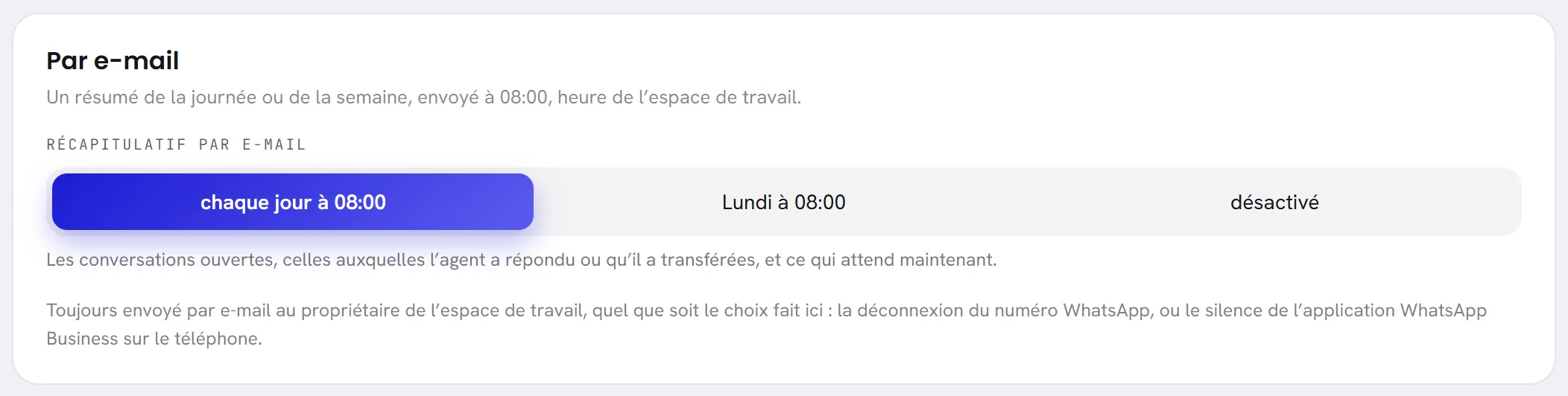
Le récapitulatif est un court e-mail contenant quatre chiffres : les conversations ouvertes, le nombre de réponses envoyées par votre agent IA, le nombre de fois où il a transféré une conversation à une personne, et le nombre de conversations qui attendent quelqu’un en ce moment. Un bouton dans l’e-mail ouvre la boîte de réception.
| À l’écran | À quoi cela sert |
|---|---|
| Récapitulatif par e-mail | La fréquence à laquelle vous le voulez. Un seul choix, enregistré avec Enregistrer. |
| chaque jour à 08:00 | Chaque matin, sur les dernières 24 heures. |
| Lundi à 08:00 | Une fois par semaine, sur les sept derniers jours. Le jour indiqué sur le bouton est celui où commence la semaine de votre espace de travail, défini sur l’onglet Espace de travail : il peut donc afficher dimanche ou samedi à la place. |
| désactivé | Aucun récapitulatif. Chaque compte démarre ainsi. |
08:00 est l’heure de l’espace de travail, pas celle de votre propre ordinateur. L’e-mail est envoyé à l’adresse indiquée sur votre onglet Profil, dans la langue qui y est enregistrée.
Définir les heures de silence de l’espace de travail
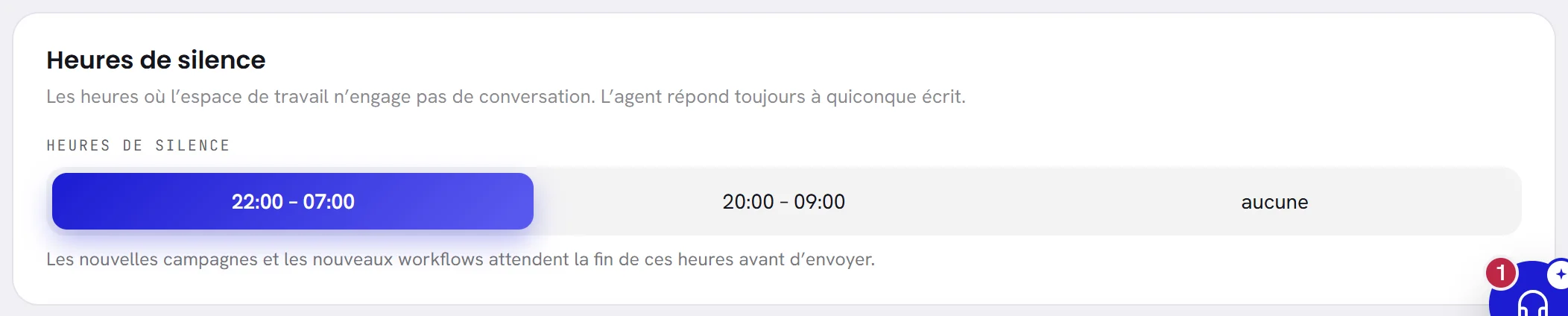
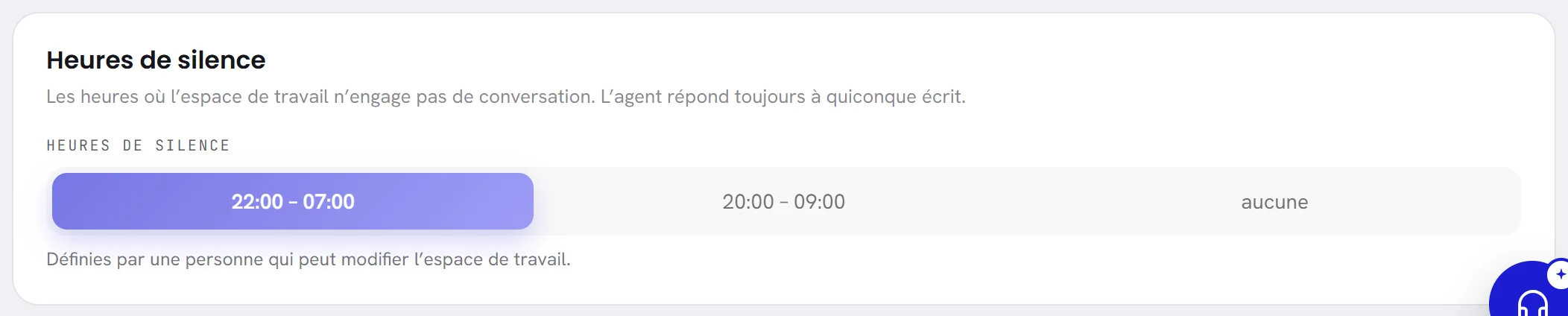
Les heures de silence sont la partie de la journée pendant laquelle l’espace de travail n’entame aucune conversation avec les clients. Elles ne font pas taire votre agent IA : il répond toujours à toute personne qui écrit, à toute heure, et votre équipe peut le faire aussi.
| Choix | Ce que cela fait |
|---|---|
22:00 – 07:00 | Rien n’est lancé entre dix heures du soir et sept heures du matin. Chaque nouvel espace de travail démarre avec ce réglage. |
20:00 – 09:00 | Une nuit plus longue : de huit heures du soir à neuf heures du matin. |
| aucune | Pas d’heures de silence. Les messages partent à n’importe quelle heure. |
Les heures sont lues selon l’heure de l’espace de travail. Elles s’appliquent à deux choses :
- Une campagne reprend les heures de silence de l’espace de travail au moment où elle est créée, et les conserve. Un message qui tombe pendant ces heures attend qu’elles se terminent. Modifier le paramètre plus tard ne change pas une campagne qui existe déjà. Voir Programmation et heures de silence.
- Un workflow les consulte chaque fois qu’il s’apprête à envoyer un message. Pendant les heures de silence, le contact attend à cette étape jusqu’à leur fin. Voir Lancer et suivre un workflow.
Seules les personnes qui gèrent l’espace de travail peuvent modifier les heures de silence : un administrateur, ou toute personne dont l’accès inclut L’espace de travail et la facturation. Tous les autres voient les trois choix grisés, avec Définies par une personne qui peut modifier l’espace de travail. en dessous.
Les e-mails toujours envoyés
Certains e-mails ne relèvent pas d’une préférence, et cet onglet ne peut pas les désactiver. L’écran en cite deux, envoyés au propriétaire de l’espace de travail quel que soit le choix fait ici :
- votre numéro WhatsApp a été déconnecté ;
- l’application WhatsApp Business sur le téléphone est devenue silencieuse, pour un numéro également utilisé dans cette application. Voir Gérer vos numéros.
Les e-mails concernant votre compte lui-même ne dépendent pas non plus de cet onglet : le lien de réinitialisation d’un mot de passe, par exemple, ou notre réponse à une demande d’assistance.
Bon à savoir
- Tout le monde a cet onglet. Les alertes et le récapitulatif sont le choix propre à chaque personne, et ne changent rien pour les autres.
- Les heures de silence appartiennent à l’espace de travail : les personnes qui le gèrent les définissent pour tout le monde.
- Tout l’onglet est enregistré en une seule fois avec Enregistrer. Le quitter avant cela fait perdre ce que vous avez modifié.
J’ai activé les alertes et rien ne s’affiche.
Vérifiez quatre choses. La ligne sous l’interrupteur ne doit pas indiquer que le navigateur bloque les notifications. Vous devez avoir enregistré l’onglet. xconversions doit être ouvert dans un onglet de ce navigateur. Et le type d’information que vous attendez doit être activé dans la liste. Un mode « ne pas déranger » sur votre ordinateur masque aussi les alertes.
Puis-je recevoir le récapitulatif à une autre heure ?
Non. Il est envoyé à 08:00, heure de l’espace de travail.
Les heures de silence empêchent-elles mon agent IA de répondre la nuit ?
Non. Les heures de silence ne retiennent que ce que l’espace de travail déclenche : les messages de campagne et les messages de workflow. Un client qui écrit la nuit reçoit une réponse.