Comment fonctionnent les limites
Une limite ne retire jamais ce que vous avez. Seul l’ajout suivant est refusé : la personne suivante, le numéro suivant. L’écran en explique alors la raison dans une bannière, avec le moyen d’accéder aux formules pour les personnes qui peuvent en choisir une.
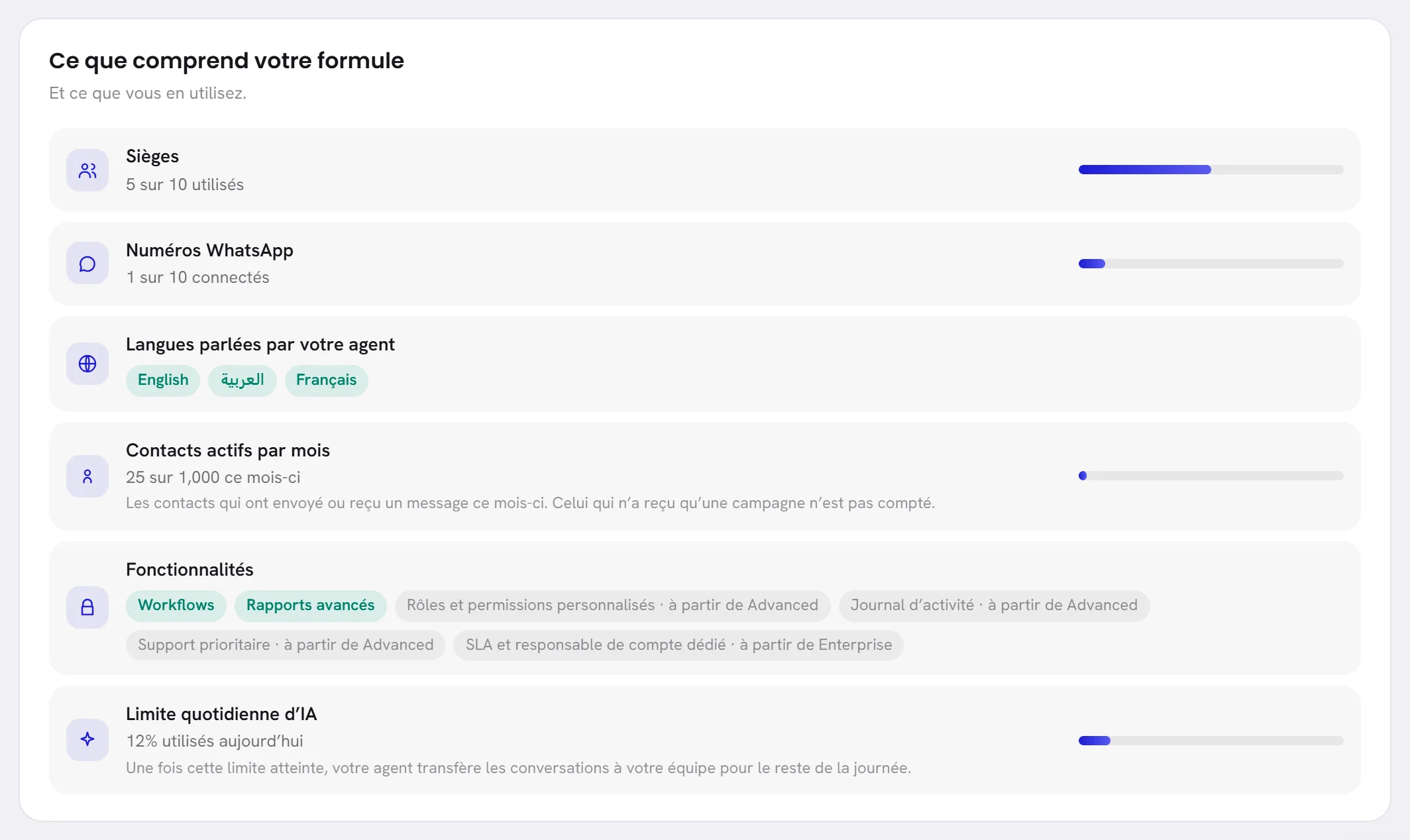
Les chiffres eux-mêmes dépendent de votre formule. L’onglet Formule et facturation, dans Paramètres, affiche les vôtres, et la part utilisée, sur la carte Ce que comprend votre formule.
Utilisateurs
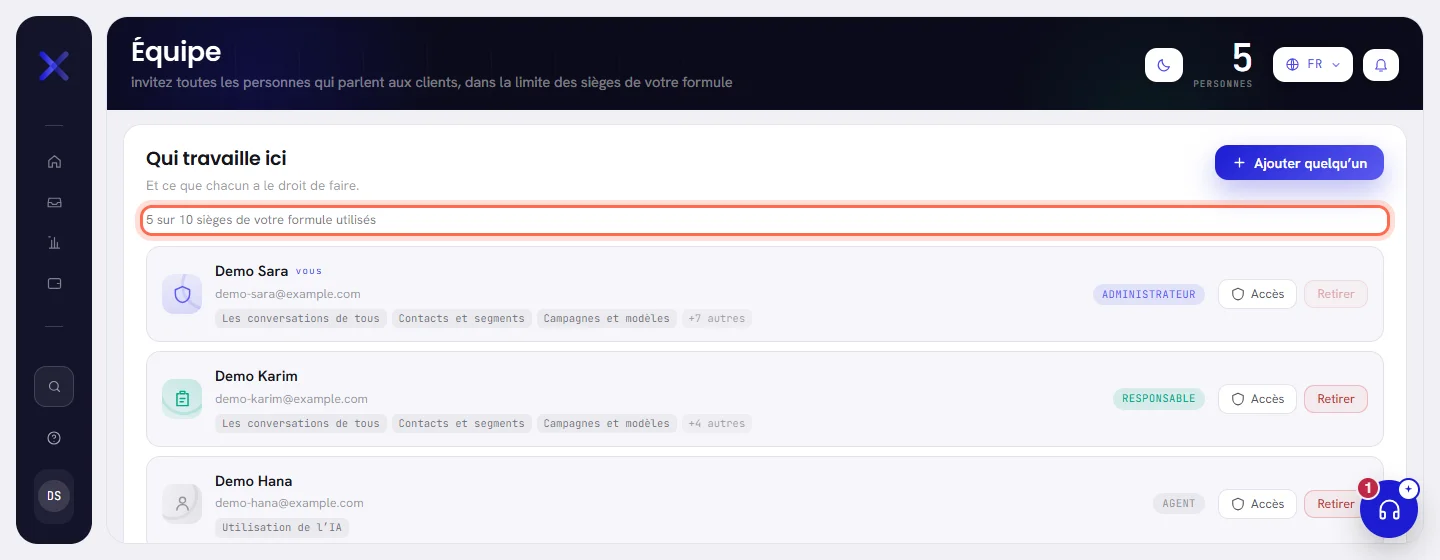
En haut de l’écran Équipe, une ligne indique combien des sièges de votre formule sont utilisés. Toute personne de l’espace de travail occupe un siège.
Quand tous les sièges sont occupés, une bannière remplace la ligne et Ajouter quelqu’un est désactivé. Tout le monde reste. Pour ajouter quelqu’un, faites l’une des choses suivantes :
- Retirez une personne qui est partie : voir Ajouter un membre de l’équipe.
- Passez à une formule avec plus d’utilisateurs : voir Choisir ou changer de formule.
- Ajoutez un utilisateur à votre formule. Lorsque votre formule le permet, la bannière donne le prix par mois, et vous nous écrivez.
Pendant un essai gratuit, la ligne et la bannière parlent des utilisateurs que comprend votre essai.
Numéros WhatsApp
Une formule peut ne fixer aucune limite au nombre de numéros WhatsApp. Formule et facturation indique alors combien sont connectés et que votre formule n’a pas de limite, et rien n’est refusé : connectez tous les numéros de votre entreprise.
Lorsque votre formule fixe une limite, une ligne en haut de l’écran Canaux indique combien des numéros WhatsApp de votre formule sont connectés. Un numéro en cours de configuration compte. Un numéro déconnecté ne compte pas.
Quand tous les numéros de la formule sont connectés, une bannière l’indique et la connexion d’un autre numéro est refusée. Les numéros que vous avez restent connectés. Déconnectez-en un, ou passez à une formule avec plus de numéros : voir Gérer vos numéros.
Contacts actifs par mois
Rien n’est refusé ici. Au-delà du nombre que comprend votre formule, chaque conversation reçoit toujours une réponse et chaque message part toujours. Formule et facturation indique de combien de contacts vous le dépassez ce mois-ci et, lorsque votre formule fixe un prix pour eux, à combien ils reviennent environ.
Si cela arrive la plupart des mois, demandez une taille supérieure : voir Choisir ou changer de formule. Ce qui compte comme contact actif se trouve dans Les formules et ce que vous payez.
Les langues de votre agent
Votre agent répond dans les langues que comprend votre formule. Dans Formule et facturation, une langue qui n’est pas incluse l’indique. Dans le profil de votre agent, cette langue ne peut pas être cochée, et une ligne sous les langues précise lesquelles votre formule comprend. Voir Profil et instructions de l’agent.
Utilisation de l’IA et limite quotidienne d’IA
L’utilisation de l’IA que votre formule comprend chaque mois est ajoutée à votre portefeuille IA, et ce que votre agent utilise au-delà provient de ce que vous rechargez : voir L’utilisation de l’IA comprise dans votre formule.
Une formule peut aussi fixer une limite quotidienne d’IA. Limite quotidienne d’IA, dans Formule et facturation, indique la part de celle d’aujourd’hui qui est utilisée, en pourcentage. Une fois la limite atteinte, votre agent transfère les conversations à votre équipe jusqu’à la fin de la journée. Une formule qui n’en a pas indique Aucune limite quotidienne.
Les fonctionnalités qui dépendent de votre formule
Une fonctionnalité que votre formule n’ouvre pas garde sa place dans l’application, et son écran s’ouvre toujours. Une bannière y indique la formule qui comprend la fonctionnalité, et le lien Voir les formules conduit aux formules, pour les personnes qui peuvent en choisir une. Ce que vous avez déjà créé reste en place.

| Fonctionnalité | Où se trouve la bannière | Sans elle |
|---|---|---|
| Workflows | Sur l’écran Workflows, et à l’intérieur d’un workflow. | Vos workflows restent et continuent de fonctionner, et peuvent être désactivés ou supprimés. Vous ne pouvez pas en créer, en modifier ni en activer. |
| Rapports avancés | Dans Rapports, sur Équipes et Campagnes. | La vue d’ensemble, la livraison, les réponses et le consentement restent. Les rapports des équipes et des campagnes, ainsi que le téléchargement, sont fermés. |
| Rôles et permissions personnalisés | Dans la fenêtre d’accès, sur l’écran Équipe. | Une personne peut faire ce que dit son rôle. Chacun garde l’accès qu’il a, mais les cases ne peuvent pas être cochées une à une. |
| Journal d’activité | Sur Journal d’activité, dans Paramètres. | Tout continue d’être enregistré. Vous ne pouvez ni le lire ni le télécharger. |
Deux autres viennent avec certaines formules et ne verrouillent rien : Support prioritaire, qui place vos demandes en premier auprès de notre équipe, et SLA et responsable de compte dédié.
Pendant un essai gratuit
Un essai a ses propres limites : ses utilisateurs, un crédit IA gratuit qui ne peut pas être rechargé, et des campagnes qui peuvent attendre une formule. Voir Ce que comprend un essai.
Bon à savoir
- Le lien vers les formules figure sur une bannière pour les personnes dont l’accès comprend L’espace de travail et la facturation. Les autres voient la bannière sans lien, et s’adressent à l’une de ces personnes.
- Une limite est vérifiée au moment où vous ajoutez quelque chose. Réduire une limite, ou passer à une formule plus petite, ne supprime rien.