Ce qu’est une campagne
Une campagne envoie un modèle approuvé aux personnes d’un segment, depuis l’un de vos numéros WhatsApp, tout de suite ou à l’heure que vous fixez. La fenêtre dans laquelle vous la rédigez le résume en une ligne : Un modèle approuvé, une audience, un envoi.
Chaque personne reçoit le message dans sa propre conversation avec votre numéro, et une réponse arrive dans la Boîte de réception comme n’importe quel autre message.
Comme une campagne écrit en premier aux personnes, elle ne peut envoyer qu’un modèle approuvé par Meta. Voir La fenêtre de 24 heures.
Ce dont une campagne a besoin
- Un numéro WhatsApp connecté. Voir Connecter un numéro WhatsApp.
- Un modèle approuvé par Meta. Seuls les modèles approuvés sont proposés quand vous rédigez une campagne. Voir Créer un modèle et Statuts des modèles.
- Un segment qui compte des personnes à qui vous pouvez écrire : des contacts qui ont accepté de recevoir vos messages et ne se sont pas désinscrits. Voir Présentation des segments et Consentement et désinscription.
- L’accès à Campagnes et modèles. Les administrateurs et les responsables l’ont, sauf si quelqu’un l’a modifié. Voir Rôles et accès.
Pendant un essai gratuit, vous pouvez toujours rédiger une campagne et la garder en brouillon. Que l’essai permette ou non de l’envoyer dépend de l’essai lui-même : quand ce n’est pas le cas, le brouillon indique que, pendant un essai gratuit, les campagnes se préparent et partent une fois une formule activée. Voir L’essai gratuit.
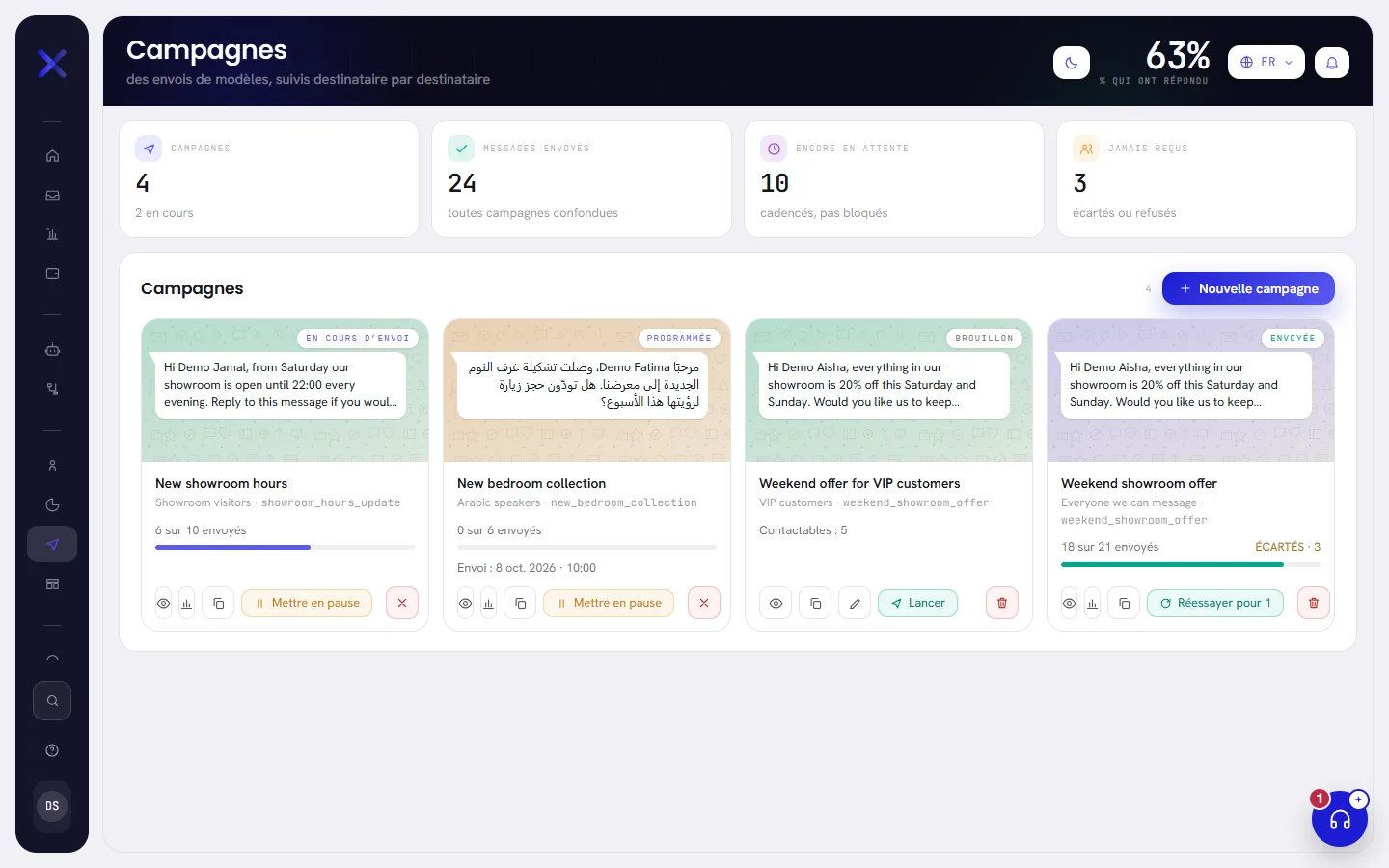
Les quatre chiffres en haut de l’écran
Ouvrez Campagnes dans le menu, sous Audience. Les quatre chiffres du haut additionnent toutes les campagnes de votre liste, pas seulement celles de la page que vous regardez.
| À l’écran | À quoi cela sert |
|---|---|
| Campagnes | Le nombre de campagnes que vous avez, quel que soit leur statut. En dessous, le nombre de campagnes programmées ou en cours d’envoi en ce moment, affiché sous la forme 2 en cours. |
| Messages envoyés | Les messages que WhatsApp a acceptés, toutes campagnes confondues. Accepté ne veut pas encore dire remis : voir Résultats d’une campagne pour savoir ce qui est arrivé. |
| Encore en attente | Les personnes dont le message n’est pas encore parti, toutes campagnes confondues : elles attendent leur tour, la fin des heures de silence, une heure fixée, ou la reprise d’une campagne en pause. Les personnes à qui une campagne annulée n’a jamais écrit restent dans ce chiffre tant que vous ne retirez pas cette campagne. |
| Jamais reçus | Les personnes à qui une campagne était destinée et qu’elle n’a pas atteintes : écartées avant l’envoi, ou dont le message a été refusé lors de l’envoi. |
En haut à droite de l’écran, % Qui ont répondu indique, toutes campagnes confondues, la part des personnes qui ont répondu parmi toutes celles à qui vos campagnes ont écrit. Un tiret s’affiche tant qu’aucune campagne n’a envoyé de message.
Ce que montre une carte
Les campagnes sont classées de la plus récente à la plus ancienne, 25 par page, chacune sous forme de carte. Une carte montre :
- Le message qu’elle envoie, dessiné en petit tel que WhatsApp l’affiche, avec les valeurs d’exemple du modèle à la place des blancs.
- Son statut, sur l’image.
- Son nom, puis le segment auquel elle s’adresse et le modèle qu’elle envoie.
- Son avancement, affiché sous la forme 18 sur 21 envoyés, avec une barre. Quand certaines personnes ne l’ont pas reçue, Ignoré et un nombre s’affichent à côté : ce nombre compte à la fois les personnes écartées et celles dont le message est en échec.
- Sur un brouillon : le nombre de personnes qu’il toucherait aujourd’hui, affiché sous la forme Contactables : 5, et en dessous la première chose qui l’empêche d’être envoyé, s’il y en a une.
- Sur une campagne programmée : le moment où elle démarre, affiché sous la forme Envoi : 8 oct. 2026 · 10:00.
- Sur une campagne que les heures de silence retiennent : Heures de silence (22:00–07:00) : envoi à partir de 07:00. Voir Programmation, heures de silence et vitesse d’envoi.
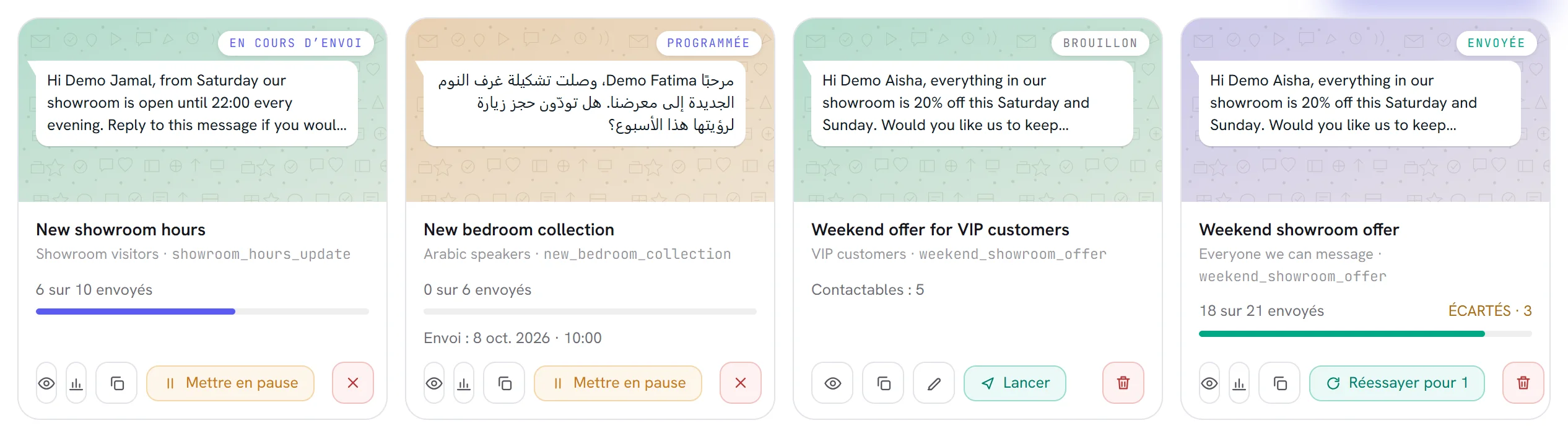
Les cartes se mettent à jour d’elles-mêmes pendant l’envoi d’une campagne. Vous n’avez pas besoin de recharger la page. Tant qu’il n’y a aucune campagne, la liste indique Aucune campagne pour l’instant.
Les six statuts
| Statut | Ce que cela signifie | Ce que vous pouvez faire |
|---|---|---|
| Brouillon | Rédigée, pas envoyée. Son audience n’est pas encore fixée : le nombre affiché sur la carte est celui des personnes qu’elle toucherait aujourd’hui. | Modifier, lancer, dupliquer, supprimer. |
| Programmée | Lancée, mais l’heure prévue n’est pas encore arrivée. L’audience est fixée et rien n’est encore parti. | Mettre en pause, annuler, dupliquer. |
| En cours d’envoi | Les messages partent à la vitesse d’envoi de la campagne, ou attendent la fin des heures de silence. | Mettre en pause, annuler, dupliquer. |
| En pause | Arrêtée par vous. Toutes les personnes à qui elle n’a pas encore écrit restent en attente. | Reprendre, annuler, dupliquer. |
| Envoyés | Chaque personne de l’audience a été traitée : un message lui a été envoyé, elle a été ignorée, ou son message est en échec. | Voir les résultats, réessayer les envois en échec, dupliquer, retirer. |
| Annulée | Arrêtée définitivement. Les personnes encore en attente ne la recevront jamais. | Voir les résultats, dupliquer, retirer. |
Une campagne ne sort de Brouillon qu’une seule fois. Ensuite, elle devient la trace de ce qui a été envoyé et ne peut plus être modifiée.
La fenêtre d’une campagne
Appuyez sur l’œil d’une carte. La campagne s’ouvre dans une fenêtre au-dessus de la liste, et l’adresse de la page se termine alors par ?campaign= suivi de la référence de la campagne : un collègue qui a accès et ouvre la même adresse voit ainsi la même fenêtre.
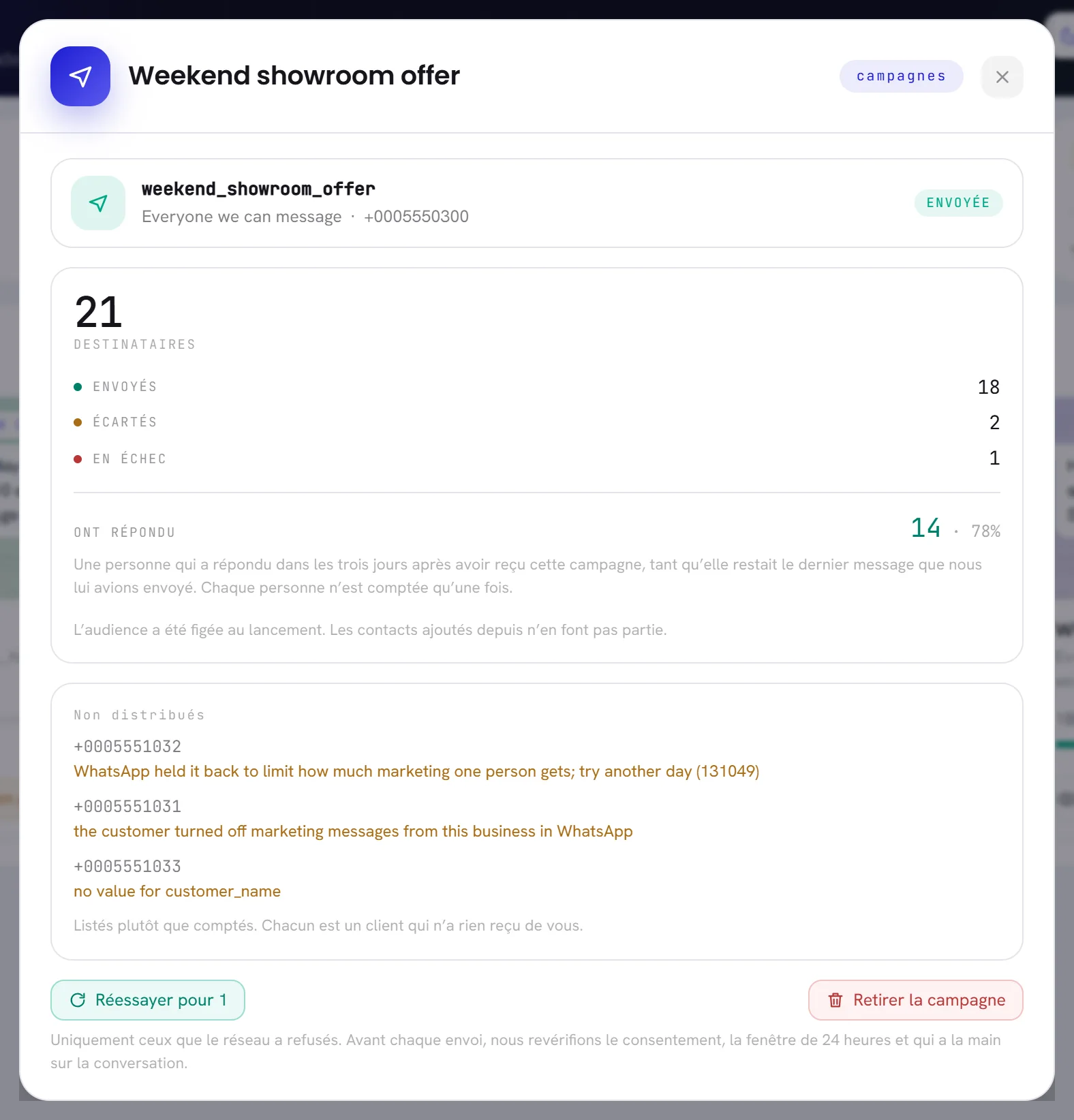
En haut figurent le modèle, le segment, le numéro depuis lequel la campagne envoie et le statut. En dessous, seulement les lignes dont le chiffre est supérieur à zéro :
| À l’écran | À quoi cela sert |
|---|---|
| Destinataires prévus | Sur un brouillon : le nombre de personnes du segment à qui vous pouvez écrire en ce moment. |
| Destinataires | Sur une campagne lancée : le nombre de personnes auxquelles elle était destinée. L’audience a été fixée au lancement ; les contacts entrés dans le segment depuis n’en font pas partie. |
| Envoyés | Les messages que WhatsApp a acceptés. |
| En attente | Les personnes à qui l’on n’a pas encore écrit. |
| Ignoré | Les personnes écartées sans qu’un envoi ait été tenté, chacune avec la raison. |
| En échec | Les personnes dont le message a été tenté puis refusé. |
| Réponses | Le nombre de personnes qui ont répondu, et leur part parmi celles à qui un message a été envoyé. Une réponse compte si elle arrive dans les trois jours suivant le message de la campagne et que rien d’autre n’a été envoyé à cette personne entre-temps. Chaque personne compte une seule fois. |
| Pas encore prête | Sur un brouillon : toutes les raisons pour lesquelles il ne peut pas être envoyé, une par ligne. S’il n’y en a aucune, la fenêtre indique Prête à être envoyée. |
| Non remis | Jusqu’à huit des personnes qui ont été ignorées ou dont le message est en échec, chacune avec son numéro et la raison. La liste complète se trouve sur la page de résultats. |
Les boutons sous les chiffres sont ceux de la carte, avec leur nom écrit en toutes lettres. Sur un brouillon, le premier indique le nombre de personnes qui recevront le message, par exemple Lancer — envoyer à 5 personnes.
Pourquoi un brouillon ne peut pas encore être envoyé
Quand Lancer est grisé, la carte affiche la première raison et la fenêtre du brouillon les indique toutes sous Pas encore prête.
| Ce que dit le brouillon | Que faire |
|---|---|
| Pendant un essai gratuit, les campagnes se préparent et partent une fois une formule activée. Choisissez une formule pour envoyer celle-ci. | Choisissez une formule dans Paramètres, sur l’onglet Formule et facturation. Voir Choisir ou changer de formule. |
| Aucun modèle choisi. | Le modèle utilisé par le brouillon n’existe plus. Modifiez le brouillon et choisissez-en un autre. |
| Meta n’a pas approuvé ce modèle. | Le modèle n’est plus approuvé : Meta l’a mis en pause ou l’a désactivé, ou il a été modifié et est de nouveau en cours d’examen. Voir Statuts des modèles. |
| Aucune audience choisie. | Le segment utilisé par le brouillon n’existe plus. Modifiez le brouillon et choisissez-en un autre. |
| Aucun canal choisi. | Le numéro utilisé par le brouillon a été retiré. Modifiez le brouillon et choisissez-en un autre. |
| Une variable du modèle n’a pas de valeur. | Modifiez le brouillon et remplissez tous les blancs à l’étape Message. |
| Personne dans cette audience ne peut recevoir de messages. | Personne dans le segment n’a accepté de recevoir des messages, ou tout le monde s’est désinscrit. Voir Consentement et désinscriptions. |
| Ce modèle a été approuvé avec une image ou un fichier en en-tête, et aucun n’a été choisi. | Modifiez le brouillon et importez le fichier à l’étape Message. |
Dupliquer une campagne
Appuyez sur Dupliquer dans la carte de la campagne à copier.
Toute campagne peut être copiée, quel que soit son statut. La page de résultats a le même bouton.
Modifiez ce qui doit l’être dans la fenêtre qui s’ouvre.
La copie est un brouillon qui porte le nom de l’original suivi de (copie). Elle garde le segment, le modèle, le numéro, ce qui remplit les blancs, la vitesse et le fichier d’en-tête.
Elle ne garde pas d’heure fixée : elle est réglée sur Au lancement tant que vous n’en choisissez pas une autre. Ses heures de silence sont celles de l’original, pas celles réglées aujourd’hui dans Paramètres.
Appuyez sur Enregistrer le brouillon pour la mettre de côté, ou passez à la dernière étape et envoyez-la.
Une copie part à toutes les personnes de son segment à qui l’on peut écrire, y compris celles que l’original a déjà touchées.
Arrêter une campagne définitivement
Appuyez sur la croix, Annuler cette campagne, sur sa carte ou dans sa fenêtre.
Elle est présente tant qu’une campagne est programmée, en cours d’envoi ou en pause.
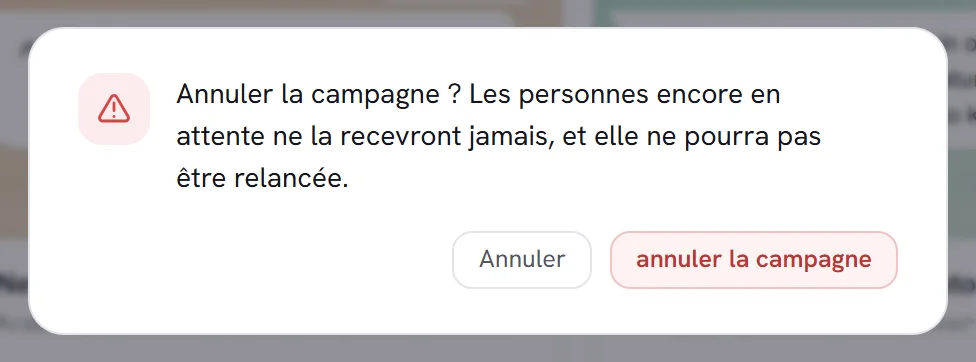
Confirmez en appuyant sur annuler la campagne.
La fenêtre de confirmation indique Annuler la campagne ? Les personnes encore en attente ne la recevront jamais, et elle ne pourra pas être relancée. Les messages déjà partis restent envoyés.
Supprimer un brouillon ou retirer une campagne
Un brouillon n’a jamais rien envoyé, il est donc supprimé directement : appuyez sur la corbeille, Supprimer le brouillon, puis sur Supprimer dans la fenêtre de confirmation.
Une campagne envoyée ou annulée est retirée de votre liste :
Appuyez sur la corbeille, Retirer la campagne, sur sa carte ou dans sa fenêtre.
Une campagne programmée, en cours d’envoi ou en pause n’a pas de corbeille. Annulez-la d’abord.
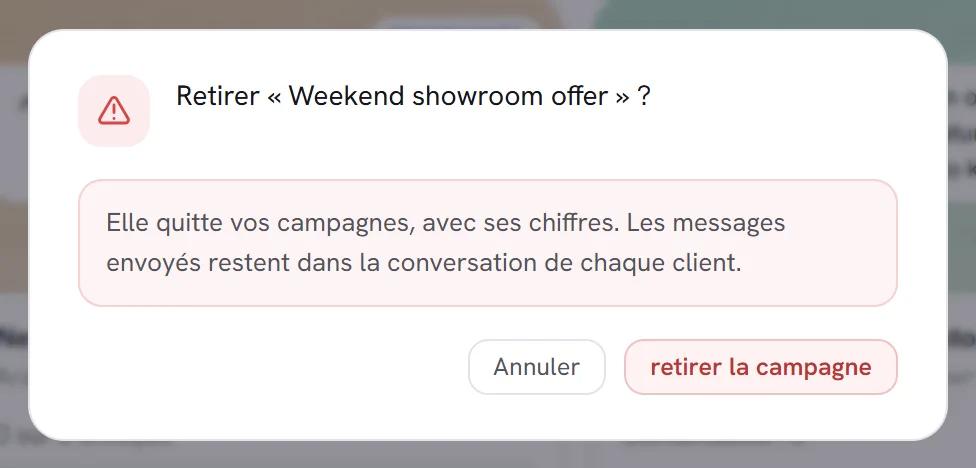
Lisez ce qui disparaît et ce qui reste, puis appuyez sur retirer la campagne.
La campagne disparaît de la liste, des quatre chiffres et de l’onglet Campagnes de Rapports, et sa page de résultats ne peut plus être ouverte. Les messages qu’elle a envoyés restent dans la conversation de chaque client.
Bon à savoir
- Toute personne dont l’accès comprend Campagnes et modèles peut rédiger, envoyer, mettre en pause, annuler et retirer des campagnes. Il n’existe pas de droit d’envoi distinct.
- L’écran n’a pas de champ de recherche ni de filtre qui lui soit propre. Pour trouver une campagne par son nom, appuyez sur Rechercher dans le menu et saisissez au moins deux lettres : les campagnes correspondantes sont listées avec leur statut, et en choisir une ouvre sa fenêtre.
- Créer, modifier, lancer, mettre en pause, reprendre, annuler, réessayer, copier et retirer une campagne : chacune de ces actions est inscrite dans le journal d’activité.
Questions
Puis-je modifier une campagne après l’avoir lancée ?
Non. Mettez-la en pause ou annulez-la, puis appuyez sur Dupliquer : la copie est un brouillon que vous pouvez modifier et envoyer. Rappelez-vous que la copie est de nouveau envoyée à tout le segment.
Un contact est entré dans le segment après le lancement. Reçoit-il le message ?
Non. L’audience est fixée au moment du lancement d’une campagne, et la fenêtre de la campagne le précise. Le consentement est tout de même vérifié au moment où chaque message part : une personne désinscrite après le lancement ne reçoit donc pas le message.
La carte indique « En cours d’envoi » et rien n’arrive. Pourquoi ?
Cherchez sur la carte une ligne qui commence par Heures de silence : la campagne attend qu’elles se terminent. S’il n’y en a pas, il est possible que la vitesse d’envoi l’étale dans le temps, ou que votre numéro ne puisse pas envoyer. Voir Programmation, heures de silence et vitesse d’envoi.
Pourquoi le nombre de personnes d’un brouillon n’est-il plus le même aujourd’hui ?
Un brouillon recompte son segment chaque fois que vous le regardez. Des personnes entrent dans un segment fondé sur des règles et en sortent, et toute personne qui se désinscrit cesse d’être comptée.