Ce qu’est l’agent
Votre agent IA répond aux clients qui écrivent à votre numéro WhatsApp. Il répond en quelques secondes, à toute heure, dans la langue du client, et uniquement à partir de ce que vous lui avez appris. Quand une conversation a besoin d’une personne, il la transfère à votre équipe et n’écrit plus.
Vous le configurez sur Agent IA, dans le menu : qui il est, comment il parle, ce qu’il sait et ce qu’il peut faire. Rien de ce que vous y réglez n’atteint un client tant que vous n’avez pas mis l’agent en ligne.
Ce qu’il fait dans une conversation
- Il répond à chaque message en une ou deux phrases courtes, comme une personne qui écrit sur WhatsApp.
- Il répond dans la langue et le dialecte du client, parmi les langues que vous l’autorisez à utiliser.
- Il dit seulement ce qui figure dans ses connaissances et dans ce que vous avez écrit sur votre entreprise. Quand la réponse n’y est pas, il dit qu’il n’a pas cette information et propose son aide pour autre chose.
- Il lit les messages vocaux et les images. Ce qui a été dit dans un message vocal, ou ce que montre une image, lui parvient sous forme de texte, et il y répond.
- En plus d’écrire, il fait ce que vous l’autorisez à faire : fermer une conversation terminée, la transférer à une personne, ajouter des étiquettes au contact, enregistrer ce que le client a dit sur lui-même, envoyer un fichier, afficher des boutons de réponse rapide ou un bouton de lien, et relancer un client qui ne répond plus.
- Il laisse une ligne dans la conversation chaque fois qu’il agit, pour que le collègue qui la lira plus tard voie ce qui s’est passé et pourquoi.
Chacun de ces éléments se règle sur la page de l’agent. Profil et instructions de l’agent explique comment il parle et ce qu’il peut faire, et Ce que sait votre agent explique à partir de quoi il répond.
Ce qu’il ne fait jamais
Quatre règles restent valables, quoi que vous écriviez dans ses instructions. Le Profil de l’agent les énumère sous Jamais, quels que soient les paramètres.
| À l’écran | À quoi cela sert |
|---|---|
| Répondre à quelqu’un qui a demandé à ne plus recevoir de messages | Un client qui envoie un mot d’arrêt comme STOP est désinscrit, et l’agent ne lui répond pas, pas même pour dire au revoir. Consultez Consentement et désinscription. |
| Écrire dans une conversation reprise par une personne | Dès qu’un collègue prend la main sur une conversation, ou que l’agent la transfère, l’agent n’y écrit plus rien tant que quelqu’un ne lui a pas rendu la main. Consultez Attribuer et transférer. |
| Écrire pendant que Meta a la main sur la conversation | Si l’assistant de Meta répond à une conversation sur un numéro, votre agent n’intervient pas. |
| Envoyer un message libre hors de la fenêtre de 24 heures | L’agent répond uniquement aux clients qui vous ont écrit : il écrit donc toujours dans la fenêtre de 24 heures. Il n’ouvre jamais de conversation : pour écrire en premier, il faut un modèle, envoyé depuis la boîte de réception, par une campagne ou par un workflow. |
Trois autres choses qu’il ne fait pas :
- Il n’énonce aucun chiffre qu’il ne trouve pas. Chaque nombre de quatre chiffres ou plus dans une réponse est comparé à ce que vous lui avez fourni. Si l’un d’eux n’y figure pas, la réponse n’est pas envoyée et la conversation est transférée à une personne.
- Il ne répond pas à un message qui ne contient rien à lire. Une vidéo, un document, un autocollant ou une position envoyés sans aucun texte sont transférés à une personne, tout comme un message vocal ou une image qu’il n’a pas pu lire.
- Il ne répond pas lorsque votre IA est en pause : si votre portefeuille IA est vide, si un essai gratuit s’est terminé sans formule ou si notre équipe l’a désactivée. Les conversations sont alors transférées à une personne, avec la raison indiquée dans chacune.
La liste des agents
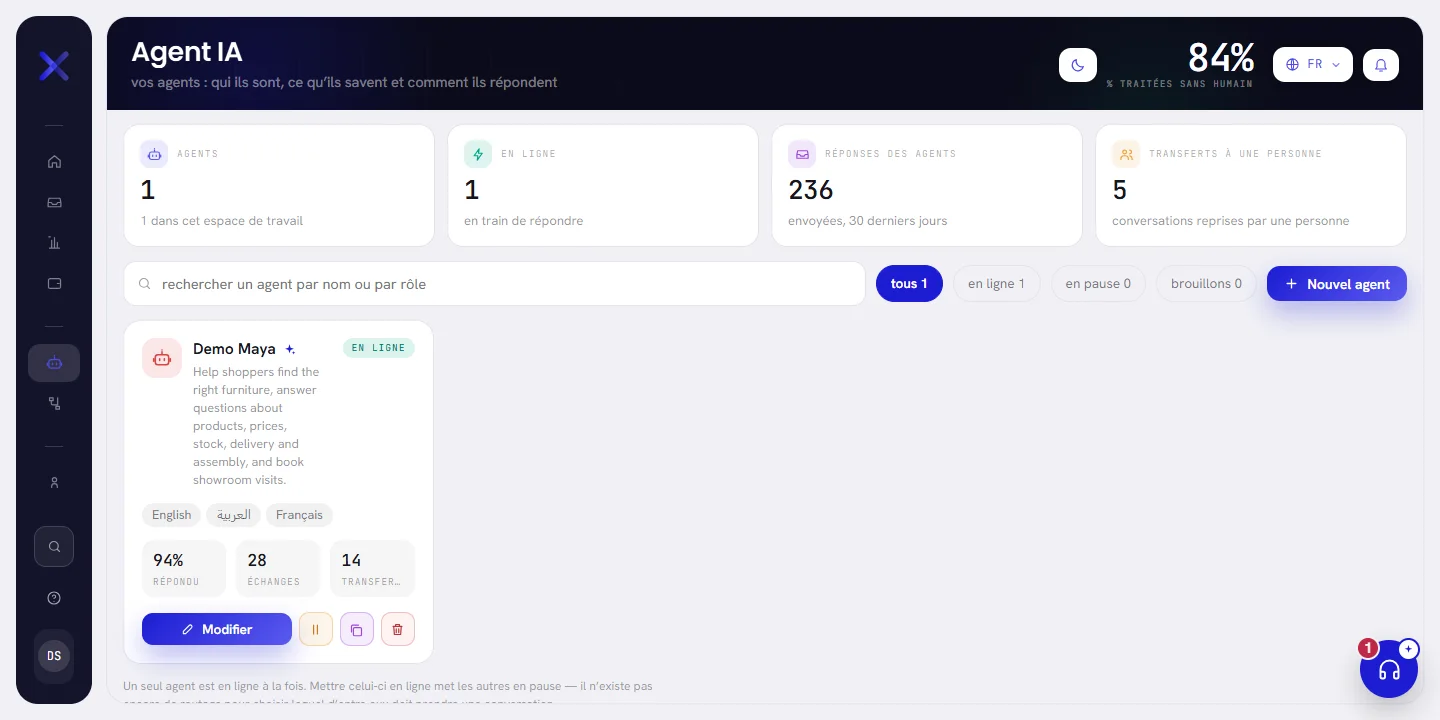
Agent IA s’ouvre sur la liste de vos agents. Un espace de travail peut en contenir plusieurs, par exemple un pour les ventes et un pour le support, mais un seul répond à la fois.
| À l’écran | À quoi cela sert |
|---|---|
| Agents | Le nombre d’agents de l’espace de travail. |
| En ligne | Le nombre d’agents qui répondent en ce moment : aucun ou un. |
| Réponses des agents | Les messages que vos agents ont envoyés aux clients au cours des 30 derniers jours. |
| Transferts à une personne | Les conversations attribuées à une personne qui ont eu de l’activité au cours des 30 derniers jours. |
| Rechercher un agent par nom ou par rôle | Saisissez une partie d’un nom ou d’une description, puis appuyez sur Entrée. |
| Tous | Tous les agents. Chaque filtre indique combien d’agents il contient. |
| En ligne | L’agent qui répond aux clients. |
| En pause | Les agents qui étaient en ligne et qui ont été arrêtés. |
| Brouillon | Les agents qui n’ont jamais été mis en ligne. |
| Nouvel agent | Ouvre le formulaire de création d’un agent. Consultez Créer un agent IA. |
Chaque agent a sa carte. Elle indique le nom de l’agent, sa description, un badge avec son statut et les langues dans lesquelles il peut répondre. La carte de l’agent en ligne pulse doucement.
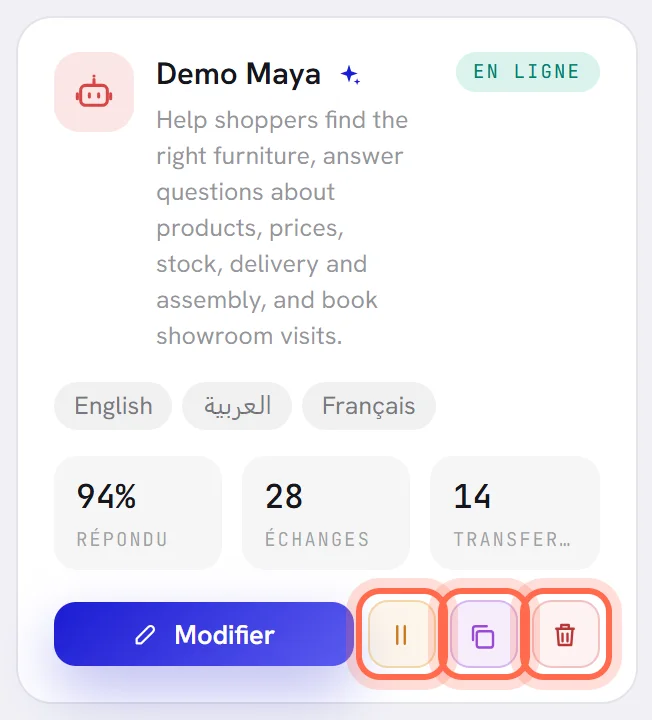
| À l’écran | À quoi cela sert |
|---|---|
| Répondu | Parmi tout ce qu’on lui a demandé depuis sa création, la part à laquelle il a répondu. Un tiret tant qu’on ne lui a rien demandé. |
| Échanges | Les conversations auxquelles il a participé. |
| Transferts | Le nombre de fois où il a transféré une conversation à une personne. |
| Modifier | Ouvre la page de l’agent. |
| Mettre en ligne | Sur un agent qui n’est pas en ligne : le met en ligne. Tout autre agent en ligne est mis en pause. |
| Mettre en pause | Sur l’agent en ligne : l’empêche de répondre. |
| Dupliquer | Crée une copie sous forme de brouillon, dont le nom est celui de l’original suivi de « copie », et l’ouvre. La copie a le même profil et sa propre copie des connaissances. Les compétences, l’historique des versions et les chiffres ne sont pas copiés. |
| Supprimer | Supprime l’agent, avec ses connaissances, après votre confirmation. Les conversations qu’il a traitées ne sont pas touchées. L’agent en ligne ne peut pas être supprimé : mettez-le d’abord en pause. |
La liste affiche 12 agents par page. Un espace de travail qui n’a encore aucun agent affiche Aucun agent pour l’instant. Le premier se crée en une minute.
La page d’un agent
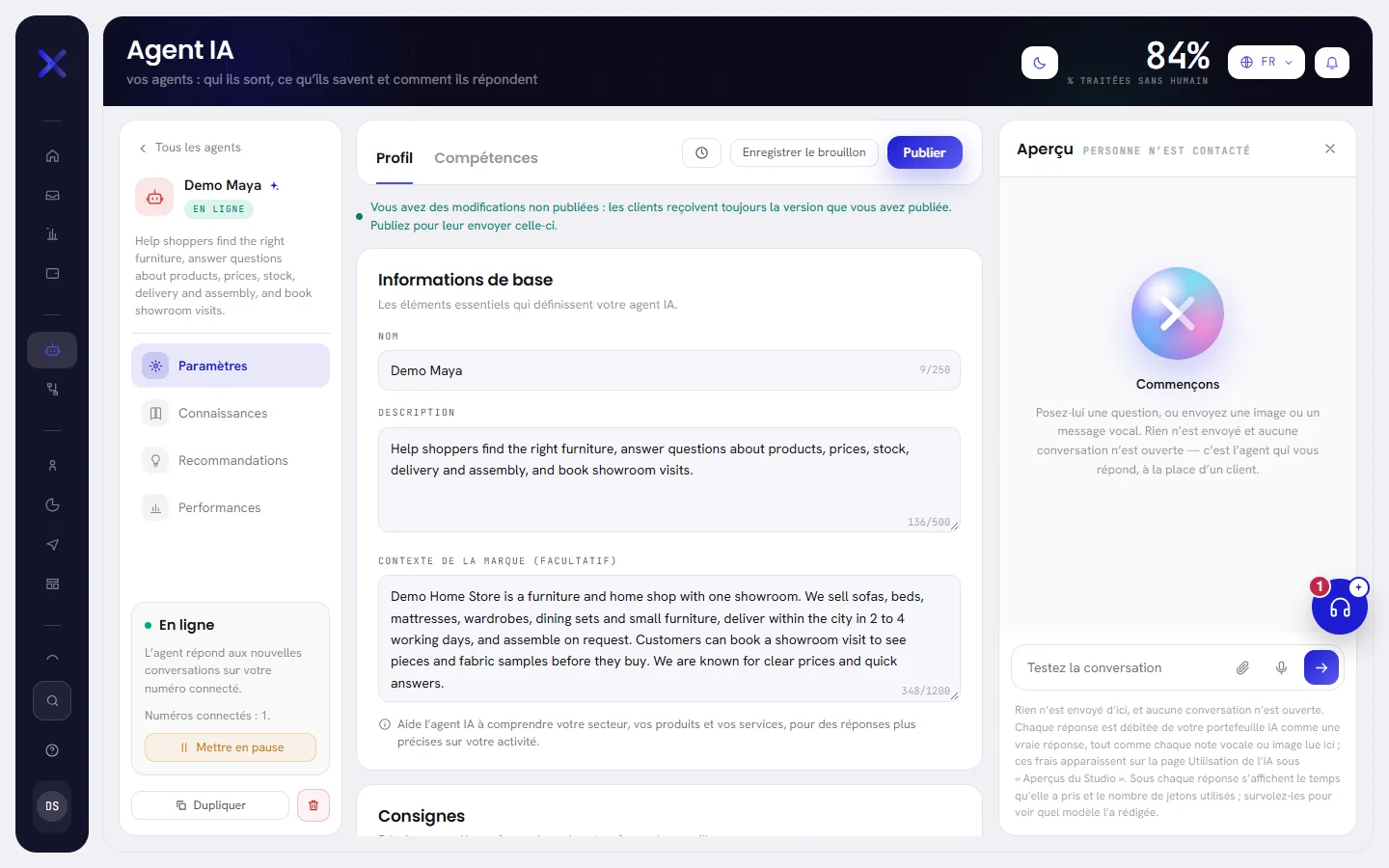
Sélectionnez Modifier sur une carte pour ouvrir l’agent. Sa page comporte trois colonnes : l’agent et ses pages d’un côté, la page que vous avez choisie au milieu, et l’aperçu de l’autre côté.
| Page | Ce qu’elle contient | À lire |
|---|---|---|
| Paramètres, onglet Profil | Son nom et sa description, le contexte de votre marque, son ton, ses langues et ses instructions, et les actions qu’il peut effectuer. | Profil et instructions de l’agent |
| Paramètres, onglet Compétences | Des manières de traiter des situations particulières, chacune avec un déclencheur de départ et des étapes. | Compétences de l’agent |
| Connaissances | Les documents, les pages web, les questions et réponses sur lesquels il s’appuie pour répondre, et les fichiers qu’il peut envoyer. | Ce que sait votre agent |
| Recommandations | Les questions posées par des clients auxquelles il n’a pas pu répondre, chacune avec un moyen d’ajouter la réponse. | Performances de l’agent |
| Performances | Ce à quoi il a répondu, ce qu’il a transféré à une personne, et pourquoi. | Performances de l’agent |
| Aperçu | Une conversation de test avec l’agent. Rien n’est envoyé à personne. | Tester votre agent |
| Historique des versions | Chaque brouillon enregistré, et la version qui répond aux clients. | Brouillons et versions |
La colonne latérale indique aussi si l’agent est en ligne, et contient les boutons qui modifient cet état.
| À l’écran | À quoi cela sert |
|---|---|
| Tous les agents | Revient à la liste. |
| Non déployé | Le statut d’un brouillon : l’agent ne répond à rien tant qu’il n’est pas déployé. |
| En ligne | L’agent répond aux nouvelles conversations sur votre numéro connecté. |
| En pause | L’agent ne répond pas. Les conversations qui appartiennent à une personne ne sont pas touchées. |
| Déployer l’agent | Met l’agent en ligne. Affiché sur un brouillon et sur un agent en pause. |
| Mettre en pause | Empêche l’agent en ligne de répondre. |
| Dupliquer | Copie l’agent sous forme de brouillon. |
| Supprimer | Supprime l’agent, après votre confirmation. |
L’agent et vos numéros WhatsApp
Un agent n’est pas lié à un seul numéro. L’agent en ligne répond sur chaque numéro WhatsApp connecté à votre espace de travail, depuis le numéro auquel le client a écrit. Sur la page Canaux, la carte de chaque numéro indique, sous Qui répond, qui répond sur ce numéro.
Sous son statut, la colonne latérale de la page d’un agent indique combien de numéros sont connectés, par exemple Numéros connectés : 1. Sans aucun numéro, elle affiche Aucun numéro connecté pour l’instant. et l’agent ne peut pas être mis en ligne. Consultez Connecter un numéro WhatsApp.
Ce qu’il consomme
Chaque réponse envoyée par l’agent est comptée dans l’utilisation de l’IA, tout comme chaque message vocal ou chaque image qu’il lit. Les réponses de l’aperçu sont comptées de la même façon. La page Utilisation de l’IA montre ce qui a été utilisé et ce qu’il reste dans votre portefeuille IA : consultez Présentation de l’utilisation de l’IA.
Du côté de WhatsApp, les réponses de l’agent sont des messages de service, envoyés dans la fenêtre de 24 heures. Ce que facture WhatsApp explique comment Meta les compte.
Langues
L’agent peut répondre en anglais, en arabe, en français et en espagnol. Vous cochez celles qu’il peut utiliser sur son Profil, parmi celles qu’inclut votre formule : Formule et facturation indique ce que contient la vôtre.
Il reconnaît la langue dans laquelle un client a écrit et répond dans celle-ci, quelle que soit la langue d’affichage de l’application pour votre équipe. Pour un client qui écrit dans une langue absente de sa liste, vous choisissez une langue de repli ou vous laissez l’agent décider.
À savoir
- Les administrateurs et les responsables peuvent ouvrir Agent IA. Les autres membres ne le voient que si un administrateur leur donne accès à l’agent IA : consultez Rôles et accès.
- Toutes les formules incluent l’agent IA. Les langues dans lesquelles il peut répondre dépendent de votre formule.
- L’agent répond à toute heure tant qu’il est en ligne. Il n’y a pas d’horaires de travail à définir : pour l’arrêter, mettez-le en pause.
- Un client qui écrit dans une conversation fermée la rouvre, pour l’agent.
Questions
Deux agents peuvent-ils répondre en même temps ?
Non. Un seul agent est en ligne à la fois, sur tous vos numéros. Gardez les autres en brouillon ou en pause, et mettez en ligne celui que vous voulez.
Que deviennent les messages quand aucun agent n’est en ligne ?
Rien ne leur répond automatiquement. Ils arrivent dans la Boîte de réception, toujours classés sous Agent IA, et y attendent. Ouvrez une conversation et sélectionnez Prendre la main pour y répondre vous-même.
L’agent précise-t-il aux clients qu’il est une IA ?
Il répond sous le nom que vous lui avez donné et ne se présente pas comme une IA. Si un client le demande directement, il le dit.
Continue-t-il à répondre après avoir transféré une conversation ?
Non. À partir de là, la conversation appartient à votre équipe. L’agent ne revient que lorsque quelqu’un sélectionne Rendre la main dans la boîte de réception, ou lorsque la conversation a été fermée et que le client écrit de nouveau.