Où s’affiche la réponse de Meta
Meta examine chaque modèle, en général en quelques minutes et au plus tard en une journée. Quand elle en refuse un, xconversions l’indique à trois endroits.
- Dans Notifications, la cloche : le nom du modèle, avec la mention refusé par Meta.
- Dans Modèles, sur la carte du modèle : le statut Refusé sur son image, la raison de Meta dans un encadré rouge, et dessous, quand Meta en donne un, son conseil après Meta suggère.
- Dans la fenêtre propre au modèle, ouverte avec l’œil, Voir : la raison en haut, au-dessus de ce que contient le modèle.
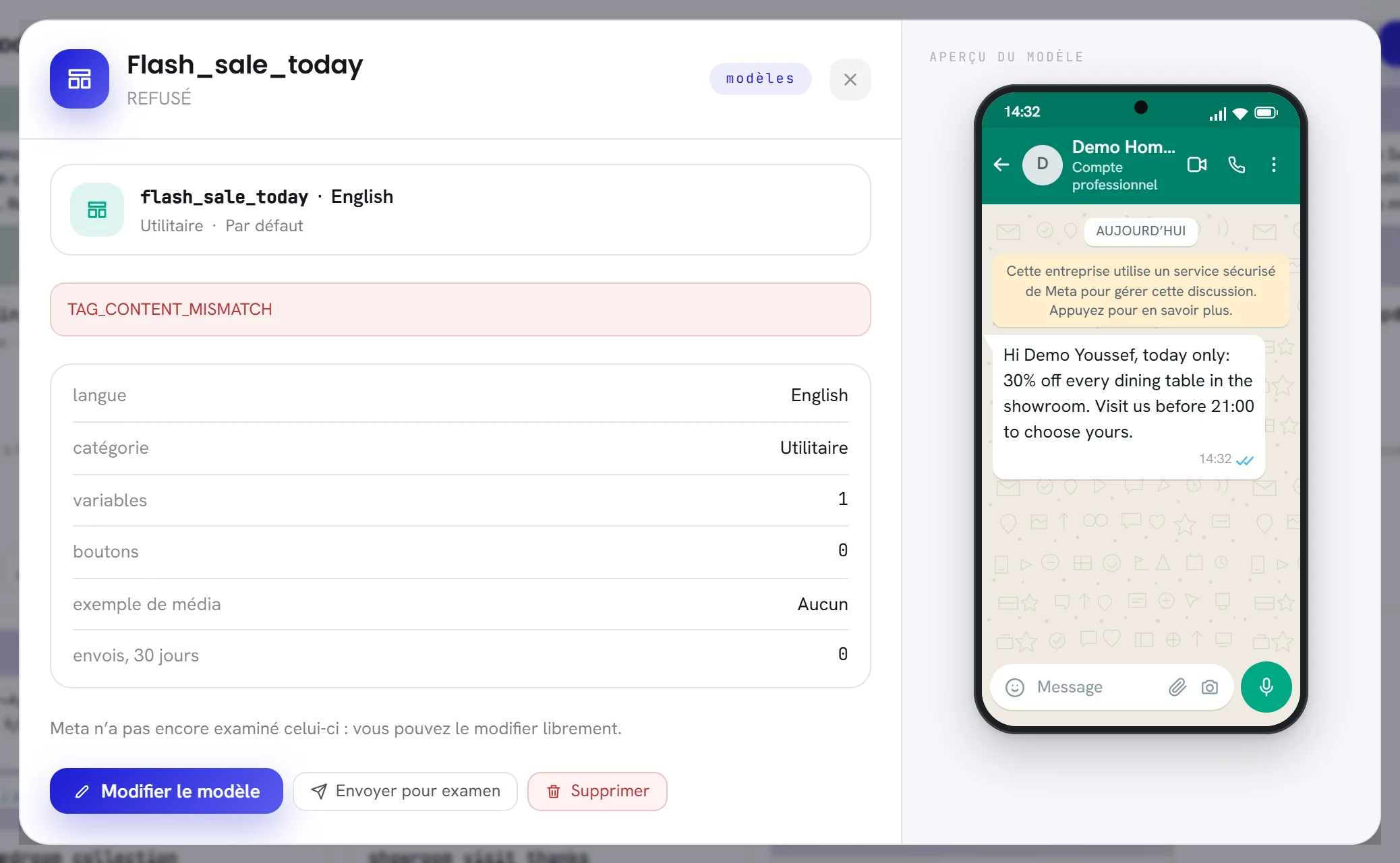
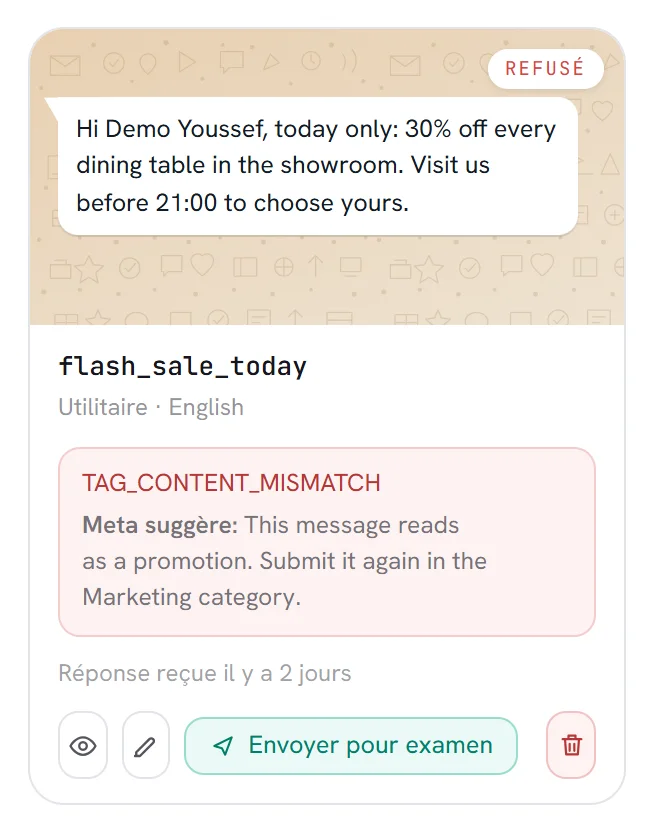
La raison est le terme employé par Meta lui-même, conservé exactement tel que Meta l’a envoyé, en majuscules. Rien n’est reformulé, afin que la même erreur ne soit pas soumise deux fois.
Les causes habituelles
| La raison donnée par Meta | Ce que cela signifie | Ce qu’il faut changer |
|---|---|---|
TAG_CONTENT_MISMATCH ou INCORRECT_CATEGORY | Le texte ne correspond pas à la catégorie que vous avez choisie. Le cas le plus courant : une offre classée comme Utilitaire. | Choisissez la catégorie à laquelle le message appartient réellement. Une promotion relève de Marketing. |
INVALID_FORMAT | Un élément de la mise en forme enfreint les règles de Meta : une variable tout au début ou tout à la fin, deux variables côte à côte, une variable sans exemple, un lien qui n’est pas écrit en entier. | Réécrivez la phrase autour de ses variables, et donnez un exemple pour chaque variable. |
ABUSIVE_CONTENT, PROMOTIONAL ou SCAM | Le contenu enfreint l’une des règles de WhatsApp. | Lisez le conseil de Meta sur la carte, et supprimez ce que la règle interdit. |
NONE | Meta n’a donné aucune raison. | Comparez le modèle aux règles, puis modifiez-le et soumettez-le de nouveau. |
Les règles elles-mêmes, et ce qui relève de chaque catégorie, se trouvent dans Catégories de modèles et examen.
Le modifier et le soumettre de nouveau
Dans Modèles, appuyez sur le crayon, Modifier, sur la carte du modèle refusé.
La fenêtre Modifier le modèle s’ouvre sur le texte du modèle. Elle comporte les trois mêmes étapes que la création d’un modèle : voir Créer un modèle.
Modifiez ce que Meta a refusé.
Sur un modèle refusé, tout peut être modifié : le texte, les variables et leurs exemples, les boutons, les médias. Pour changer la catégorie, appuyez sur Précédent afin de revenir à Configurer le modèle.
Appuyez sur Suivant, puis, à la dernière étape, choisissez Envoyer pour examen.
La fenêtre du modèle s’ouvre et indique Envoyé à Meta. La réponse arrive généralement en quelques minutes. Son statut est En attente jusqu’à la réponse de Meta. Le bouton Enregistrer comme brouillon conserve vos modifications sans les envoyer.
Si le modèle n’a besoin d’aucune modification, le bouton Envoyer pour examen sur sa carte l’envoie tel quel.
| Si l’application répond | Pourquoi | Que faire |
|---|---|---|
| Meta autorise une modification par jour sur un modèle approuvé. Celui-ci pourra être modifié in 5 hours. | Meta accepte une modification par jour pour un modèle qu’elle détient déjà, et celui-ci lui a été renvoyé il y a moins de 24 heures. | Vos modifications sont enregistrées. Soumettez de nouveau à l’heure indiquée. |
| Meta autorise 10 modifications par mois sur un modèle approuvé, et celui-ci les a toutes utilisées. | La limite mensuelle de Meta est atteinte. | Patientez, ou rédigez un nouveau modèle sous un autre nom. |
| Un modèle au statut EN ATTENTE ne peut pas être modifié. | Meta est encore en train de l’examiner. Le mot en majuscules est le statut du modèle. | Attendez la réponse de Meta. |
| WhatsApp n’a pas accepté ce modèle. Réessayez dans un instant., ou une phrase propre à Meta | Meta n’a pas accepté l’envoi du tout. Quand elle en donne la raison, sa phrase est affichée telle qu’elle est arrivée. | Corrigez ce qu’elle désigne, ou réessayez dans un instant. |
| Connectez d’abord un numéro WhatsApp. Les modèles sont rattachés à son compte WhatsApp Business. | Aucun numéro n’est connecté. | Connecter un numéro WhatsApp. |
Un modèle que Meta a mis en pause, désactivé ou déplacé
Meta continue de surveiller un modèle après l’avoir approuvé. Ce qu’elle décide s’affiche sur la carte du modèle.
| Sur la carte | Ce que cela signifie | Que faire |
|---|---|---|
| Qualité : En baisse ou Faible | Des personnes bloquent ou signalent le message. Il part toujours. | Envoyez-le à moins de personnes, mieux choisies, ou réécrivez-le avant que Meta ne le mette en pause. |
| Signalé | Il a reçu de mauvais retours et il est menacé. Il part toujours. | Comme ci-dessus. |
| En pause | Meta l’a arrêté pour un temps à cause d’une qualité faible. Les campagnes et les workflows qui l’utilisent ignorent des personnes tant qu’il est en pause. | Attendez qu’il revienne, ou modifiez-le. La modification le renvoie à Meta pour examen. |
| Désactivé | Meta l’a arrêté définitivement. Il ne peut être ni modifié ni supprimé. | Rédigez un nouveau modèle. |
| Meta l’a fait passer de la catégorie Utilitaire à Marketing | Meta a décidé que le message relève du marketing. Il part toujours, et chaque message coûte désormais le tarif marketing. | Il n’y a rien à faire. Voir Ce que facture WhatsApp. |
Modifier un modèle que Meta a approuvé n’est pas sans conséquence, et la fenêtre le dit avant l’enregistrement : Meta a approuvé ce modèle. Si vous le modifiez, il repasse en examen et ne part plus jusqu’à l’accord de Meta. Son nom, sa langue, sa catégorie et son en-tête restent tels quels. Ce que permet chaque statut est expliqué dans Statuts des modèles.
Bon à savoir
- Qui peut le faire : les personnes qui ont l’accès Campagnes et modèles. Voir Rôles et accès.
- Un modèle refusé ne coûte rien et ne cause aucun dommage : il ne peut pas être envoyé tant que Meta ne l’a pas approuvé.
- xconversions redemande à Meta deux fois par jour le statut de chaque modèle, au cas où une réponse se serait perdue en chemin.