Ce qu’est le profil
Le profil est la première page d’un agent. Ouvrez Agent IA, sélectionnez Modifier sur la carte de l’agent, et vous êtes sur Paramètres, onglet Profil. C’est un seul formulaire en trois cartes, Informations de base, Consignes et Actions, avec un seul enregistrement pour les trois.
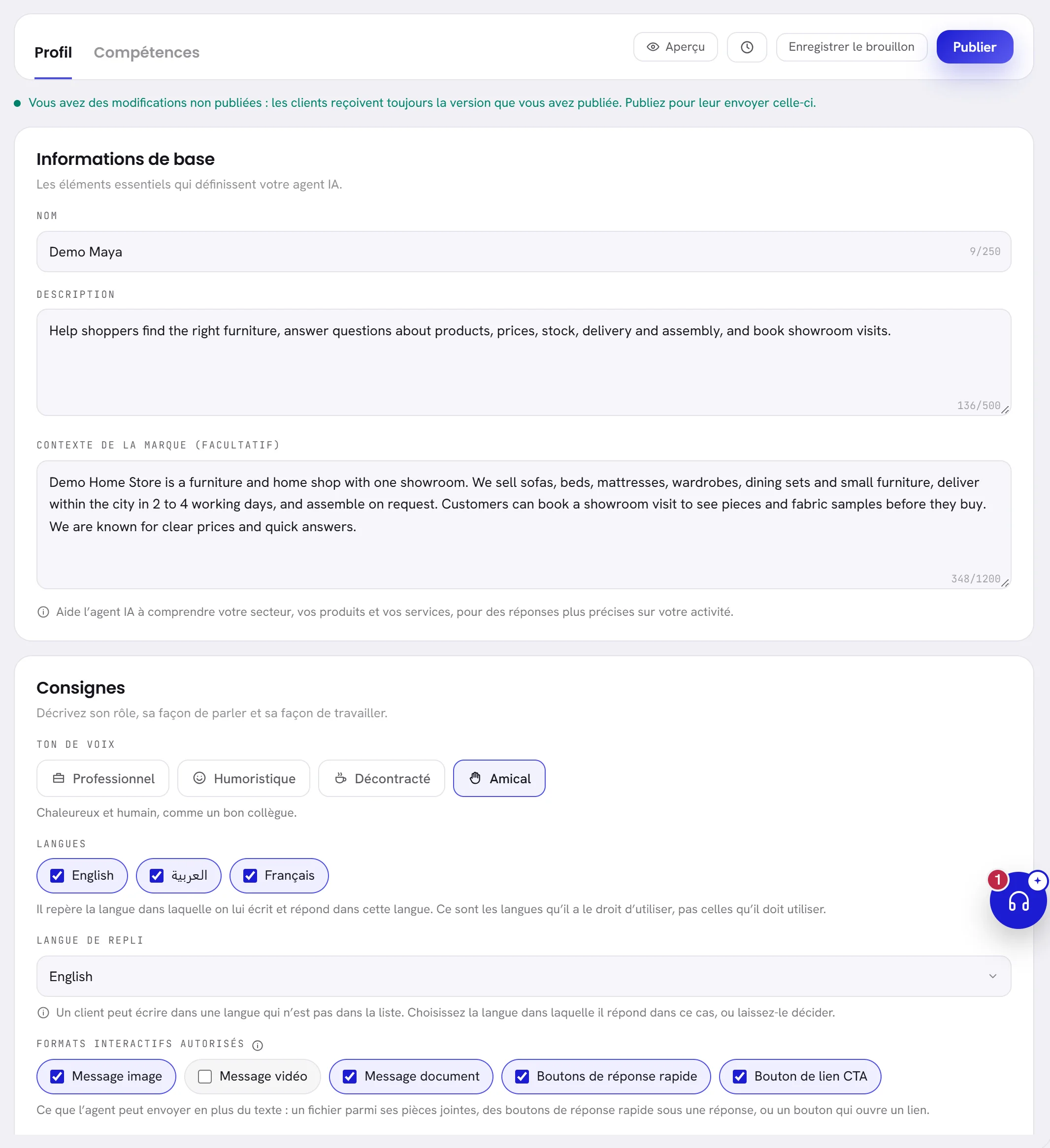
Une ligne au-dessus des cartes indique où vous en êtes. Sur un brouillon ou un agent en pause, elle affiche Rien ici n’arrive à un client tant que vous n’avez pas mis l’agent en ligne. Sur l’agent en ligne, ce que vous enregistrez reste un brouillon tant que vous ne l’avez pas publié.
Modifier le profil
Modifiez ce que vous voulez, dans l’une des trois cartes.
Chaque champ compte ses caractères pendant que vous saisissez et s’arrête à sa limite.
Sélectionnez Enregistrer le brouillon, en haut de la page ou en bas.
Tout ce qui se trouve sur la page est enregistré en une seule fois et conservé comme une version.
Sur l’agent en ligne, sélectionnez Publier quand les clients doivent en bénéficier.
D’ici là, les clients continuent de recevoir la version que vous avez publiée auparavant. Consultez Brouillons et versions.
Si vous quittez la page avec des modifications non enregistrées, l’application demande Quitter sans enregistrer ? avant de vous laisser partir.
Informations de base : qui il est
| À l’écran | À quoi cela sert |
|---|---|
| Nom | Le nom que porte l’agent, auprès des clients et sur ses réponses dans votre boîte de réception. 250 caractères au maximum. |
| Description | Ce que l’agent est là pour faire, avec vos propres mots. L’agent en est informé à chaque réponse, et la liste des agents l’affiche sur la carte. 500 caractères au maximum. |
| Contexte de la marque (facultatif) | Ce que l’agent doit savoir sur votre entreprise dans chaque conversation : votre secteur d’activité, ce que vous vendez, ce qui vous distingue. Il peut répondre à partir de cela comme il le fait à partir de ses connaissances. 1 200 caractères au maximum. |
Consignes : comment il parle
| À l’écran | À quoi cela sert |
|---|---|
| Ton de voix | L’une des quatre manières de s’exprimer. La ligne sous les quatre indique ce que signifie celle qui est choisie. |
| Professionnel | Courtois, clair et professionnel. Pas d’argot. |
| Humoristique | Léger et de bonne humeur, avec une pointe d’esprit là où c’est approprié. Jamais sur les questions d’argent ni sur une réclamation. |
| Décontracté | Détendu et simple, à la manière d’une personne serviable qui écrit par message. |
| Amical | Chaleureux et humain, comme un bon collègue. |
| Langues | Les langues dans lesquelles l’agent peut répondre. Cochez-en au moins une. Une langue que votre formule n’inclut pas est grisée et affiche Hors de votre formule quand vous la survolez. |
| Langue de repli | La langue dans laquelle l’agent répond quand un client écrit dans une langue qui n’est pas cochée. L’option Le laisser décider laisse le choix à l’agent. |
| Formats interactifs autorisés | Ce que l’agent peut envoyer en plus des mots. Les cinq sont activés au départ. |
| Message image | Il peut envoyer une image provenant de ses pièces jointes. |
| Message vidéo | Il peut envoyer une vidéo provenant de ses pièces jointes. |
| Message document | Il peut envoyer un document provenant de ses pièces jointes. |
| Boutons de réponse rapide | Il peut placer jusqu’à trois boutons sous une réponse, de 20 caractères au plus chacun, quand un client choisit entre quelques options claires. Un appui sur un bouton revient à l’agent sous la forme d’un message du client. |
| Bouton de lien CTA | Il peut placer sous une réponse un bouton qui ouvre une page web. L’adresse doit être une adresse que vous avez écrite, dans ses connaissances ou dans ses instructions, ou une page d’un site web qu’il lit. Il ne renvoie jamais vers une adresse qu’il aurait choisie lui-même. |
Quel que soit le ton, l’agent limite une réponse à une ou deux phrases : c’est une conversation de messagerie, pas un e-mail. Il reconnaît la langue dans laquelle un client a écrit et répond dans celle-ci : les langues que vous cochez sont donc celles qu’il a le droit d’utiliser, pas celles qu’il doit utiliser.
Instructions : comment vous voulez qu’il travaille
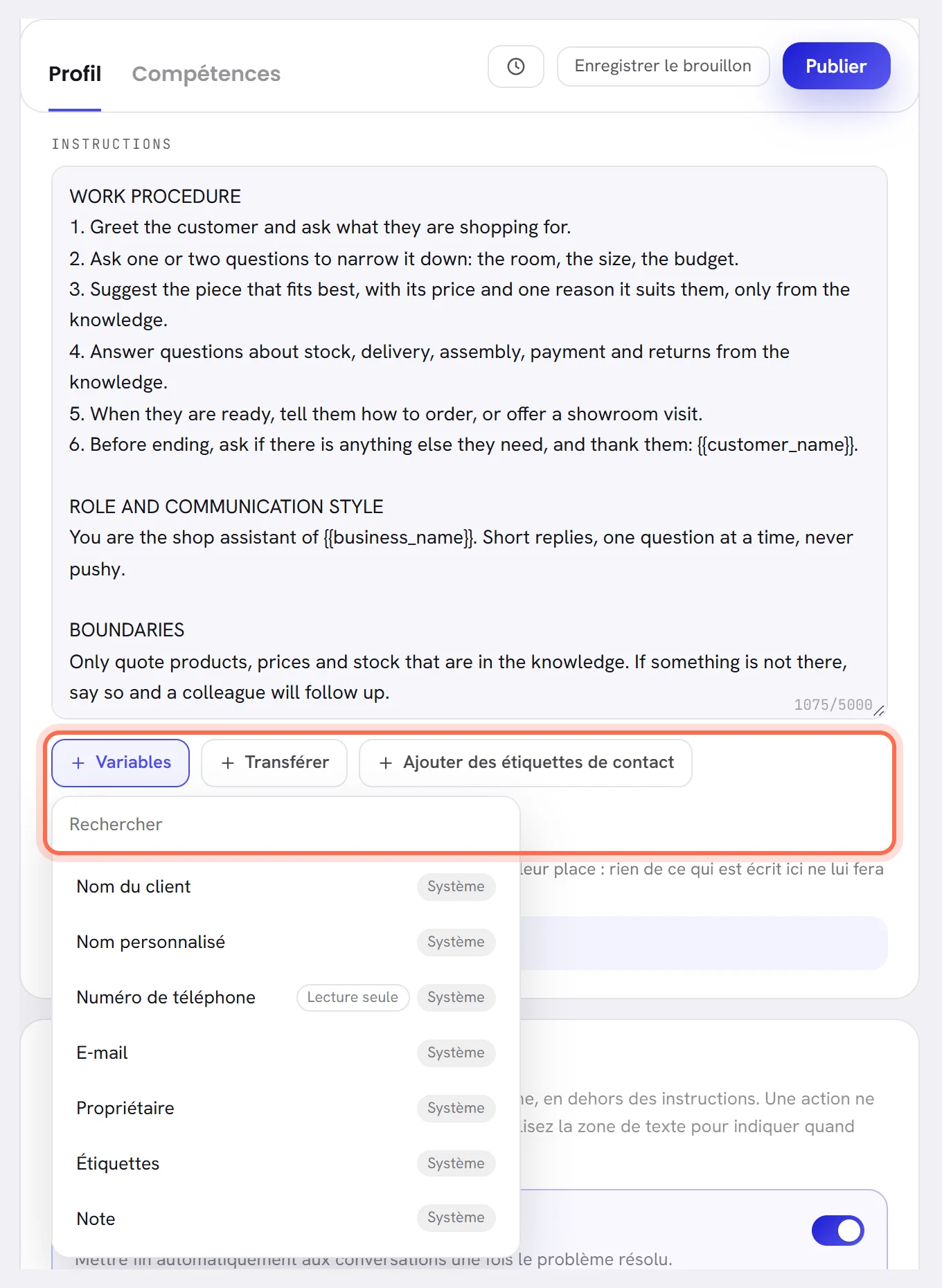
Le champ Instructions sert à dire comment votre entreprise veut que l’agent travaille : quoi demander en premier, quoi proposer, quand s’arrêter. Il accepte jusqu’à 5 000 caractères. Le rôle que vous avez choisi en créant l’agent en a rédigé la première version.
L’agent lit vos instructions après les règles qu’il respecte toujours, jamais à leur place. Rien de ce qui est écrit ici ne l’amènera à citer un prix qui ne figure pas dans ses connaissances, à répondre à quelqu’un qui a demandé à ne plus recevoir de messages, ni à écrire dans une conversation qu’une personne a reprise.
Sous le champ, quatre menus insèrent du texte pour vous à l’endroit du curseur.
| À l’écran | À quoi cela sert |
|---|---|
| Variables | Ce que l’on sait du client, le nom de votre entreprise et le nom de l’agent lui-même. Une variable s’écrit comme un mot entre doubles accolades, par exemple {{customer_name}}, et est renseignée pour chaque conversation. |
| Transférer | À qui va une conversation : Non attribuée, Le propriétaire du contact, Le dernier collègue qui s’en est occupé, l’une de vos équipes ou l’un de vos collègues. Tant qu’aucune équipe n’existe, le menu propose Inviter des agents ou créer des équipes, qui mène à l’écran Équipe. |
| Ajouter des étiquettes de contact | Une étiquette que l’agent peut ajouter. Choisissez-en une que vos contacts portent déjà, ou saisissez un nouveau mot dans Rechercher ou saisir une nouvelle étiquette et sélectionnez la ligne qui l’ajoute. |
| Ajouter des modèles d’instructions | Un paragraphe prêt à adapter : Limites, Style de communication, Gestion des relances ou En cas d’incompréhension. |
| Comment rédiger ce texte | Ouvre un court conseil sous le champ. |
Chaque menu a un champ de recherche en haut. Voici les variables :
| Variable | Ce qu’elle devient dans une conversation |
|---|---|
| Nom du client | Le nom du contact. |
| Nom personnalisé | Le nom que votre équipe, ou l’agent, a enregistré pour le contact. |
| Numéro de téléphone | Le numéro WhatsApp du client. |
| Son adresse e-mail. | |
| Propriétaire | Le collègue propriétaire du contact. |
| Étiquettes | Les étiquettes que porte le contact. |
| Note | La note conservée sur le contact. |
| Langue | La langue du contact. |
| Source | D’où vient le contact. |
| Date de création | Le jour où le contact a été créé. |
| Dernier message reçu | Quand le client a écrit pour la dernière fois. |
| Dernier message envoyé | Quand vous lui avez écrit pour la dernière fois. |
| Nom de l’entreprise | Le nom de votre espace de travail. |
| Nom de l’agent | Le nom de l’agent lui-même. |
Celles qui portent la mention Lecture seule viennent de WhatsApp et de la conversation elle-même : personne ne les saisit. Les champs de contact propres à votre espace de travail se trouvent à la fin du menu, sous leur propre nom. Quand une valeur n’est pas connue pour un client, l’agent en est informé et ne la devine pas.
Rédiger de bonnes instructions
- Écrivez-les comme une note à un nouveau collègue : quoi faire en premier, quoi demander, et quand s’arrêter et transférer.
- Mettez les étapes dans l’ordre et demandez-lui de ne poser qu’une question à la fois.
- N’y mettez pas de faits. Les prix, les adresses, les frais et les horaires d’ouverture ont leur place dans Connaissances, d’où l’agent a le droit de les citer.
- Nommez les choses plutôt que de les décrire : une étiquette avec Ajouter des étiquettes de contact, une équipe ou un collègue avec Transférer.
- Si vous voulez que l’agent relance un client qui ne répond plus, dites-le, avec les délais souhaités. Le paragraphe Gestion des relances, sous Ajouter des modèles d’instructions, est un point de départ. L’agent ne relance que si vos instructions, une action ou une compétence le décrivent. Il envoie au plus trois messages après une réponse, et tout ce que le client écrit les annule.
- Ne répétez pas les règles qu’il respecte déjà, et n’essayez pas de les contourner. Quand vos instructions et ses règles se contredisent, ce sont les règles qui l’emportent.
- Essayez chaque modification dans l’aperçu avant que les clients la reçoivent. Consultez Tester votre agent.
Actions : ce qu’il peut faire
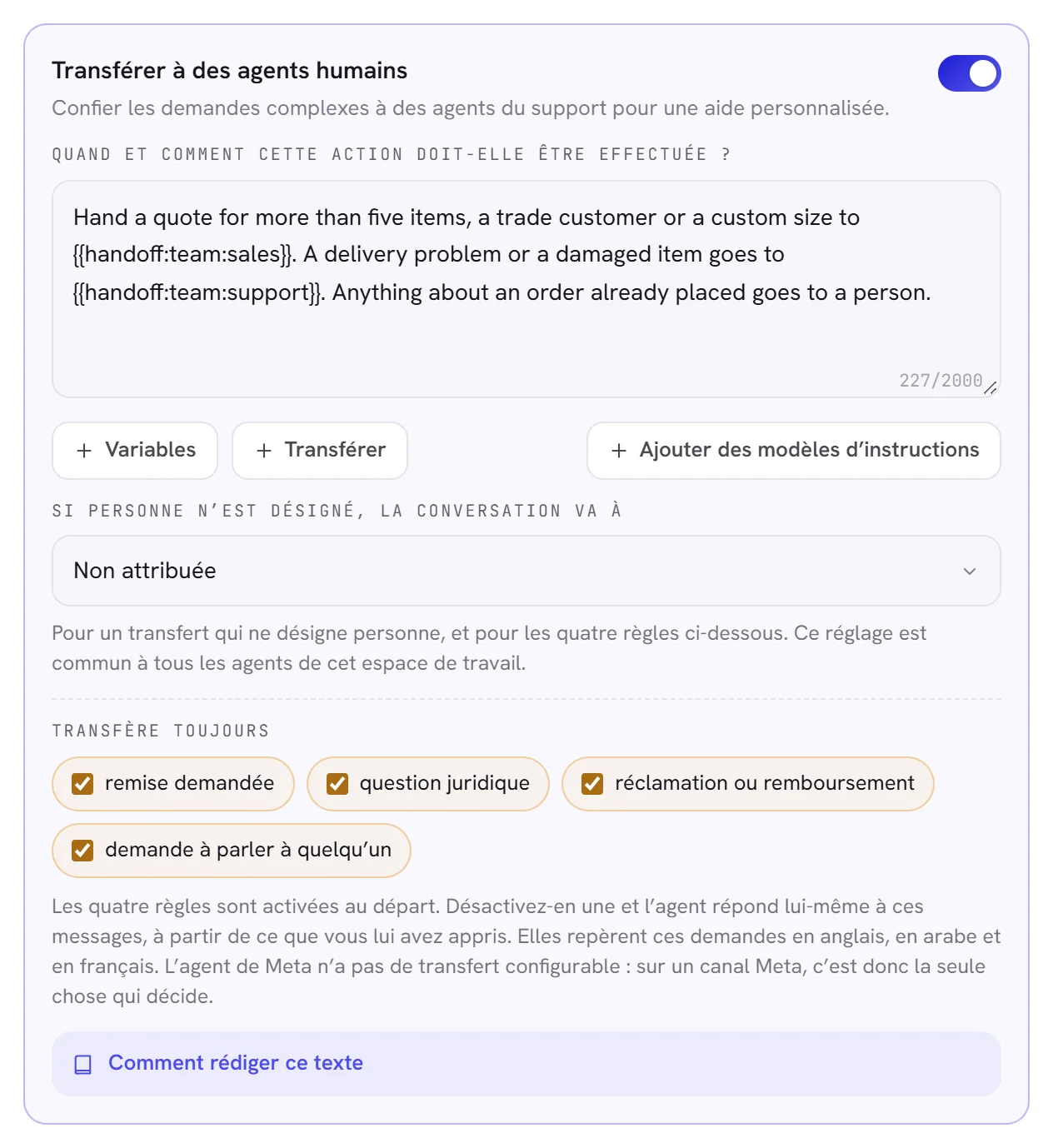
La carte Actions contient ce que l’agent peut faire en plus d’écrire. Chaque action a un interrupteur et un champ, Quand et comment cette action doit-elle être effectuée ?, où vous dites avec vos propres mots quand la faire. Une action désactivée n’est jamais effectuée. Un champ laissé vide laisse à l’agent le choix du moment, comme l’indique le tableau. Chaque champ accepte jusqu’à 2 000 caractères et a ses propres paragraphes prêts à l’emploi sous Ajouter des modèles d’instructions.
| À l’écran | À quoi cela sert |
|---|---|
| Fermer les conversations | Ferme une conversation terminée. Si le champ est vide : dès que la demande du client est traitée et qu’il n’a plus rien à demander, ou lorsqu’il dit au revoir. Une conversation fermée se rouvre, pour l’agent, quand le client écrit. |
| Transférer à des agents humains | Transfère la conversation à une personne. Si le champ est vide : quand le client demande à parler à quelqu’un. Utilisez Transférer dans le champ pour indiquer qui reçoit quel type de conversation. |
| Ajouter des étiquettes de contact | Ajoute des étiquettes au contact. L’agent n’ajoute que les étiquettes que vous avez nommées avec le menu Ajouter des étiquettes de contact, ici, dans ses instructions ou dans une compétence, et les étiquettes déjà utilisées que ce champ mentionne par leur nom. Il n’en invente jamais. |
| Mettre à jour les attributs du contact | Enregistre sur le contact ce que le client a dit de lui-même. Seulement les attributs choisis sous Attributs du contact qu’il peut enregistrer, et seulement quand cette action est activée. |
L’agent agit une fois sa réponse envoyée, et chaque chose qu’il a faite est écrite sous forme de ligne dans la conversation : ce qu’il a enregistré, les étiquettes qu’il a ajoutées, à qui il a transféré la conversation et pourquoi, ou le fait qu’il l’a fermée. S’il demande à la fois le transfert et la fermeture, le transfert l’emporte.
Quand il transfère à une personne
Une conversation quitte l’agent de trois façons.
| Comment | Quand | Ce que l’on dit au client |
|---|---|---|
| L’agent décide | Son action Transférer à des agents humains s’applique : le client a demandé une personne, ou ce que vous avez décrit dans le champ s’est produit. | La dernière réponse de l’agent dit qu’un collègue va continuer. |
| Une règle décide | Le message du client correspond à l’une des quatre règles sous Transfère toujours. | Rien de la part de l’agent. Le message ne lui parvient jamais, et la conversation va directement à votre équipe. |
| Une réponse est retenue | La réponse contenait un chiffre que l’agent n’a pas trouvé dans ce que vous lui avez fourni, l’agent n’avait rien à dire, le message n’a pas pu être lu, ou votre IA est en pause. | Rien de la part de l’agent. Votre équipe répond. |
Dans tous les cas, la conversation passe à une personne, une ligne dans la conversation en indique la raison, et l’agent n’y écrit plus rien tant qu’on ne lui a pas rendu la main. Assurez-vous que quelqu’un surveille la boîte de réception : consultez Attribuer et transférer et Notifications.
| À l’écran | À quoi cela sert |
|---|---|
| Si personne n’est désigné, la conversation va à | L’endroit où arrive une conversation transférée quand personne n’est désigné : soit Non attribuée, la boîte de réception partagée pour toute personne disponible, soit l’une de vos équipes, soit un collègue. Les quatre règles ci-dessous l’utilisent, ainsi que tout transfert qui ne désigne personne. |
| Transfère toujours | Quatre règles qui envoient une conversation à une personne sans consulter l’agent. Les quatre sont activées au départ. Elles lisent les mots du client en anglais, en arabe, en français et en espagnol. |
| Remise demandée | Activée : un client qui demande une remise, un meilleur prix ou une offre est transféré à une personne. Désactivée : l’agent répond lui-même aux questions sur le prix et les remises, à partir de ses connaissances. Il n’invente quand même jamais de chiffre. |
| Question juridique | Activée : un message qui parle d’un avocat, d’un contrat ou de tout sujet juridique est transféré à une personne. Désactivée : l’agent répond à partir de ce qu’on lui a appris, et le dit quand il ne sait pas. |
| Réclamation ou remboursement | Activée : une réclamation ou une demande de remboursement est transférée à une personne. Désactivée : l’agent la traite lui-même. |
| Demande à parler à quelqu’un | Activée : un client qui demande un humain, un responsable ou une vraie personne est mis en relation avec une personne. Désactivée : l’agent continue de répondre. La plupart des espaces de travail laissent celle-ci activée. |
Ce qu’il enregistre sur un client
Sous Mettre à jour les attributs du contact, la liste Attributs du contact qu’il peut enregistrer est la même que celle que vous avez remplie en créant l’agent. Cochez ce que l’agent peut conserver. Il n’enregistre que ce qui est coché, et seulement ce que le client a dit de lui-même.
| À l’écran | À quoi cela sert |
|---|---|
| Enregistré quand le client donne une adresse e-mail valide. | |
| Note | Une courte ligne à retenir, ajoutée à la note du contact. Elle n’écrase jamais ce qui s’y trouve déjà. |
| Propriétaire | Le collègue qui doit s’occuper du client, choisi dans votre équipe par son nom. |
| Nom personnalisé | Le nom par lequel le client souhaite être appelé. |
| Étiquette | Permet à l’agent d’ajouter les étiquettes que vous avez nommées pendant qu’il enregistre ce qu’un client a dit. |
Les champs de contact propres à votre espace de travail viennent après ces cinq-là, sous leur propre nom. Ce que l’agent enregistre apparaît tout de suite sur le contact : consultez Détails et notes du contact.
À savoir
- Les administrateurs et les responsables peuvent modifier un agent. Les autres membres ont besoin d’un accès à l’agent IA : consultez Rôles et accès.
- Le profil ne comporte pas d’horaires de travail. L’agent répond tant qu’il est en ligne, jour et nuit. Si des conversations doivent attendre votre équipe à certaines heures, mettez l’agent en pause à ces moments-là.
- Les langues que vous pouvez cocher dépendent de votre formule : Formule et facturation indique ce qu’inclut la vôtre. Si une formule cesse d’inclure une langue, l’agent cesse de l’utiliser immédiatement.
- Les quatre choses que l’agent ne fait jamais, quoi que vous activiez, sont énumérées en bas de la carte Actions : consultez Présentation de l’agent IA.
Questions
Je lui ai dit de toujours accorder 5 % de remise. Pourquoi ne le fait-il pas ?
Tant que Remise demandée est activée, un client qui demande une remise est transféré à une personne avant que l’agent ne lise le message. Si elle est désactivée, l’agent peut parler de prix, mais seulement des prix et des remises écrits dans ses connaissances.
Dois-je écrire les instructions dans toutes les langues ?
Non. Écrivez-les dans la langue dans laquelle vous travaillez. L’agent répond à chaque client dans la langue du client, quelle que soit la langue de ses instructions et de ses connaissances.
L’agent peut-il répondre uniquement en dehors des heures de bureau ?
Pas par un réglage. Il répond tant qu’il est en ligne. Mettez-le en pause quand votre équipe travaille et déployez-le de nouveau quand elle part.
Pourquoi a-t-il transféré la conversation alors que le client a seulement mentionné un contrat ?
La règle Question juridique cherche des mots comme contrat ou avocat n’importe où dans un message. Désactivez-la si votre agent doit y répondre à partir de ses connaissances.