De quoi il s’agit
Le Tableau de bord est la première entrée du menu. Il répond à deux questions sur votre numéro WhatsApp : combien de conversations commencent, et ce qui est ouvert en ce moment. Une fois votre liste de démarrage terminée, c’est aussi l’écran sur lequel vous arrivez quand vous vous connectez.
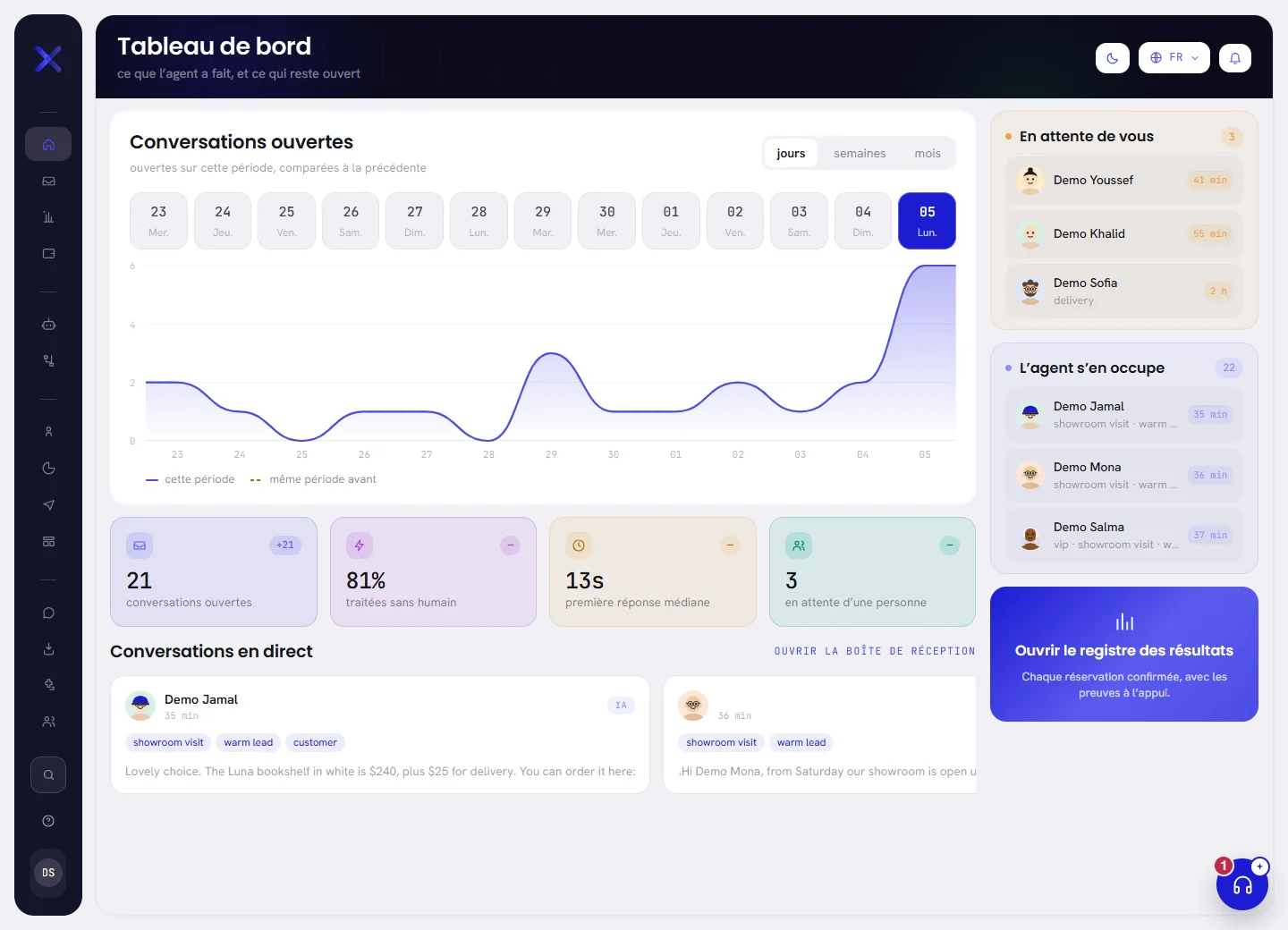
Chaque chiffre porte sur tout l’espace de travail, et il est le même pour toute personne qui ouvre l’écran. Les chiffres sont calculés à l’ouverture de la page : rechargez-la pour les mettre à jour.
Conversations ouvertes
Le graphique compte les conversations commencées chaque jour, chaque semaine ou chaque mois. Une conversation compte une seule fois, le jour où elle a commencé, quelle que soit sa durée.
Choisissez Jours, Semaines ou Mois en haut de la carte.
Le graphique couvre alors les 13 derniers jours, les 10 dernières semaines ou les 12 derniers mois, jusqu’à aujourd’hui, cette semaine ou ce mois-ci.
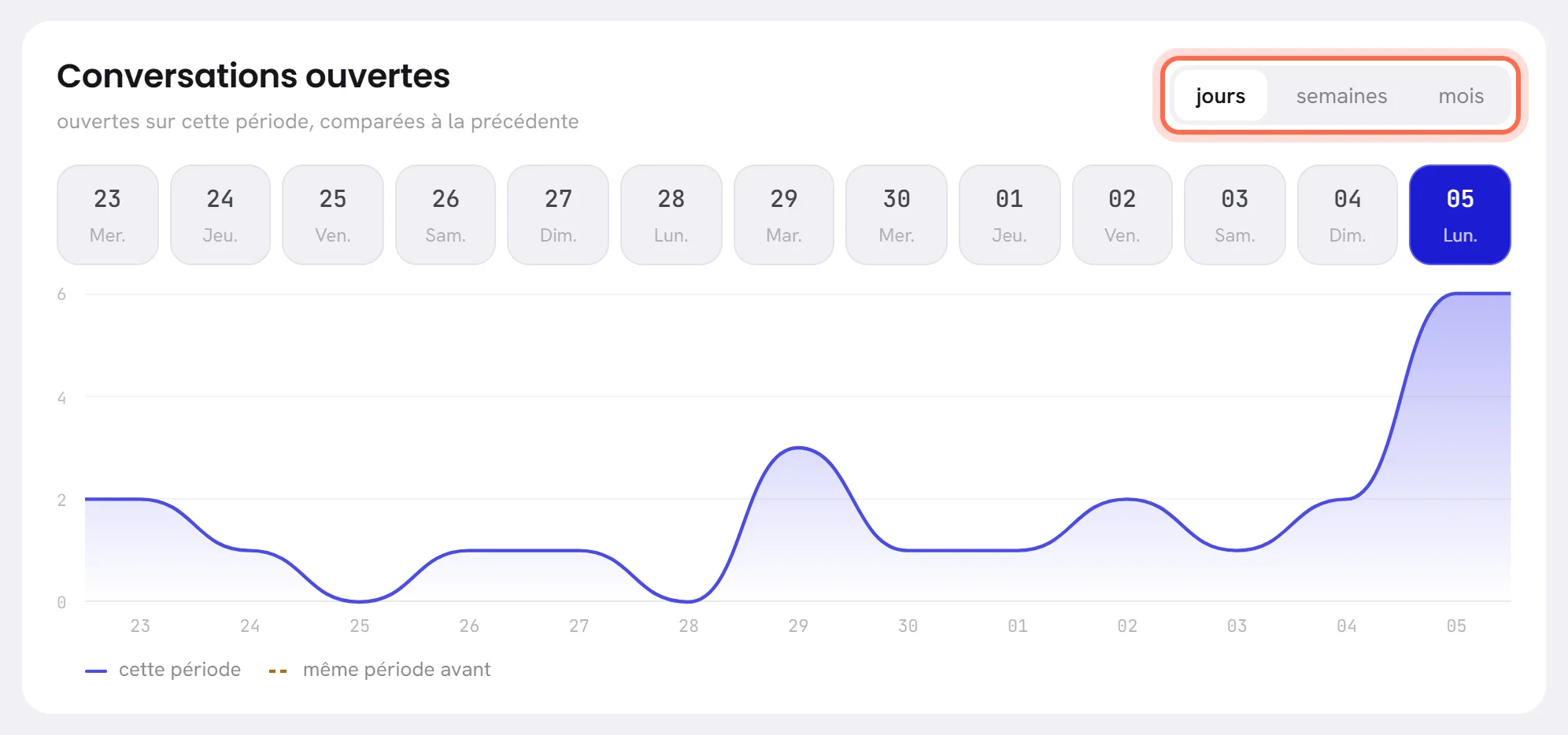
Lisez la rangée de cases pour savoir ce que représente chaque point du graphique.
Il y a une case pour chaque jour, semaine ou mois, dans le même ordre que le graphique, et la plus récente est mise en évidence. Un jour affiche sa date et son jour de la semaine, une semaine son numéro et son mois, un mois son nom et son année.
Survolez le graphique pour lire un chiffre.
Une info-bulle affiche le total de ce jour, de cette semaine ou de ce mois, par exemple
5 chats · 05. Sur un téléphone, touchez plutôt le graphique.
| À l’écran | À quoi cela sert |
|---|---|
| Jours | Les 13 derniers jours, un point par jour. |
| Semaines | Les 10 dernières semaines, un point par semaine. |
| Mois | Les 12 derniers mois, un point par mois. |
| Cette période | La ligne pleine : les conversations ouvertes chaque jour, chaque semaine ou chaque mois. |
| Même période avant | La ligne en pointillés : le même décompte pour la période de même durée qui précède immédiatement, pour que vous voyiez si vous avez plus d’activité qu’avant. |
Les jours commencent à minuit dans le fuseau horaire de votre espace de travail, et les semaines le jour défini sous La semaine commence le. Les deux se trouvent dans Paramètres de l’espace de travail.
Les quatre tuiles

| À l’écran | À quoi cela sert |
|---|---|
| Conversations ouvertes | Le nombre de conversations commencées sur toute la période couverte par le graphique : 13 jours, 10 semaines ou 12 mois. Le petit chiffre en haut de la tuile est l’évolution par rapport à la période précédente, par exemple +21. |
| Traitées sans humain | Parmi ces conversations, la part qui n’est pas attribuée à une personne. Un tiret s’affiche quand aucune conversation n’a commencé sur cette période. |
| Première réponse médiane | Le temps pendant lequel un message de client a attendu la réponse suivante dans sa conversation, de la part de votre agent ou d’une personne. C’est la valeur du milieu sur les 30 derniers jours, quel que soit le réglage du graphique, exprimée en secondes, minutes, heures ou jours : 13s, 4m, 2h. |
| En attente d’une personne | Les conversations ouvertes en ce moment, que votre agent ne traite pas et que personne n’a prises en charge. Celle-ci est comptée à cet instant, et non sur une période. |
Un tiret dans une tuile signifie qu’il n’y a encore rien à mesurer. Seule la première tuile se compare à la période précédente ; les trois autres affichent un tiret dans leur coin du haut.
Conversations en cours
Sous les tuiles se trouvent jusqu’à trois conversations ouvertes en ce moment : celles que personne n’a prises en charge viennent en premier, puis celles dont le message est le plus récent. Chaque carte affiche le nom du contact, le temps écoulé depuis le dernier message, jusqu’à trois étiquettes du contact, le dernier message, et un badge indiquant qui s’occupe de la conversation.
| À l’écran | À quoi cela sert |
|---|---|
| En attente | Personne ne s’en occupe : elle attend une personne. |
| À une équipe | Elle est dans la file d’attente d’une équipe et aucun membre ne l’a encore prise en charge. |
| IA | Votre agent IA s’en occupe. |
| Un collègue | Une personne de votre espace de travail l’a prise en charge. |
| Ouvrir la boîte de réception | Ouvre la Boîte de réception. Sélectionner une carte fait la même chose. |
Quand aucune conversation n’est ouverte, l’écran affiche Rien n’attend l’intervention d’un humain pour l’instant.
Les deux listes sur le côté
| À l’écran | À quoi cela sert |
|---|---|
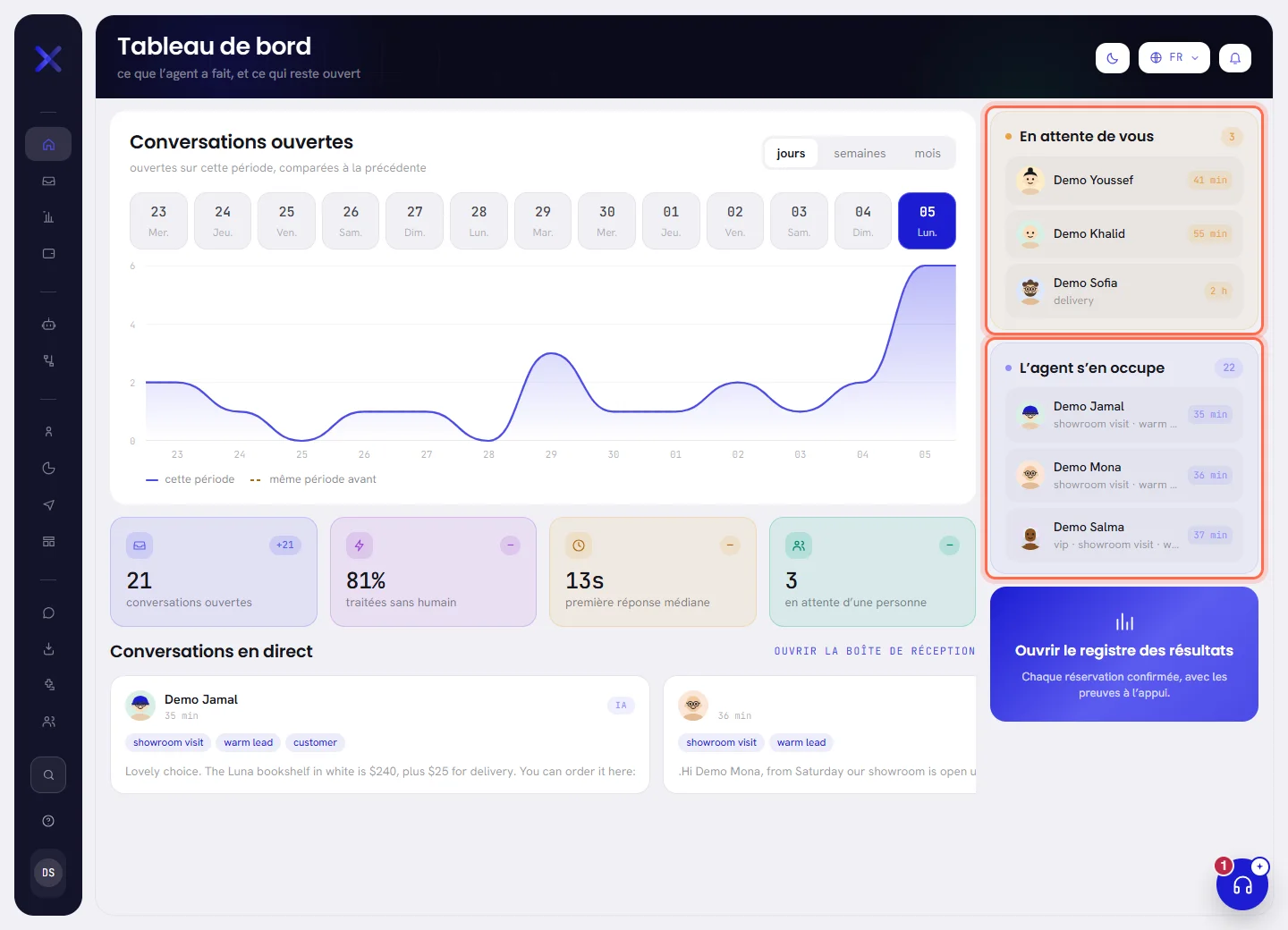
| En attente de vous | Les conversations ouvertes, que votre agent ne traite pas et que personne n’a prises en charge. Le chiffre à côté du titre indique combien il y en a, comme sur la tuile En attente d’une personne, et les trois plus récentes sont listées. Le point à côté du titre clignote tant qu’il y en a au moins une. |
| L’agent s’en occupe | Les conversations ouvertes dont votre agent IA s’occupe : combien il y en a, et les trois plus récentes. |
Chaque ligne affiche le nom du contact, ses étiquettes et le temps écoulé depuis le dernier message, et ouvre la Boîte de réception. « Vous » désigne ici votre espace de travail : la première liste est à prendre par tout le monde, pas seulement par vous. Attribuer et transférer explique comment une conversation est prise en charge.
Sous les deux listes, la carte Ouvrir le registre mène au registre : chaque débit et chaque paiement de votre espace de travail. Seules les personnes qui peuvent ouvrir le registre voient la carte.
Dans un nouvel espace de travail
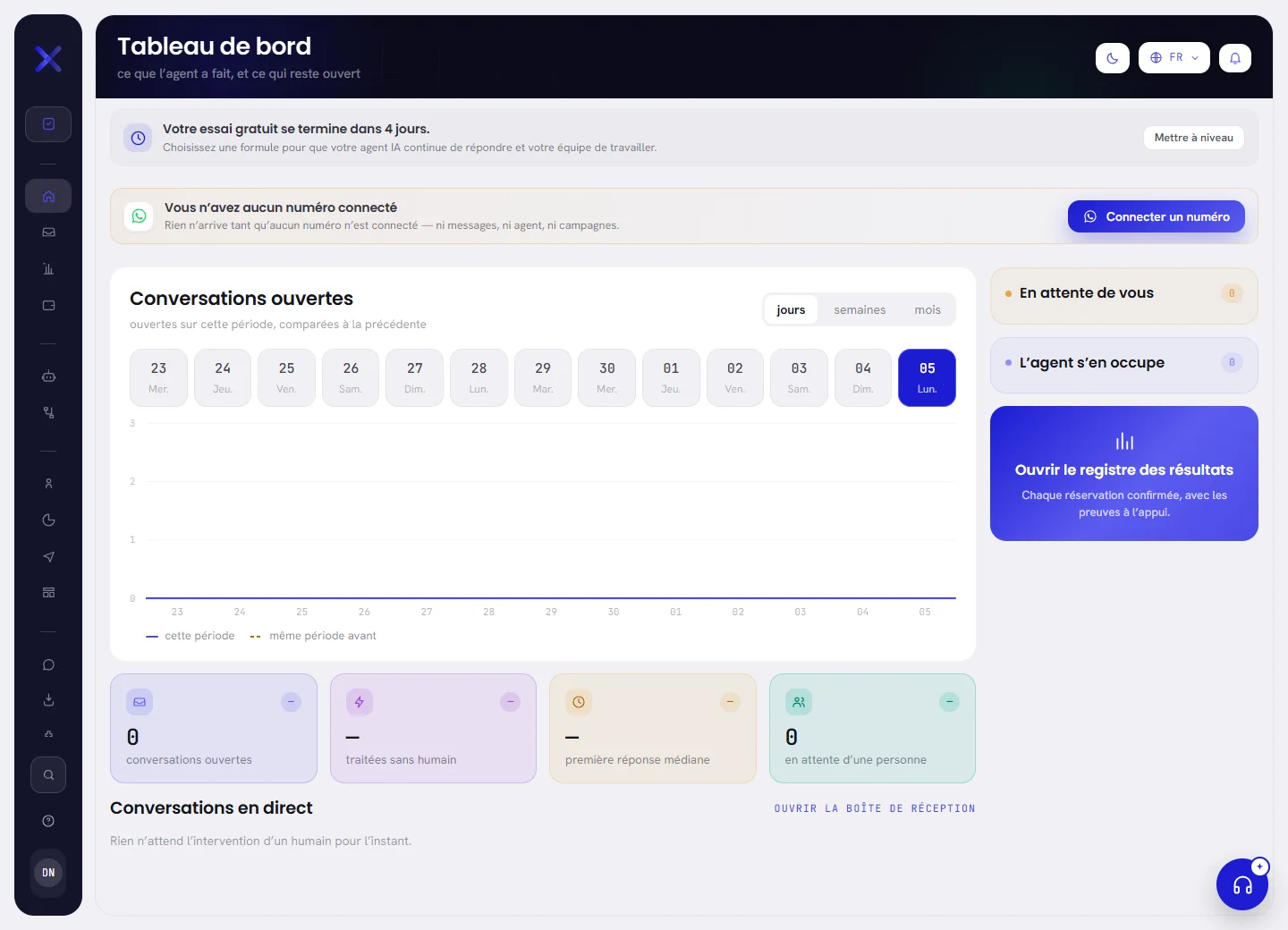
Tant qu’aucun numéro n’est connecté, il n’y a rien à compter : le graphique est une ligne plate à zéro, les tuiles affichent 0 ou un tiret, et les deux listes sont vides. Les chiffres se mettent à bouger dès que le premier client écrit à votre numéro.
Bon à savoir
- Toute personne d’un espace de travail peut ouvrir le tableau de bord, quel que soit son rôle.
- Le tableau de bord est un résumé. Pour des chiffres dont vous choisissez la période, avec la distribution, les réponses et le consentement, ouvrez Rapports.
- La cloche en haut se met à jour toute seule tant que le tableau de bord est ouvert ; les chiffres du tableau de bord changent quand vous le rechargez.