Qui peut écrire dans une conversation
Seul celui ou celle qui s’occupe d’une conversation y écrit, de sorte qu’un client n’a jamais deux interlocuteurs en même temps. Ce que vous trouvez en bas d’une conversation dépend de qui s’en occupe.
| Qui s’en occupe | En bas de la conversation | Ce qu’il faut faire |
|---|---|---|
| Votre agent IA | Une ligne telle que Demo Maya répond à cette conversation. et le bouton Prendre la main. | Sélectionnez Prendre la main. La conversation devient la vôtre et le champ de réponse apparaît. |
| Vous | Le champ de réponse. | Écrivez. |
| Personne pour l’instant | Le champ de réponse. | Choisissez moi dans le menu d’attribution en haut, puis écrivez. Voir Attribuer et transférer. |
| Un collègue | Le champ de réponse, mais une réponse est refusée. | Si la conversation doit être la vôtre, choisissez d’abord moi dans le menu d’attribution. |

Envoyer une réponse
Ouvrez la conversation dans Boîte de réception.
Écrivez dans le champ qui affiche Écrivez votre réponse…
Le champ contient un seul paragraphe. Un message peut compter jusqu’à 4 096 caractères, le maximum accepté par WhatsApp.
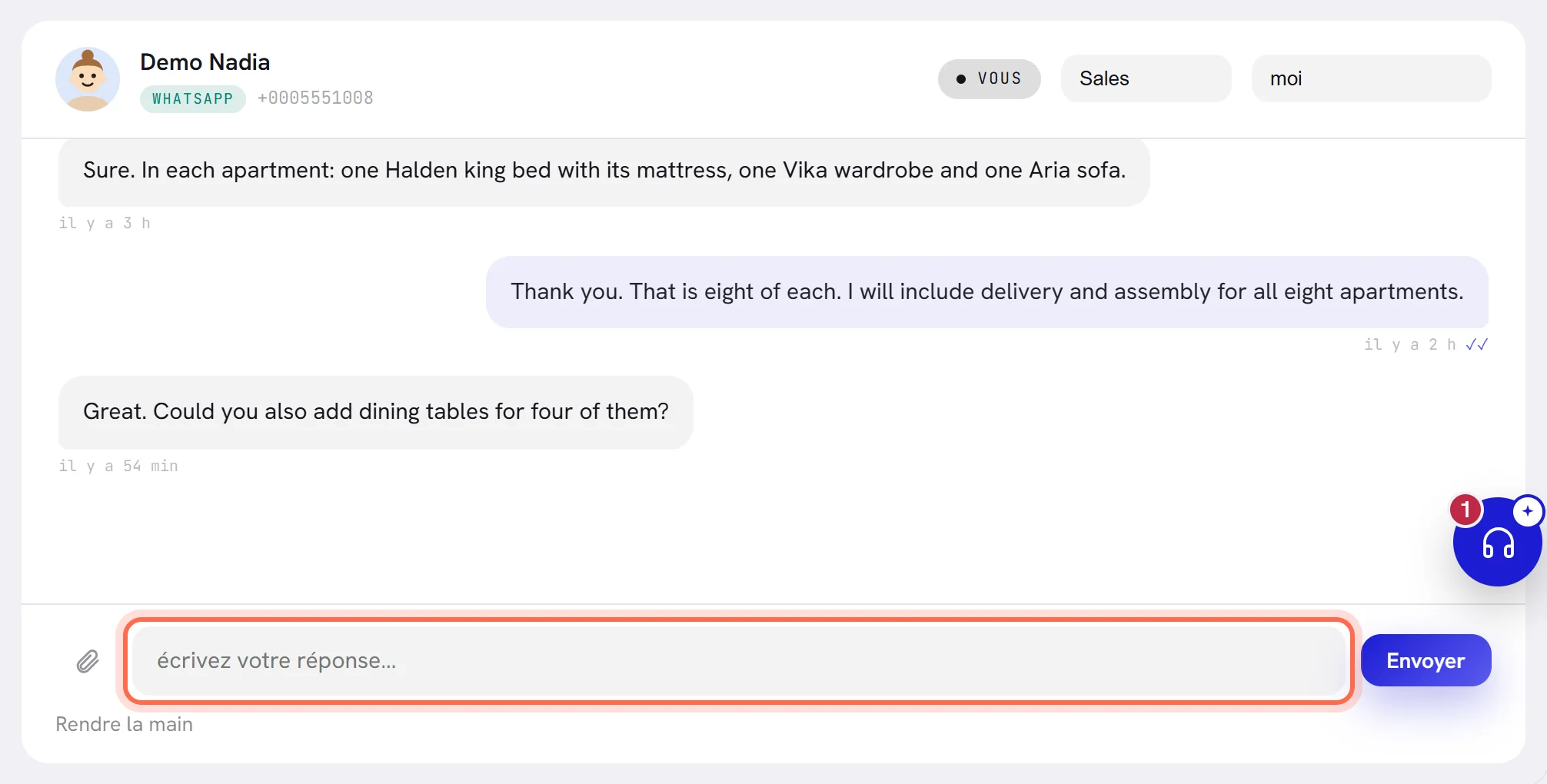
Sélectionnez Envoyer ou appuyez sur Entrée.
Le message s’ajoute à la fin de la conversation avec la marque ◌. Elle devient ✓ lorsque WhatsApp a reçu le message, puis ✓✓ lorsqu’il arrive sur le téléphone du client.
Envoyer une image ou un fichier
Sélectionnez le trombone, Joindre un fichier, puis choisissez le fichier.
Un seul fichier peut accompagner chaque message.
La zone de réponse n’indique pas quel fichier vous avez choisi. Il part lorsque vous sélectionnez Envoyer.

Écrivez une légende dans le champ de réponse si vous le souhaitez.
Seuls les 1 024 premiers caractères d’une légende sont conservés. Un fichier peut aussi partir sans aucun texte.
Sélectionnez Envoyer.
| Type | Fichiers pouvant être envoyés |
|---|---|
| Images | JPG, PNG, WebP |
| Documents | PDF, Word (.doc, .docx), Excel (.xls, .xlsx) |
| Vidéo | MP4 |
| Audio | MP3, OGG |
Un fichier peut peser jusqu’à 16 Mo. Une fois envoyée, une image s’affiche dans la conversation, l’audio et la vidéo s’y lisent, et un document affiche son nom et sa taille.
Tout ce que contient la zone de réponse
| À l’écran | À quoi cela sert |
|---|---|
| Joindre un fichier | Le trombone. Ouvre le sélecteur de fichiers de votre ordinateur. |
| Écrivez votre réponse… | Le champ de réponse. La touche Entrée envoie ce qu’il contient. |
| Envoyer | Envoie le texte, le fichier, ou les deux. |
| Rendre la main | Sous le champ de réponse. Rend la conversation à votre agent IA. Voir Attribuer et transférer. |
| Prendre la main | Affiché à la place du champ de réponse tant que l’agent s’occupe de la conversation. La conversation devient la vôtre. |
Quand la fenêtre de 24 heures est fermée
WhatsApp autorise une entreprise à écrire librement uniquement dans les 24 heures qui suivent le dernier message du client. Passé ce délai, seul un modèle approuvé peut le joindre. La fenêtre de 24 heures explique cette règle.
Une conversation dont la fenêtre est fermée l’indique à deux endroits : Fenêtre fermée à côté du numéro du client en haut et, à l’emplacement du champ de réponse, le message système La fenêtre de 24 heures est fermée.
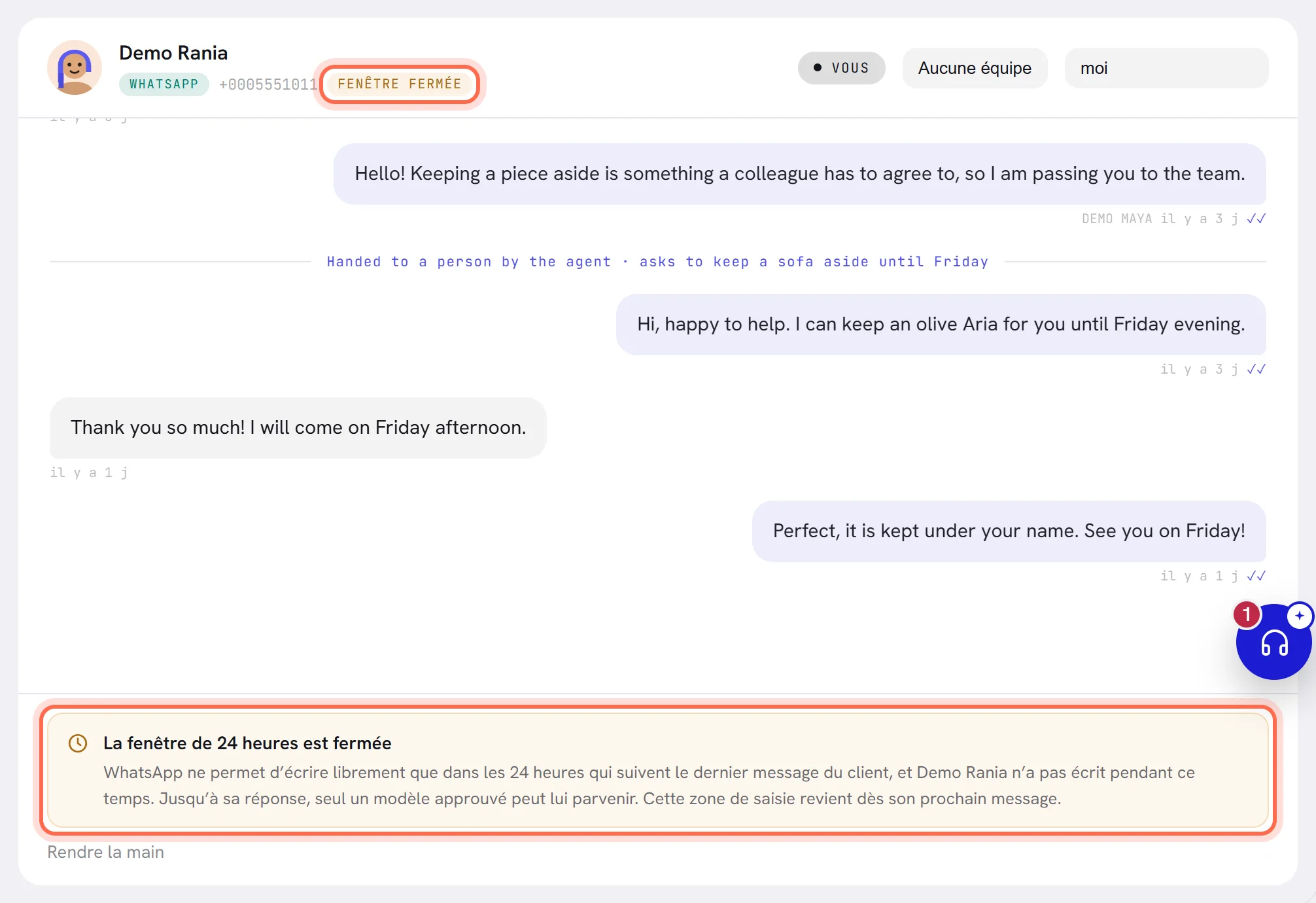
Vous avez alors deux possibilités :
- Attendez que le client vous écrive. Le champ de réponse réapparaît dès qu’il le fait, et vous disposez de 24 heures à partir de ce message.
- Envoyez un modèle approuvé. La boîte de réception n’envoie pas de modèles : joignez le contact avec une campagne ou un workflow. Voir Créer une campagne et Créer un workflow.
Quand une réponse ne part pas
Une réponse peut être bloquée à deux moments : avant de quitter l’écran, et en route vers le client.
Avant l’envoi, une ligne en rouge apparaît au-dessus du champ de réponse, et ce que vous avez saisi reste dans le champ. Il faut choisir de nouveau le fichier.
| À l’écran | À quoi cela sert |
|---|---|
| L’agent IA répond dans cette conversation. Reprenez-la d’abord, puis écrivez. | La conversation est revenue à l’agent après que vous l’avez ouverte. Sélectionnez Prendre la main. |
| Quelqu’un d’autre s’occupe de cette conversation. Elle doit vous être attribuée avant que vous puissiez y écrire. | La conversation appartient à un collègue. Choisissez moi dans le menu d’attribution en haut si elle doit être la vôtre. |
| Non envoyé : la fenêtre de 24 heures est fermée. Seul un modèle approuvé peut parvenir à ce client jusqu’à sa réponse. | La fenêtre s’est fermée après que vous avez ouvert la conversation. |
| Ce message dépasse la longueur autorisée par WhatsApp. | Plus de 4 096 caractères. Envoyez-le en deux messages. |
| Ce fichier est trop volumineux pour être envoyé. La limite est de 16 Mo. | Choisissez un fichier plus petit. |
| WhatsApp n’accepte pas ce type de fichier. | Ce fichier n’est pas de l’un des types indiqués ci-dessus. |
Après l’envoi, un message qui n’a pas pu être distribué est marqué Non distribué en rouge, avec la raison en dessous. Lorsque WhatsApp est injoignable, xconversions retente l’envoi quelques fois avant d’abandonner. Les raisons sont écrites en anglais :
| La raison indique | Ce que cela signifie et ce qu’il faut faire |
|---|---|
no connected number to send from; connect one in Channels | Votre espace de travail n’a aucun numéro connecté. Voir Connecter un numéro WhatsApp. |
Une raison qui se termine par reconnect it in Channels | Le numéro depuis lequel la réponse devait partir n’est plus connecté. Voir Reconnecter un numéro. |
the contact has opted out | Rien ne peut être envoyé à ce contact : ses détails indiquent ont demandé l’arrêt ou réponse uniquement. Voir Détails du contact et notes. |
the thread changed hands before this could send | La conversation n’était pas la vôtre au moment du départ du message : elle était revenue à l’agent, ou l’agent l’avait fermée. Choisissez moi dans le menu d’attribution, puis renvoyez le message. |
the service window has closed | Les 24 heures se sont écoulées avant le départ du message. |
WhatsApp could not charge this account, so its payment method needs attention | Meta n’a pas pu facturer votre compte WhatsApp. Voir Ajouter un moyen de paiement chez Meta. |
WhatsApp could not deliver it: the number may not be on WhatsApp, or has not accepted its latest terms (131026) | Le problème vient du côté du client. Il n’y a rien à corriger de votre côté. |
Un nombre entre parenthèses à la fin d’une raison est le code d’erreur propre à WhatsApp. Communiquez-le au support lorsque la raison ne vous dit pas quoi faire. Vous trouverez d’autres causes dans Les messages ne partent pas.
Bon à savoir
- Toute personne de l’espace de travail peut répondre dans une conversation qu’elle peut ouvrir, dès que la conversation est la sienne.
- Une réponse part du numéro auquel le client a écrit en dernier.
- La zone de réponse accepte du texte et des fichiers. Elle n’a pas de sélecteur d’émojis et n’enregistre pas de messages vocaux : un émoji saisi depuis votre clavier est envoyé tel quel, et un enregistrement peut être joint sous forme de fichier audio.
- Une fois envoyé, un message ne peut être ni modifié ni supprimé.