Comment fonctionne l’accès
Ce qu’une personne peut ouvrir dans xconversions est une liste de permissions. Un rôle est une liste toute faite : choisir un rôle remplit la liste. Avec une formule qui le permet, la liste peut ensuite être modifiée pour une personne, case par case.
| À l’écran | À quoi cela sert |
|---|---|
| Administrateur | Tout, y compris l’argent et l’écran Équipe. Toute personne qui ouvre un espace de travail en est le premier administrateur. |
| Responsable | Gère l’activité au quotidien : les conversations de tous, les contacts, les campagnes, les workflows, l’agent IA et les rapports. Pas de numéros, pas d’équipe, pas d’argent. |
| Agent | Leurs propres conversations, celles que personne n’a prises, et les files d’attente de leurs équipes. |
Ce que chaque rôle peut faire
| Permission | Ce qu’elle ouvre | Administrateur | Responsable | Agent |
|---|---|---|---|---|
| Conversations | Le Tableau de bord, la Boîte de réception avec leurs propres conversations et celles que personne n’a prises, la recherche, la cloche, le panneau d’aide, et leurs propres Paramètres. Toujours actif, pour tout le monde. | Oui | Oui | Oui |
| Les conversations de tous | Dans la boîte de réception, les conversations des collègues aussi, et la file d’attente de chaque équipe. | Oui | Oui | Non |
| Contacts et segments | Contacts et Segments. | Oui | Oui | Non |
| Campagnes et modèles | Campagnes et Modèles. | Oui | Oui | Non |
| Workflows | L’écran Workflows. | Oui | Oui | Non |
| L’agent IA | Agent IA : son profil, ses connaissances, ses compétences et son aperçu. | Oui | Oui | Non |
| Rapports | L’écran Rapports, avec son téléchargement. | Oui | Oui | Non |
| Utilisation de l’IA | L’écran Utilisation de l’IA, en jetons et en conversations. L’argent demande la dernière permission de ce tableau. | Oui | Oui | Oui |
| Numéros et intégrations | Canaux : connecter, reconnecter et déconnecter des numéros WhatsApp. | Oui | Non | Non |
| L’équipe | Équipe : ajouter et retirer des personnes, leurs accès, et les équipes. | Oui | Non | Non |
| L’espace de travail et la facturation | Les paramètres propres à l’espace de travail, Journal d’activité, le choix d’une formule, l’argent du portefeuille IA (le solde, les recharges et les reçus), et Registre. | Oui | Non | Non |
Deux permissions sont marquées comme les clés de la maison : L’équipe, parce que la personne qui gère l’écran Équipe peut s’accorder tout le reste, et L’espace de travail et la facturation, qui commande l’espace de travail et l’argent.
Modifier le rôle ou l’accès d’une personne
Dans Équipe, appuyez sur Accès sur la ligne de la personne.

Choisissez un Rôle.
Les cases sous Ce qu’elle peut faire passent à la liste de ce rôle. Choisir de nouveau un rôle rétablit sa propre liste.
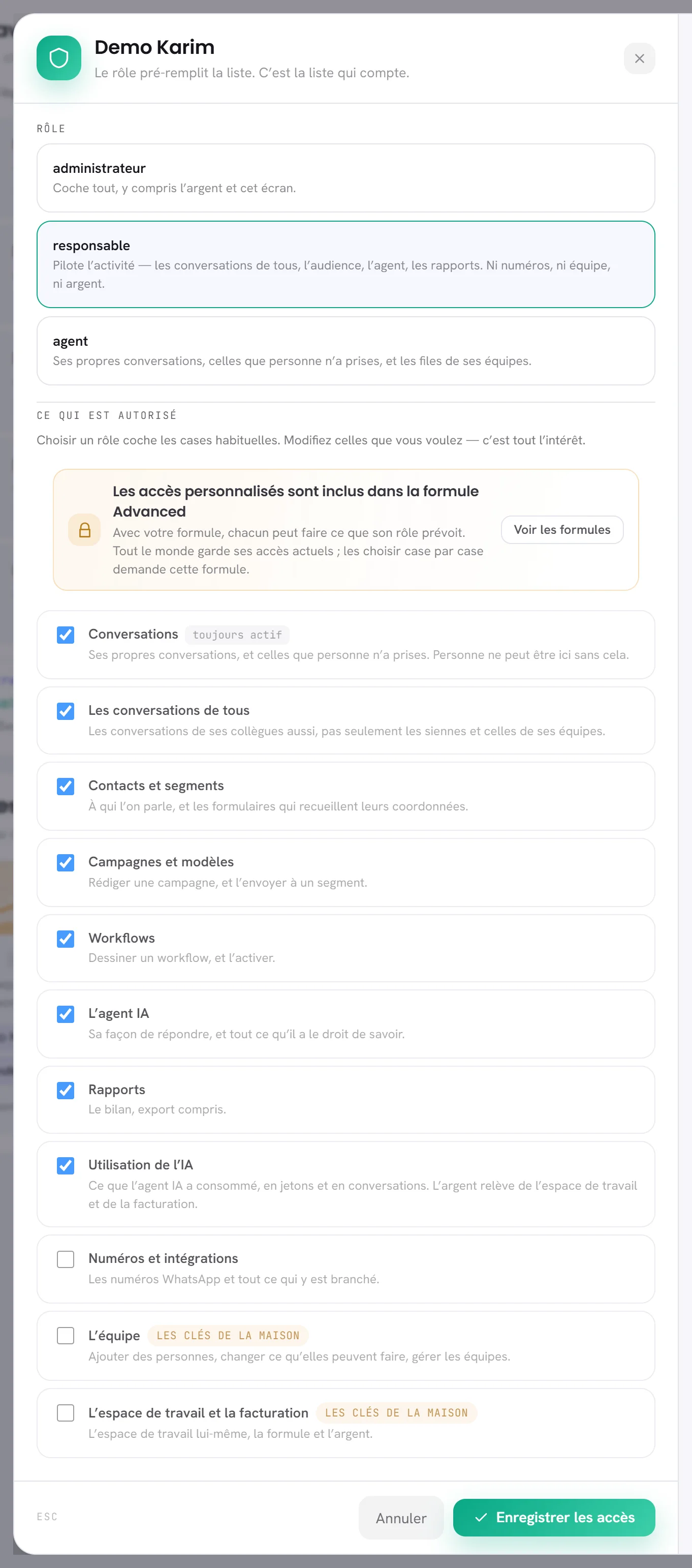
Cochez ou décochez des cases, si votre formule le permet.
Sur mesure apparaît à côté du titre dès que la liste diffère de celle du rôle.
À côté de la liste, Ce que cela ouvre nomme les écrans qu’ouvrent les permissions cochées.
Appuyez sur Enregistrer les accès.
Le changement s’applique aussitôt : le menu de la personne suit la prochaine fois que l’un de ses écrans se charge.
Lorsque vous ouvrez votre propre accès, la fenêtre vous rappelle que retirer une permission, c’est vous la retirer à vous-même.
La dernière personne qui peut ouvrir l’écran Équipe ne peut pas y renoncer : la fenêtre refuse, et indique que quelqu’un doit pouvoir gérer l’écran.
L’accès propre à une personne dépend de votre formule
Modifier les cases à la main est la fonctionnalité Rôles et permissions personnalisés. Avec une formule sans cette fonctionnalité, une bannière dans la fenêtre indique la formule qui la comprend, les cases suivent le rôle et ne peuvent pas être cochées, et une personne peut faire ce que dit son rôle. Une personne à qui l’on a donné une liste propre pendant que la formule le permettait la garde. Voir Limites de la formule.
Ce que voit une personne sans accès
- L’écran n’est pas dans son menu, et la recherche ne le propose pas.
- Si elle ouvre quand même son adresse, une page indique qu’elle n’y a pas accès, et que quelqu’un qui gère l’équipe peut le lui donner.
- Dans la boîte de réception, une conversation qu’elle n’a pas le droit de voir n’apparaît pas dans la liste.
- Sur Utilisation de l’IA, une personne qui n’a pas l’accès à l’argent voit des jetons : voir Si vous ne voyez pas les montants.
- Sur Formule et facturation, une personne qui ne peut pas choisir une formule voit les formules, et une ligne indiquant qui le peut.
Bon à savoir
- Qui peut modifier les accès : les personnes dont l’accès comprend L’équipe.
- Chaque changement d’accès est consigné dans le journal d’activité.
- Le profil, le mot de passe et les notifications d’une personne restent toujours les siens : voir Votre profil.