Ce qu’est une compétence
Une compétence est une façon de gérer une situation précise, écrite par vous : un titre, un déclencheur qui indique quand l’utiliser et quand ne pas l’utiliser, et les étapes à suivre dans l’ordre. Réserver une visite, traiter un retour et répondre à « Où est ma commande ? » sont des compétences typiques.
Il n’y a pas de compétence toute faite à activer : chaque compétence est écrite par vous, pour votre entreprise. L’agent reçoit toutes les compétences activées, ainsi que ses instructions. Quand une conversation correspond au déclencheur d’une compétence, il en suit les étapes, un message à la fois, et il sort de la compétence quand la conversation passe à autre chose.
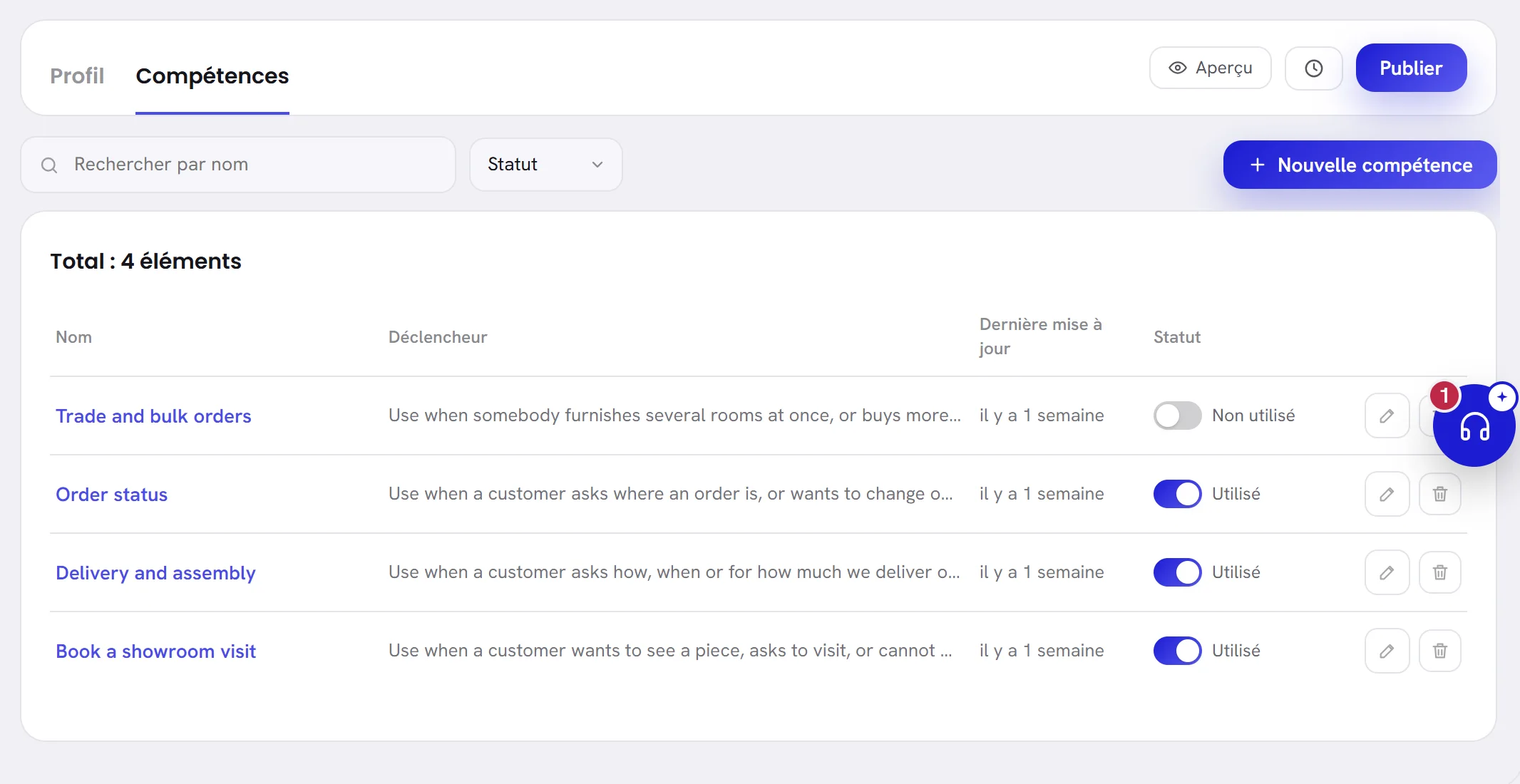
Les compétences se trouvent sur la page de l’agent. Ouvrez Agent IA, choisissez Modifier sur la carte de l’agent, puis l’onglet Compétences, à côté de Profil.
Compétence, instructions ou connaissances ?
| Ce que l’agent doit faire | À placer dans | Pourquoi |
|---|---|---|
| Connaître une information : un prix, une adresse, une politique | Connaissances | Les informations sont tirées des connaissances, et de nulle part ailleurs. |
| Se comporter d’une certaine façon dans chaque conversation | Instructions, dans l’onglet Profil | Les instructions sont lues pour chaque réponse. |
| Suivre des étapes précises dans une situation donnée | Une compétence | Elle ne s’applique que lorsque son déclencheur correspond : les instructions restent donc courtes. |
| Fermer, transférer, étiqueter ou enregistrer | Actions, dans l’onglet Profil | Une action est ce que l’agent peut faire. Une compétence peut préciser quand le faire. |
Rédiger une compétence
Dans l’onglet Compétences, choisissez Nouvelle compétence.
Une compétence vierge s’ouvre, avec Compétence et son nom en haut.
Saisissez un titre à l’endroit où la page indique Saisissez le titre ici.
100 caractères au maximum. Le titre est destiné à vous et à votre équipe : la liste l’affiche. Une compétence enregistrée sans titre apparaît dans la liste sous le nom Sans titre.
Remplissez Déclencheur.
Indiquez quand l’agent doit utiliser la compétence et quand il ne doit pas le faire, en 1 000 caractères au maximum. Par exemple : « Utilisez cette compétence quand un client veut retourner ou échanger un article qu’il a acheté. Ne l’utilisez pas pour un article arrivé endommagé. »
Remplissez Instructions étape par étape.
Écrivez chaque étape sur sa propre ligne : ce qu’il faut demander, ce qu’il faut dire et quand transférer la conversation. 5 000 caractères au maximum. Sous le champ, Variables, Transférer et Ajouter des étiquettes de contact insèrent les mêmes éléments que sous les instructions.
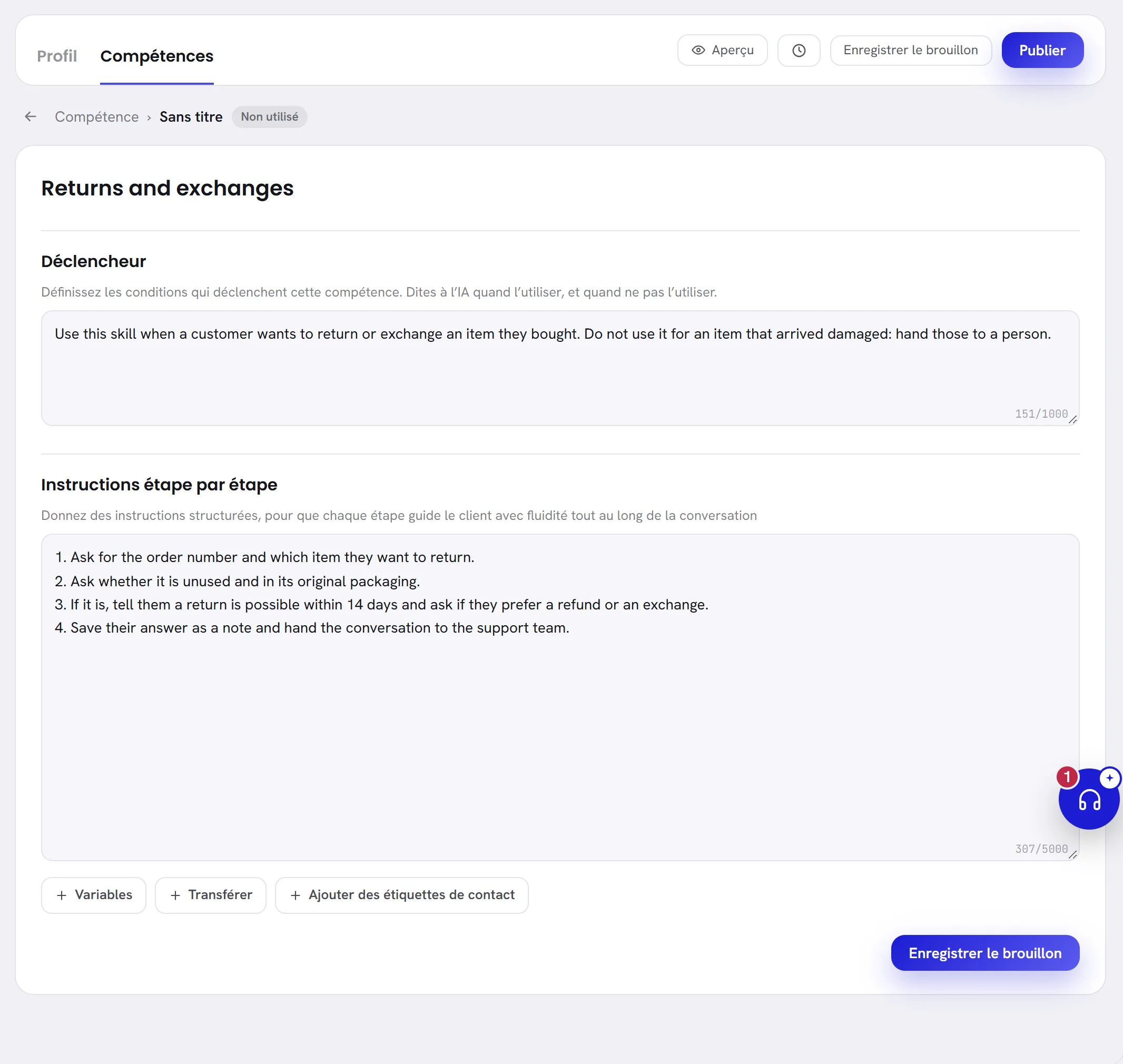
Choisissez Enregistrer le brouillon, en haut de la page ou sous la compétence.
La page indique Compétence enregistrée. Une nouvelle compétence est activée dès le départ. Sur l’agent en ligne, choisissez Publier quand vous voulez que les clients la reçoivent.
Le déclencheur et les étapes sont tous deux nécessaires. Sans l’un des deux, la compétence n’est pas enregistrée, et la page indique Veuillez saisir un déclencheur ou Veuillez saisir les instructions étape par étape.
Rédiger une compétence qui fonctionne
- Une seule situation par compétence. Deux situations, ce sont deux compétences.
- Rendez le déclencheur précis et dites quand ne pas utiliser la compétence, pour que deux compétences ne correspondent pas à la même conversation.
- Numérotez les étapes et limitez chacune à une seule chose : demander, dire, enregistrer, transférer.
- Terminez par ce qui met fin à la situation : transférer la conversation à une équipe, ajouter une étiquette ou la fermer.
- Laissez les informations dans les connaissances. Une étape peut dire « indiquez au client les frais de livraison » ; les frais eux-mêmes doivent figurer sur la page Connaissances.
- Une étape ne peut utiliser qu’une action activée. Pour transférer, il faut Transférer à des agents humains ; pour ajouter une étiquette, Ajouter des étiquettes de contact ; pour enregistrer, Mettre à jour les attributs du contact : toutes se trouvent dans l’onglet Profil.
- Essayez-la dans l’aperçu avec les mots qu’un client emploierait. Voir Tester votre agent.
La liste des compétences
| À l’écran | À quoi cela sert |
|---|---|
| Rechercher par nom | Saisissez une partie d’un titre ou d’un déclencheur et appuyez sur Entrée. |
| Statut | Affiche uniquement les compétences dont le statut est Utilisé, ou uniquement celles dont le statut est Non utilisé. |
| Nouvelle compétence | Ouvre une compétence vierge. |
| Nom | Le titre de la compétence. Cliquez dessus pour ouvrir la compétence. |
| Déclencheur | Le début de son déclencheur. |
| Dernière mise à jour | Le temps écoulé depuis la dernière modification de la compétence. Pointez dessus pour afficher la date et l’heure. |
| Utilisé | L’interrupteur est activé : l’agent suit la compétence. |
| Non utilisé | L’interrupteur est désactivé : la compétence reste dans la liste, mais n’intervient dans aucune réponse. |
| Modifier | Le crayon : ouvre la compétence. |
| Supprimer | La corbeille : supprime la compétence, après votre confirmation. |
Le total se trouve en haut de la liste. La compétence modifiée en dernier apparaît en premier, et la liste affiche 20 compétences par page.
Modifier, désactiver ou supprimer une compétence
Pour modifier une compétence, ouvrez-la depuis la liste, modifiez-la, puis choisissez Enregistrer le brouillon.
La flèche et Compétence en haut de la page ramènent à la liste.
Pour que l’agent cesse d’utiliser une compétence sans la supprimer, cliquez sur son interrupteur dans la colonne Statut.
La page le confirme, par exemple L’agent n’utilise plus « Order status ». Cliquez de nouveau sur l’interrupteur pour la remettre en service.
Pour supprimer une compétence, choisissez la corbeille sur sa ligne, ou Supprimer cette compétence sous la compétence ouverte.
L’application vous demande de confirmer, en nommant la compétence.
À savoir
- Un agent peut avoir jusqu’à 30 compétences. Au-delà, une nouvelle compétence est refusée : 30 compétences au maximum.
- Les administrateurs et les responsables peuvent écrire des compétences. Les autres membres doivent avoir accès à l’agent IA : voir Rôles et accès.
- L’aperçu suit vos compétences telles qu’elles sont enregistrées maintenant, avant que vous ne publiiez.
- Dupliquer un agent ne copie pas ses compétences.
Questions
Le client voit-il qu’une compétence est utilisée ?
Non. Une compétence guide seulement ce que l’agent demande et dit. Son titre et son texte ne sont jamais envoyés.
Deux compétences correspondent au même message. Laquelle est utilisée ?
L’agent en choisit une, et vous ne pouvez pas les classer. Écrivez chaque déclencheur de façon qu’un seul corresponde, et indiquez-y quand ne pas utiliser la compétence.
Une compétence peut-elle faire faire à l’agent quelque chose que son profil n’autorise pas ?
Non. Une action désactivée reste désactivée, les règles qu’il respecte toujours s’appliquent encore, et un chiffre doit toujours se trouver dans ses connaissances.