Ce qu’est un segment
Un segment est la réponse enregistrée à la question « qui doit recevoir ce message ? ». Vous décrivez le groupe une fois, vous lui donnez un nom, et vous le choisissez à chaque création de campagne.
Il existe deux types :
- Par règles. Vous dites ce que les contacts ont en commun : une étiquette, une langue, le fait de vous avoir écrit au cours des 30 derniers jours. Le segment se met à jour tout seul : les contacts y entrent et en sortent d’eux-mêmes selon qu’ils remplissent ou non les règles.
- Une liste fixe. Vous cochez les contacts un par un. La liste ne change que lorsque vous la modifiez.
Le nombre qu’affiche un segment est toujours le nombre de contacts contactables : ceux du segment qui ont accepté de recevoir vos messages et ne se sont pas désinscrits. C’est sur ce nombre que repose une campagne. Consultez Consentement et désinscriptions.
À quoi servent les segments
- Campagnes. Une campagne envoie un modèle à un segment. Vous choisissez le segment à l’étape Audience de la campagne, il vous faut donc au moins un segment avant votre première campagne. Consultez Créer une campagne.
- Les workflows n’utilisent pas les segments enregistrés. Le déclencheur d’un workflow a sa propre Audience, écrite avec le même type de règles. Consultez Déclencheurs et étapes d’un workflow.
L’écran Segments
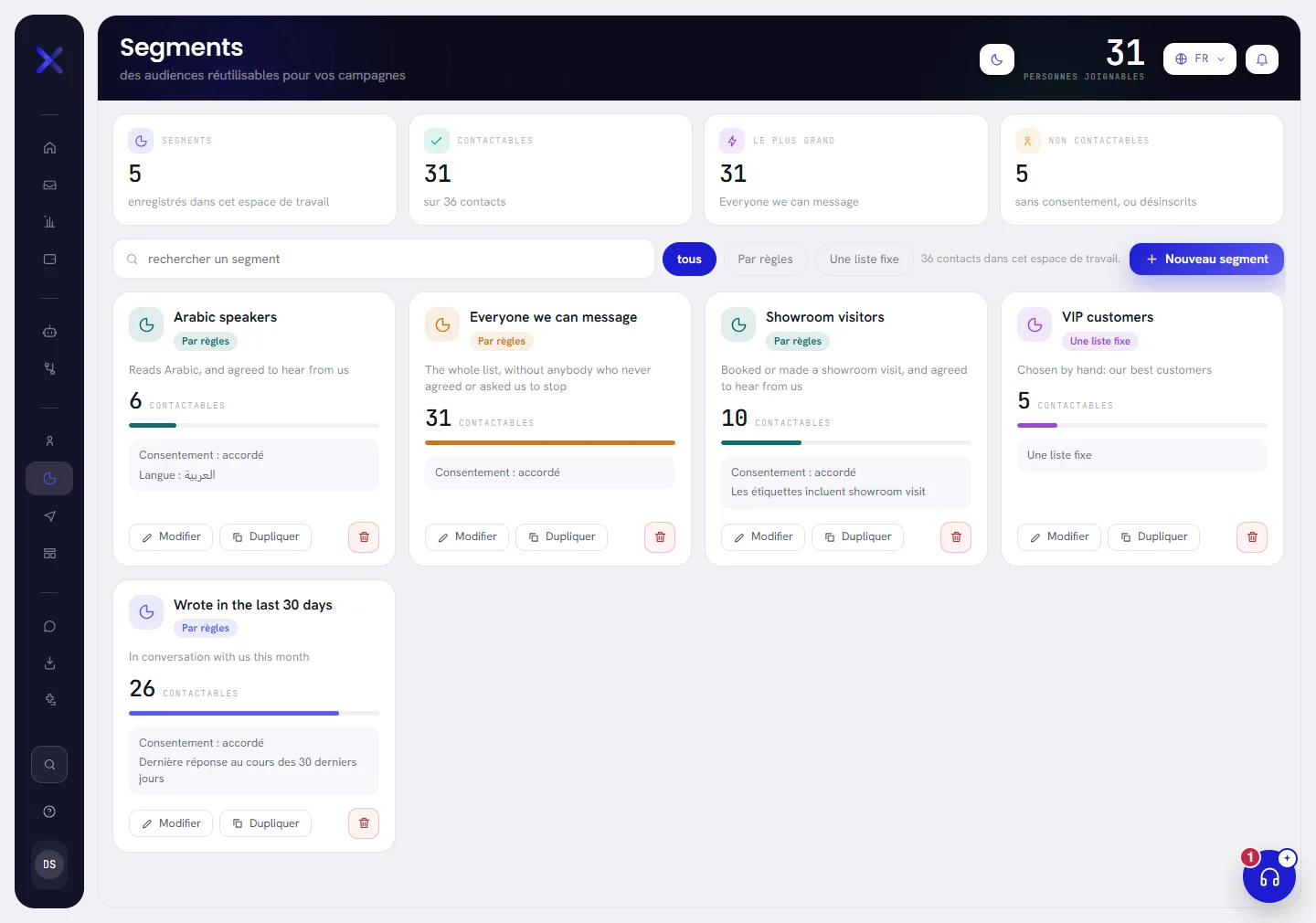
Ouvrez Segments dans le menu. Quatre chiffres sur l’ensemble de votre espace de travail viennent en premier, puis la recherche et les filtres, puis une carte pour chaque segment, par ordre alphabétique des noms, 24 par page.
| À l’écran | À quoi cela sert |
|---|---|
| Segments | Le nombre de segments de votre espace de travail. |
| Contactables | Le nombre de vos contacts qui ont accepté de recevoir vos messages et ne se sont pas désinscrits. La ligne en dessous donne le nombre total de contacts. |
| Le plus grand | La taille de votre plus grand segment, comptée en contacts contactables, et son nom. |
| Non contactables | Les contacts sans consentement enregistré, ou qui se sont désinscrits. Aucun segment ne permet de leur écrire. |
| Personnes joignables | Le chiffre en haut à droite de l’écran : le même nombre que Contactables. |
Trouver un segment
| À l’écran | À quoi cela sert |
|---|---|
| rechercher un segment | Cherche dans les noms et les descriptions de vos segments. Saisissez votre recherche, puis appuyez sur Entrée. |
| tous | Affiche les deux types. Les boutons Par règles et Une liste fixe à côté n’affichent qu’un seul type. |
| 36 contacts dans cet espace de travail. | Le nombre total de vos contacts, quel que soit leur consentement. |
| Nouveau segment | Ouvre la fenêtre de création d’un segment. Consultez Construire un segment. |
Quand rien ne correspond, l’écran affiche Aucun segment ne correspond. Avant votre premier segment, il affiche Aucun segment pour l’instant. Le premier prend une minute.
Ce que montre une carte
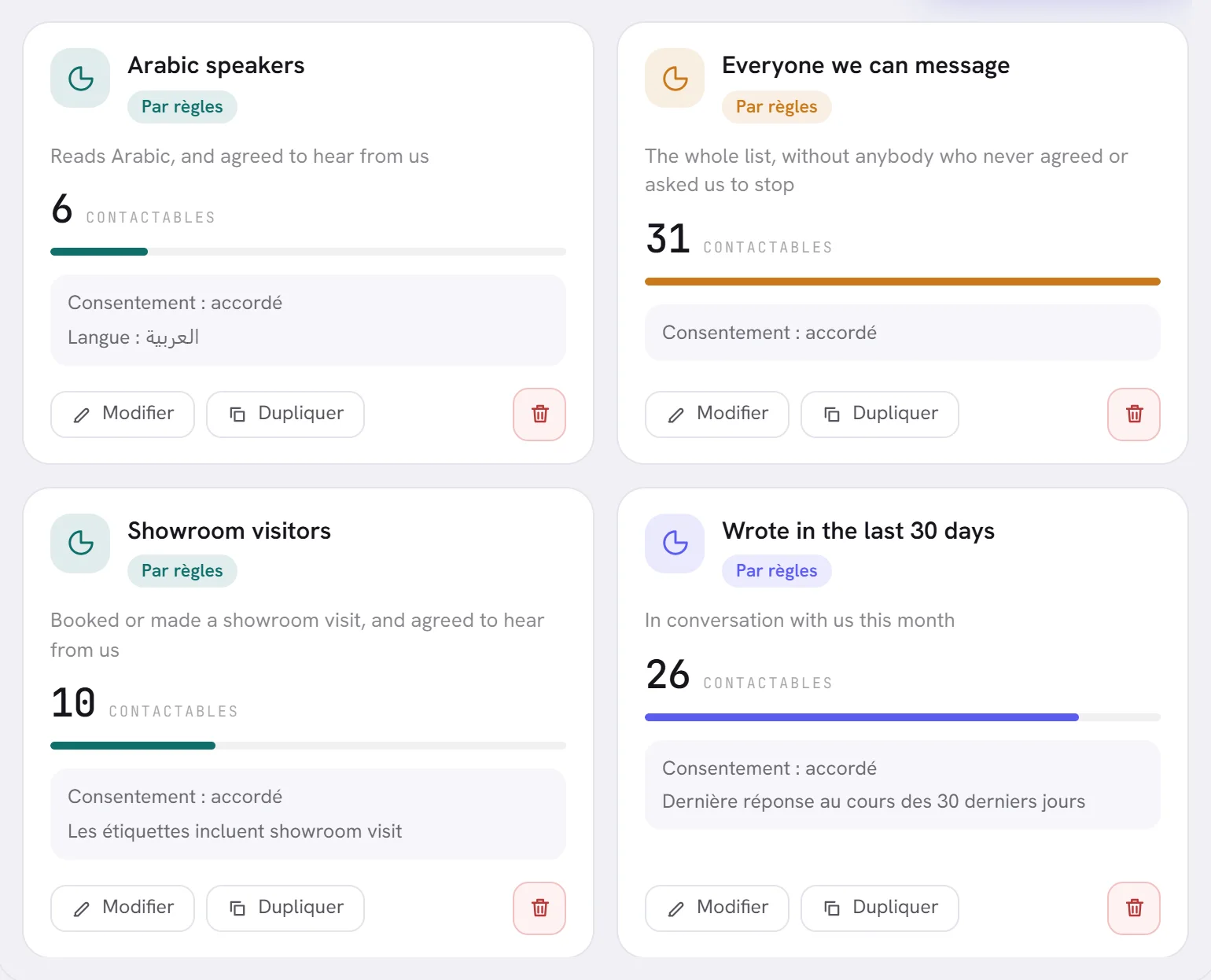
Une carte commence par le nom du segment, son type (Par règles ou Une liste fixe) et sa description, si vous en avez donné une.
| À l’écran | À quoi cela sert |
|---|---|
| Contactables | Le grand nombre : les contacts de ce segment auxquels une campagne peut écrire aujourd’hui. La barre en dessous compare le segment avec votre plus grand segment. |
| 4 correspondent mais ne sont pas contactables — sans consentement, ou ils nous ont demandé d’arrêter. | Affiché seulement quand certains contacts du segment ne sont pas contactables, avec leur nombre. |
| Aucune règle pour l’instant : c’est donc toute la liste. | Affiché quand un segment n’a aucune règle : tous les contacts en font partie. |
| Une liste fixe | Affiché sur une liste fixe, qui n’a pas de règles. |
| +2 de plus | Une carte détaille les deux premières règles en toutes lettres. Ceci indique combien il y en a de plus. |
| Modifier | Ouvre le segment dans sa fenêtre. Cliquer sur le nom fait la même chose. |
| Dupliquer | Fait une copie du segment, à ajuster sans toucher au premier. |
| Supprimer | La corbeille. Elle supprime le segment, après confirmation. |
La modification, la duplication et la suppression sont expliquées dans Construire un segment.
Bon à savoir
- Qui peut l’ouvrir. Les administrateurs et les responsables. Un administrateur peut donner cet accès à une personne de plus, ou le retirer : c’est la case Contacts et segments dans l’accès de cette personne. Consultez Rôles et accès.
- Votre formule. Les segments font partie de toutes les formules.
- Supprimer un segment ne supprime jamais ses contacts.
Un segment affiche 0. Pourquoi ?
Soit personne ne remplit ses règles, soit les contacts qui les remplissent ne sont pas contactables. Cliquez sur Modifier : la fenêtre montre le nombre de contacts qui correspondent, à côté du nombre de contacts contactables. Les contacts que vous importez arrivent sans consentement, ce qui est la raison habituelle. Consultez Consentement et désinscriptions.
Puis-je voir tous les contacts d’un segment ?
La fenêtre du segment montre le nombre et les six contacts les plus récents qu’il atteint. Il n’y a pas de liste complète sur cet écran.
Le nombre sur la carte est-il celui auquel une campagne enverra ses messages ?
C’est le nombre de contacts contactables aujourd’hui. Une campagne peut quand même en atteindre moins : voyez pourquoi.