L’onglet Équipes
Ouvrez Rapports et choisissez Équipes. L’onglet donne à chacune de vos équipes les chiffres que l’onglet Réponses donne à l’ensemble de l’espace de travail. Voir Équipes.
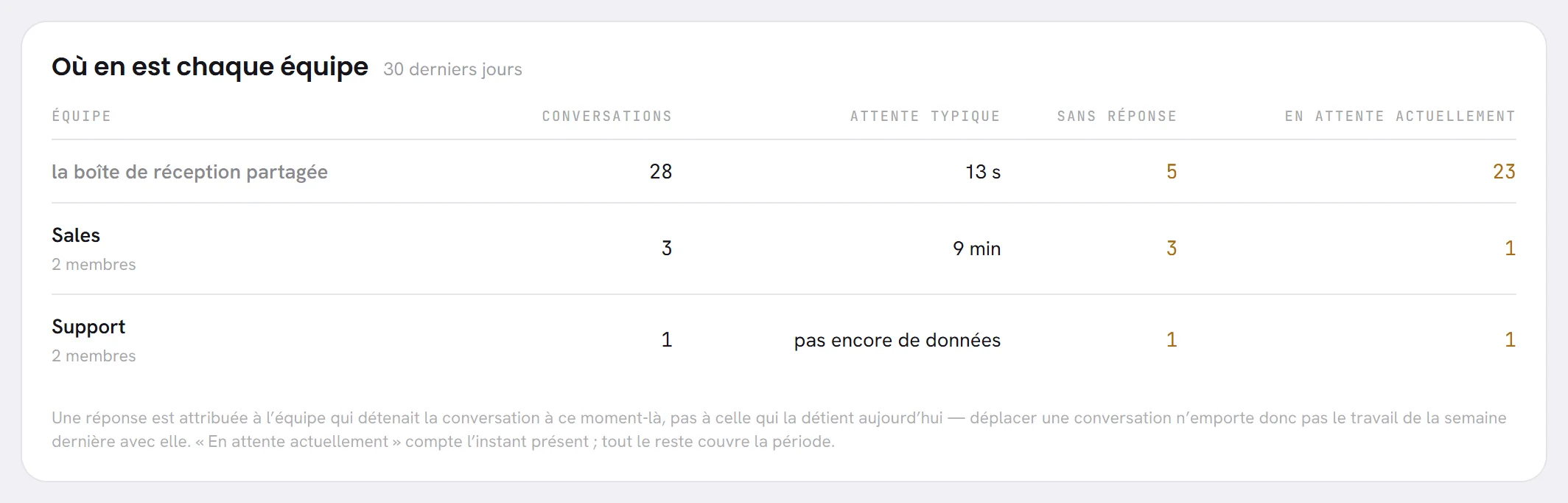
Le panneau Où en est chaque équipe a une ligne par équipe, la plus occupée en premier, et une pour la boîte de réception partagée : les conversations qui ne sont dans aucune équipe. Sous le nom d’une équipe figure le nombre de personnes qui en font partie. Une équipe qui indique aucun membre n’a personne pour répondre à sa place.
| À l’écran | À quoi cela sert |
|---|---|
| Équipe | Le nom de l’équipe, et le nombre de personnes qui en font partie. |
| Conversations | Les conversations de cette équipe dont le dernier message tombe dans la période. |
| Attente typique | La valeur médiane du temps que les clients ont attendu une réponse pendant que cette équipe tenait leur conversation. Elle indique pas encore de données quand l’équipe n’a rien répondu. |
| Restées sans réponse | Les messages de clients de la période arrivés pendant que cette équipe tenait la conversation et qui n’ont reçu aucune réponse depuis. |
| En attente actuellement | Les conversations ouvertes de cette équipe que personne n’a prises en charge, à cet instant. |
Comment les chiffres des équipes sont comptés
- Deux horloges partagent un même tableau. En attente actuellement est un décompte de cet instant. Tout le reste couvre la période.
- Une attente est créditée à l’équipe qui tenait la conversation quand le message du client est arrivé, et non à celle qui la tient maintenant. Déplacer une conversation ne déplace pas avec elle le travail de la semaine dernière.
- Le chiffre Conversations se base sur l’équipe où se trouve la conversation aujourd’hui.
- Une attente est mesurée comme sur l’onglet Réponses : voir Comment l’attente est comptée.
- Au-delà de 5 000 messages de clients sur la période, seuls les 5 000 plus récents sont mesurés, et le panneau l’indique.
- Les chiffres qui demandent de l’attention sont en ambre : les messages restés sans réponse, les conversations en attente, et une équipe sans personne.
Quand il n’y a encore aucune équipe, l’onglet indique Il n’y a pas encore d’équipe, donc rien à détailler. et propose Créer une équipe, qui ouvre l’écran Équipe.
L’onglet Campagnes
Choisissez Campagnes. Le panneau Campagnes de cette période liste les campagnes lancées pendant la période, la plus récente en premier, six au maximum.

Chaque ligne indique, de gauche à droite :
- Le nom de la campagne.
- Son statut : programmée, en cours d’envoi, en pause, envoyée ou annulée.
- Combien de messages ont été envoyés, sur combien de personnes la campagne visait, sous la forme
18 / 21. - Ignoré et le nombre de personnes qui n’ont pas reçu le message, qu’elles aient été écartées ou que leur message ait échoué. Un tiret quand il n’y a personne.
Les brouillons ne sont pas listés, pas plus qu’une campagne que vous avez retirée de l’écran Campagnes. Quand aucune campagne n’a été lancée sur la période, le panneau indique Aucune campagne n’est partie sur cette période.
L’onglet n’affiche ni les réponses ni le coût. Pour cela, ouvrez les résultats propres à la campagne depuis l’écran Campagnes : voir Résultats de la campagne.
Télécharger les chiffres
Choisissez la période en haut à droite.
Le fichier couvre cette période. Il contient les chiffres de chaque onglet, quel que soit l’onglet ouvert.
Appuyez sur Télécharger.
Le navigateur enregistre un fichier CSV nommé comme
xconversions-report-month-2026-10-05.csv: la période, puis le jour où vous l’avez téléchargé.
Ouvrez le fichier dans un tableur.
C’est du texte brut en UTF-8, écrit pour que les noms arabes s’affichent correctement dans Excel. Il ne contient ni formules ni mise en forme.
Ce que contient le fichier
Le fichier est une liste de blocs. Chaque bloc commence par une ligne qui contient son titre, et se termine par une ligne vide.
| Bloc | Ses lignes |
|---|---|
| PÉRIODE | covering et la période ; generated et le moment où le fichier a été créé, en UTC. |
| rapports | Une ligne par chiffre clé : son nom, sa valeur, same span before, et sa valeur sur la période précédente. |
| ce que sont devenus nos envois | Une ligne par état avec son nombre de messages : encore en file d’attente, envoyé non confirmé, délivré, lu, jamais envoyé. |
| pourquoi des messages ne sont pas partis | Une ligne par motif, avec son nombre de messages. |
| combien de temps les gens ont attendu | L’attente typique, la plus rapide et la plus lente, en secondes pour qu’un tableur puisse les exploiter ; puis les messages avec réponse et les messages restés sans réponse. |
| autorisation de contacter | Nouveaux consentants, désinscrits, désinscrits sur la période précédente, nombre de contacts qui peuvent recevoir un message maintenant, et nombre total de contacts. |
| où en est chaque équipe | Une ligne de noms de colonnes, puis une ligne par équipe : équipe, personnes dans l’équipe, conversations, attente typique en secondes, avec réponse, restées sans réponse, en attente actuellement, fermées sur la période. La note du panneau suit. Seulement quand vous avez des équipes. |
| campagnes de cette période | Une ligne par campagne, sans noms de colonnes : nom, statut, envoyés, ne l’ont pas reçu, audience. Seulement quand une campagne a été lancée sur la période. |
| ce que cet écran ne prétend pas savoir | La phrase qui figure en bas de l’écran. |
Deux colonnes d’équipe figurent dans le fichier et pas à l’écran. answered est le nombre de messages de clients qui ont reçu une réponse pendant que l’équipe tenait la conversation. closed in period est le nombre de conversations de l’équipe qui ont été fermées pendant la période. Une cellule vide pour une attente typique signifie que l’équipe n’a rien répondu.
Le fichier ne contient pas le panneau Ce que WhatsApp a coûté.
À savoir
- Les onglets Équipes et Campagnes ainsi que le bouton Télécharger dépendent de votre formule : voir Onglets qui dépendent de votre formule.
- Toute personne dont l’accès inclut Rapports peut télécharger le fichier, sur une formule qui inclut le téléchargement. Il n’existe pas de droit d’exportation distinct.
- Chaque téléchargement est inscrit dans le journal d’activité.
- Le fichier est calculé au moment où vous appuyez sur le bouton, à partir des mêmes chiffres que l’écran.
Questions
Pourquoi l’onglet Campagnes n’affiche-t-il que six campagnes ?
Il liste les six lancées le plus récemment sur la période. Toutes vos campagnes se trouvent sur l’écran Campagnes, chacune avec sa propre page de résultats.
Puis-je obtenir une ligne par message ou par destinataire ?
Non. Le fichier contient des totaux pour la période. Les destinataires d’une campagne sont listés, personne par personne, sur sa page de résultats.
Une conversation est passée d’une équipe à une autre. Où est-elle comptée ?
Sous Conversations, dans l’équipe où elle se trouve aujourd’hui. Chacune de ses attentes reste avec l’équipe qui la tenait quand le client a écrit.