Avant d’importer
L’import accepte un fichier CSV, ou des lignes que vous collez. Il montre ce qu’il a compris, puis ce qu’il ferait, et n’écrit rien tant que vous n’avez pas appuyé sur le dernier bouton.
- Le fichier est un CSV : une ligne par personne, des colonnes séparées par des virgules, des points-virgules ou des tabulations. Un classeur Excel doit d’abord être enregistré au format CSV.
- La première ligne contient les noms des colonnes. Une ligne d’en-tête est obligatoire.
- Une colonne contient les numéros de téléphone, écrits avec
+et l’indicatif du pays. Voir ce qui arrive aux numéros. - Le fichier fait 10 Mo au maximum. L’import lit ses 5 000 premières lignes et ignore le reste sans avertissement : découpez une liste plus longue en plusieurs fichiers et importez-les l’un après l’autre.
- Enregistrez le fichier au format CSV en UTF-8, pour que les noms en arabe et les noms accentués arrivent intacts : l’import ne convertit pas les autres encodages.
Étape 1 : choisir le fichier
Ouvrez Contacts et cliquez sur Importer un CSV.
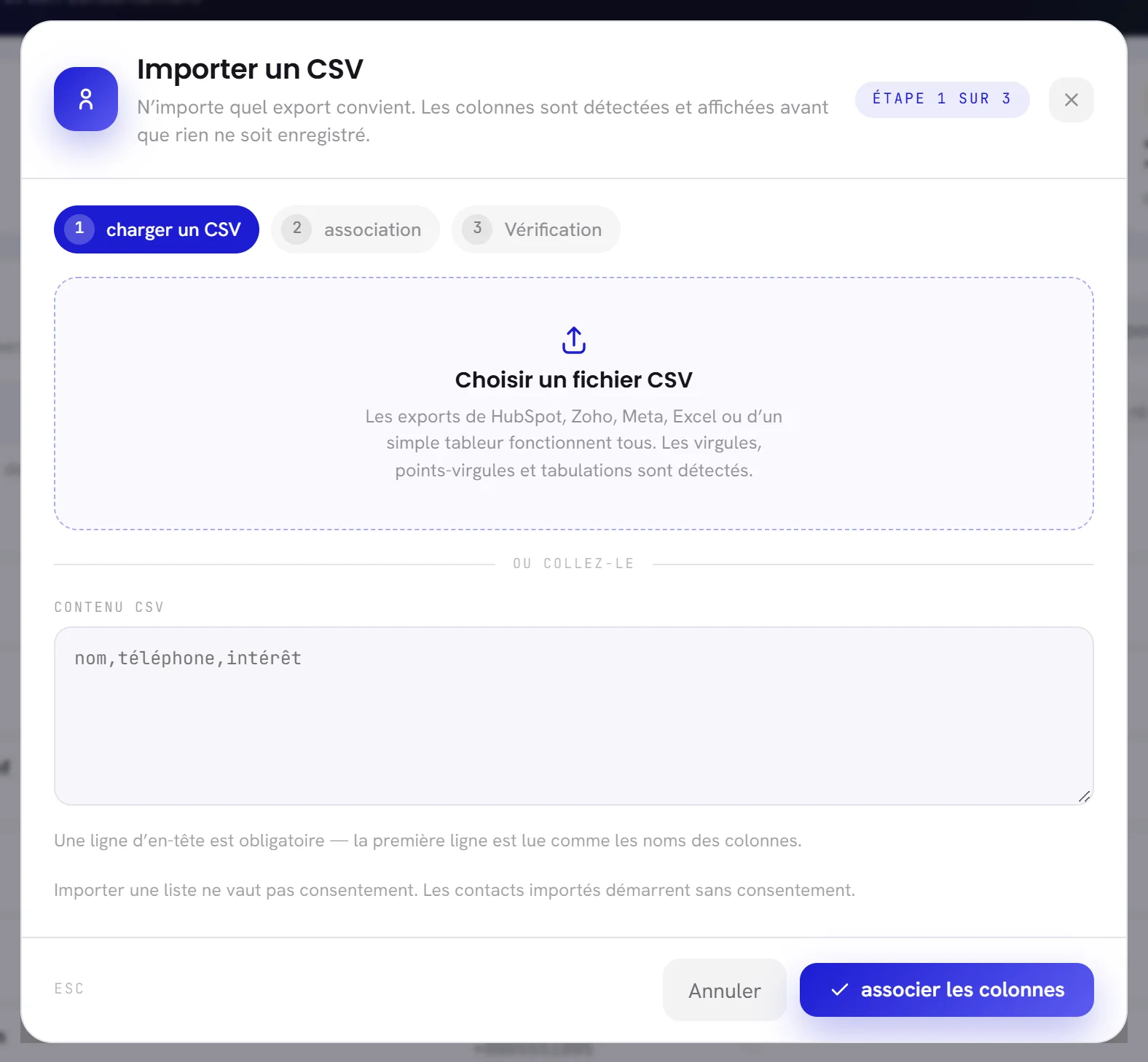
Déposez votre fichier sur Choisir un fichier CSV, ou cliquez sur la zone et choisissez-le.
Le nom du fichier s’affiche alors dans la zone.
Ou collez les lignes sous Contenu CSV, ligne d’en-tête en premier.
Les cellules copiées depuis un tableur peuvent être collées telles quelles. Si vous donnez à la fois un fichier et des lignes collées, c’est le fichier qui est utilisé.
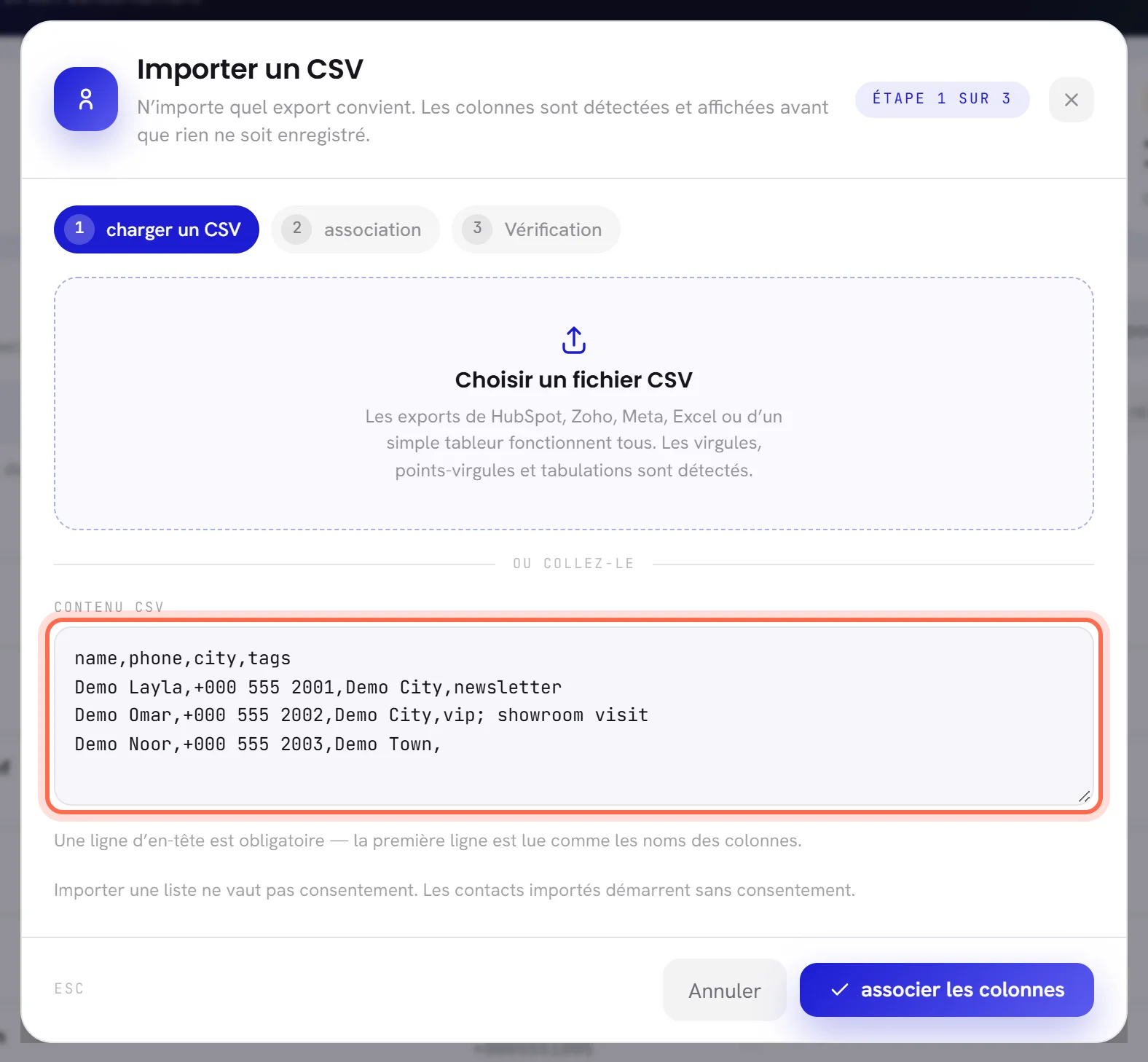
Cliquez sur associer les colonnes.
L’application lit le fichier. Si elle affiche
That file has no rows we can read., le fichier est vide ou ne contient que sa ligne d’en-tête.
Étape 2 : associer les colonnes
La fenêtre liste maintenant chaque colonne de votre fichier, une ligne par colonne, avec la première valeur qu’elle contient sous Exemple de données, son nom sous Nom de la colonne et ce qu’elle deviendra sous Associer au champ du contact. L’application a deviné d’après les noms des colonnes et leur contenu. Vérifiez chaque ligne : une mauvaise supposition se corrige ici, pas après.
Pour chaque colonne, choisissez dans Associer au champ du contact ce qu’elle représente.
Décochez les colonnes dont vous ne voulez pas.
Une colonne décochée est laissée de côté par l’import. La case tout en haut des cases à cocher coche ou décoche toutes les colonnes affichées. Le champ rechercher une colonne réduit une longue liste aux colonnes dont le nom ou l’exemple contient ce que vous saisissez.
Cliquez sur vérifier l’import.
| À l’écran | À quoi cela sert |
|---|---|
| Numéro de téléphone | La colonne des numéros. Une colonne, et une seule, doit être celle-ci : c’est par là qu’un contact est reconnu. La liste de choix la marque identifier. |
| Nom | Le nom du contact. |
| Adresse e-mail | Conservée sur le contact. Rien n’est envoyé à cette adresse. |
| Langue | Anglais, arabe ou français, indiqués par un nom ou un code (Arabic, ar, fr-FR). Toute autre valeur est laissée vide. |
| Origine du contact | Un mot de votre choix pour l’origine de ces contacts. Il s’affiche sous le nom dans la liste. Sans cette colonne, les nouveaux contacts reçoivent import. |
| Garder comme champ personnalisé | Garde la colonne sur le contact sous le nom même de la colonne, pour les segments et pour les variables de modèle. C’est ce que l’application choisit pour une colonne qu’elle ne reconnaît pas. |
Un autre choix transforme une colonne en étiquettes. Il s’intitule Tags · several in one cell, separated by , ; or | : une cellule peut contenir plusieurs étiquettes, enregistrées en minuscules.
| La fenêtre indique | Que faire |
|---|---|
Choose which column holds the phone number. | Choisissez Numéro de téléphone pour une colonne. |
Every ticked column needs a field. Untick the ones you do not want. | Une colonne cochée est encore sur choisir un champ : choisissez un champ pour elle, ou décochez-la. |
Two columns are both set to Name. Pick one. | Un champ ne peut recevoir qu’une seule colonne. Gardez la meilleure colonne, et choisissez Garder comme champ personnalisé pour l’autre, ou décochez-la. |
Étape 3 : vérifier, puis importer
La dernière étape montre ce que ferait le fichier. Rien n’a encore été écrit.
| À l’écran | À quoi cela sert |
|---|---|
| Nouveaux contacts | Les lignes dont vous n’avez pas encore le numéro. Chacune devient un contact. |
| Existants, mis à jour | Les lignes dont vous avez déjà le numéro. Ce contact est mis à jour : aucun deuxième contact n’est créé. |
| en double dans le fichier | Les lignes dont le numéro est apparu plus haut dans le même fichier. Seule la première ligne d’un numéro est utilisée. |
| lignes inutilisables | Les lignes écartées parce que le numéro est absent ou erroné. Elles sont listées sous le tableau avec leur numéro de ligne et la raison : no number given, not a number ou wrong length for a phone number. |
Sous les quatre chiffres, Ce que ferait l’import montre les premières lignes : le numéro tel que votre fichier l’écrit sous Tel qu’écrit, et le numéro tel qu’il sera enregistré sous Sera enregistré. Un numéro affiché en orange a été modifié en cours de route. Vérifiez son indicatif.
Lisez les chiffres et les premières lignes.
Si quelque chose ne va pas, cliquez sur Retour à l’association : vos choix sont conservés. Si la fenêtre affiche
Nothing in this file can be imported yet., c’est probablement la mauvaise colonne qui a été choisie comme numéro de téléphone.Cliquez sur le dernier bouton, par exemple Importer 34 contacts.
Les contacts sont enregistrés. La fenêtre se ferme, et une ligne verte au-dessus de la liste donne le résultat, par exemple
32 added, 2 updated., puis le nombre de lignes inutilisables ou répétées.
Ce qui arrive aux numéros
Chaque numéro est ramené à une seule forme, + puis des chiffres, pour que la même personne écrite de trois façons ne fasse qu’un contact. Les espaces, tirets, points, parenthèses et l’apostrophe qu’Excel place devant un numéro sont supprimés, et 00 au début devient +.
- Une ligne est inutilisable quand son numéro est vide, contient des lettres ou d’autres signes, compte moins de 8 chiffres ou plus de 15, ou est écrit avec des chiffres autres que 0 à 9.
- Un numéro qui commence par un seul
0est lu comme un numéro local des Émirats arabes unis : le0est retiré et+971est ajouté devant. - Un numéro sans
+ni0devant reçoit un+devant, tel quel.
Ce que change un import, et ce qu’il ne fait jamais
| Pour | L’import |
|---|---|
| Un numéro que vous n’avez pas | Crée le contact avec ce que contient la ligne, marqué Sans consentement. |
| Un numéro que vous avez déjà | Remplace le nom, l’e-mail, la langue et l’origine par les valeurs de la ligne, là où la ligne en contient. Ajoute les étiquettes de la ligne à celles du contact. Ajoute ou remplace les champs personnalisés que contient le fichier. |
| Une cellule vide | Ne change rien. Une cellule vide n’efface jamais ce que vous savez. |
| Un contact marqué Désinscrit | Reste désinscrit. Aucun fichier ne peut l’annuler. |
| Le consentement d’un contact, en général | N’est jamais touché. Un fichier ne peut ni donner le consentement ni le retirer. |
| Les étiquettes qu’un contact a déjà | Ne sont jamais retirées. |
Un import ne peut pas changer un numéro, et ne renseigne ni le nom personnalisé, ni le propriétaire, ni la note.
Le consentement après un import
Importer une liste ne donne pas le droit de lui écrire : les contacts importés commencent donc comme Sans consentement. La fenêtre l’exprime par Imported contacts start opted out : ce n’est pas le statut Désinscrit définitif, et vous pouvez le changer.
Pour enregistrer qu’une personne importée a accepté, ouvrez le contact avec le crayon, cochez La personne a accepté de recevoir des messages et enregistrez. Cela se fait un contact à la fois : il n’existe aucun moyen d’enregistrer le consentement de plusieurs contacts à la fois, et un contact ne devient pas Contactables en vous écrivant après l’import.
Jusque-là, une campagne envoyée à un segment laisse ces contacts de côté, et le message d’un workflow qui leur est destiné est refusé. Voir Consentement et désinscriptions.
Si l’import contenait une erreur
Un import ne peut pas être annulé. Ce que vous pouvez faire dépend de ce qu’il a fait.
- Les nouveaux contacts qui ne devraient pas être là : supprimez-les. Voir Sélectionner plusieurs contacts et les supprimer. La suppression se fait 50 contacts à la fois, soit les lignes d’une page.
- Les contacts existants qui ont été mis à jour : les anciennes valeurs ne sont pas conservées. Corrigez-les à la main, ou importez un fichier corrigé.
- Avant un gros import, exportez la liste : le fichier garde la trace des noms, des étiquettes et des champs tels qu’ils étaient.
Bon à savoir
- Qui peut importer : les personnes dont l’accès comprend Contacts et segments. Voir Rôles et accès.
- Votre fichier est supprimé dès que l’import se termine. Un fichier laissé à l’étape 2 ou 3 est supprimé automatiquement dans un délai de deux jours ; si vous revenez après, l’application affiche
That upload is no longer available. Choose the file again. - Recharger la page au milieu d’un import vous ramène à la liste. Rien n’a été écrit : recommencez depuis Importer un CSV.
- L’import est inscrit dans le journal d’activité, avec le nom de la personne qui l’a lancé.
Questions
Puis-je importer un fichier Excel ?
Pas sous forme de classeur. Dans Excel, enregistrez la feuille au format CSV UTF-8, puis importez ce fichier. Ou sélectionnez les cellules, copiez-les et collez-les sous Contenu CSV.
Importer deux fois le même fichier crée-t-il des doublons ?
Non. La deuxième fois, chaque ligne correspond à un numéro existant : les contacts sont mis à jour avec les mêmes valeurs, et aucun n’est créé.
Le fichier peut-il indiquer qui a accepté de recevoir des messages ?
Non. Il n’y a pas de colonne de consentement à associer : le consentement s’enregistre contact par contact, à la main. Une colonne qui indique oui ou non peut être gardée comme champ personnalisé, pour vous y référer.