La liste des numéros connectés
Ouvrez Canaux, sous Configuration dans le menu. Numéros connectés affiche tous les numéros WhatsApp de votre espace de travail, le plus récent en premier, avec leur nombre à droite. Chaque numéro a une carte qui répond à trois questions : peut-il recevoir, peut-il envoyer, et qui répond.
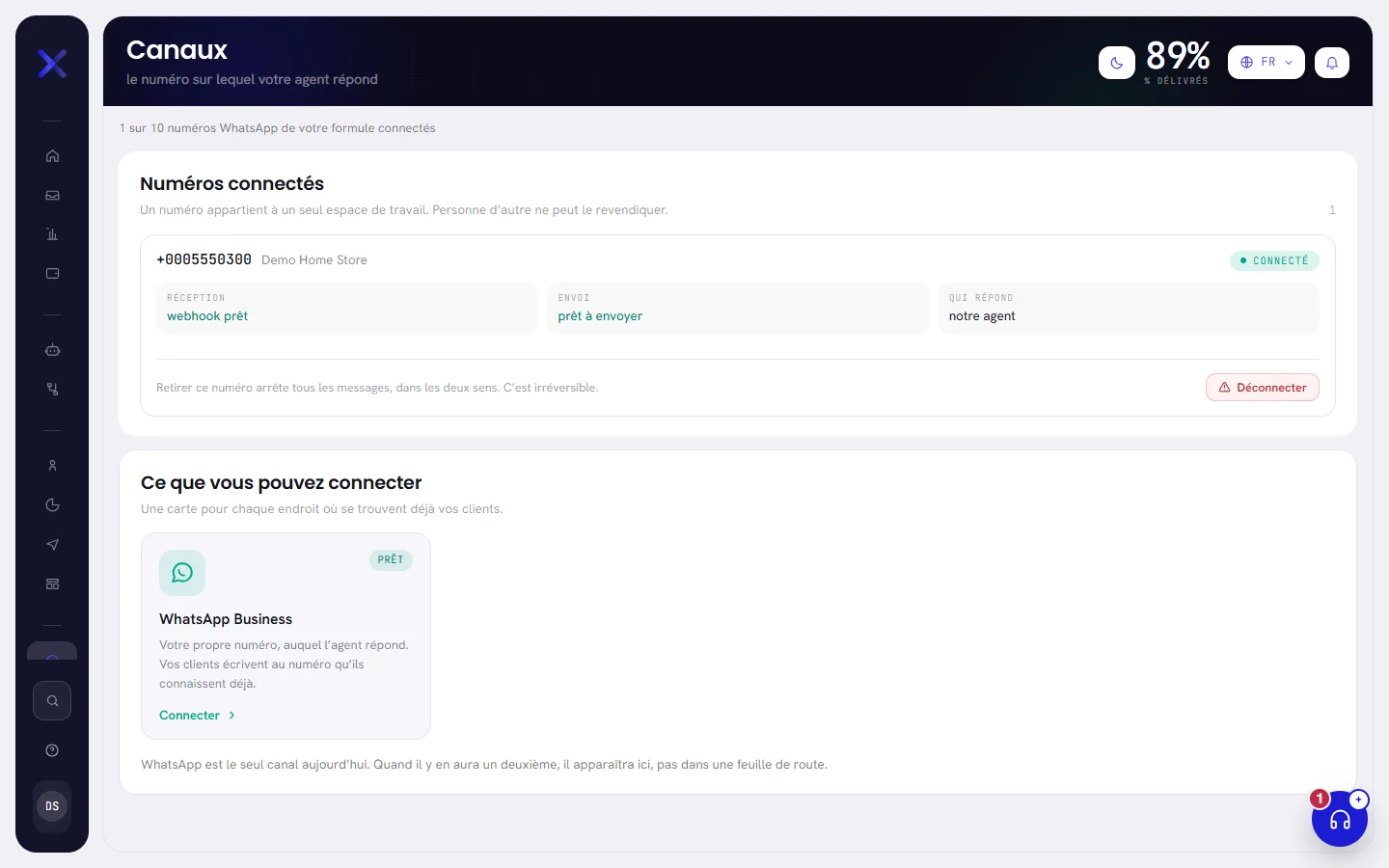
Sous la liste, Ce que vous pouvez connecter permet d’ajouter un autre numéro : voir Connecter un numéro WhatsApp. Si la liste affiche Aucun numéro connecté pour l’instant., commencez par là.
Ce qu’affiche la carte d’un numéro
La première ligne d’une carte indique le numéro, le nom que les clients voient sur WhatsApp une fois que Meta l’a transmis, et le statut avec son point de couleur. En dessous se trouvent trois lignes, puis, le cas échéant, ce que le numéro attend, et le moyen de le déconnecter.

| À l’écran | À quoi cela sert |
|---|---|
| Réception | webhook prêt : la connexion par laquelle WhatsApp remet les messages de ce numéro est en place. Cette ligne est la même pour tous les numéros. Le fonctionnement du numéro est indiqué par son statut et par Envoi. |
| Envoi | Indique si un message peut partir de ce numéro et, sinon, la seule raison qui compte. Les valeurs figurent sous ce tableau. |
| Qui répond | notre agent : l’agent IA que vous avez configuré dans xconversions répond sur ce numéro, et votre équipe prend la main à sa place dans la boîte de réception. |
| On y répond aussi depuis le téléphone | Affiché sur un numéro qui reste sur l’application WhatsApp Business. Voir Un numéro partagé avec le téléphone. |
| Déconnecter | Retire le numéro de votre espace de travail, définitivement. Voir Déconnecter un numéro. |
| Envoi indique | Ce que cela signifie |
|---|---|
| prêt à envoyer | Le numéro est connecté. Les messages partent. |
| pas encore prêt | WhatsApp n’a pas fini de configurer le numéro. Cela change tout seul. |
| en attente d’un moyen de paiement | Meta n’a aucune carte à débiter pour les messages de ce numéro. Le panneau sous les trois lignes indique quoi faire : voir Ajouter un moyen de paiement chez Meta. |
| Accès terminé : à reconnecter | L’accès du numéro à WhatsApp est terminé. Rien n’est envoyé tant qu’il n’est pas reconnecté : voir Reconnecter un numéro. |
| refusé par WhatsApp | WhatsApp ne laisse pas ce numéro envoyer de messages. Son statut est À vérifier. |
| déconnecté | Le numéro n’est plus connecté. |
Ce que signifie chaque statut
| Statut | Ce que cela signifie | Que faire |
|---|---|---|
| Connecté | Le numéro envoie et reçoit des messages. | Rien. |
| En attente | Le numéro est dans votre espace de travail et WhatsApp n’a pas encore indiqué qu’il fonctionne. | Patientez : il passe à Connecté tout seul. S’il ne l’a pas fait au bout d’un jour, écrivez-nous. |
| Enregistrement | Un moyen de paiement est arrivé et xconversions enregistre le numéro auprès de WhatsApp. | Patientez quelques minutes. |
| Carte requise | Le numéro est connecté et ne peut pas envoyer : le compte WhatsApp Business auquel il est rattaché n’a pas de moyen de paiement. | Ajouter un moyen de paiement chez Meta. |
| Problème de paiement | Le numéro fonctionnait, et WhatsApp n’a pas pu débiter le compte. L’envoi depuis ce numéro est suspendu : ce qui était en file d’attente attend. | Réglez le problème de carte : Ajouter un moyen de paiement chez Meta. |
| Déconnecté | Le numéro a été retiré de la WhatsApp Business Platform, son compte a été supprimé, ou xconversions a été retiré de votre entreprise chez Meta. Rien n’est envoyé ni reçu. | Connectez-le de nouveau : Reconnecter un numéro. |
| À vérifier | WhatsApp a refusé le numéro : son enregistrement a échoué, ou Meta a banni ou désactivé le numéro ou son compte. Attendre n’y change rien. | Quand un numéro a un problème. |
Un numéro restreint par Meta ou dont la qualité est jugée faible reste Connecté : une restriction limite ce qu’un numéro peut faire, sans retirer le numéro. La carte n’affiche ni la note de qualité ni la limite de messagerie. Elles se trouvent dans WhatsApp Manager, et Limites de messagerie et qualité les explique.
Tant que votre seul numéro n’est pas en ligne, une bannière en haut de chaque écran l’indique : Meta examine votre numéro pendant sa configuration, Votre numéro demande votre attention lorsque WhatsApp l’a refusé. Suivre l’avancement sur la bannière ouvre cet écran.
Combien de numéros vous pouvez avoir
Autant que votre entreprise en a, sauf si votre formule fixe une limite. Formule et facturation, dans Paramètres, indique combien sont connectés et si votre formule en a une.
Lorsque votre formule fixe une limite, une ligne au-dessus de la liste indique combien des numéros WhatsApp de votre formule sont connectés. Un numéro garde sa place jusqu’à ce qu’il soit déconnecté : un numéro encore en cours de configuration compte, un numéro dont le statut est Déconnecté ne compte pas.
Lorsque tous les numéros de la formule sont utilisés, la ligne devient un message : Vos numéros actuels restent connectés. Aucun autre ne peut être connecté tant que votre formule n’a pas de place libre : mettez-la à niveau pour plus de numéros. Rien n’est retiré. La personne qui gère le compte voit Mettre à niveau à côté, qui ouvre Formule et facturation dans Paramètres. Voir Limites de la formule.
Avec plusieurs numéros, un client reçoit la réponse depuis le numéro auquel il a écrit, et chaque campagne et chaque workflow reçoit le numéro depuis lequel il envoie.
Déconnecter un numéro
Sur la carte du numéro, appuyez sur Déconnecter.
Il se trouve en bas de la carte, à l’écart du reste, à côté de la phrase Retirer ce numéro arrête tous les messages, dans les deux sens. C’est irréversible.

Lisez ce qui disparaît et ce qui est conservé.
Une fenêtre de confirmation demande Déconnecter +0005550300 de cet espace de travail ? et détaille les conséquences.
Saisissez le numéro dans le champ saisissez +0005550300 pour confirmer.
Saisissez-le exactement comme il est écrit, avec le signe plus. Le déconnecter ne fonctionne qu’une fois que le numéro correspond. Annuler ferme la fenêtre de confirmation et ne change rien.
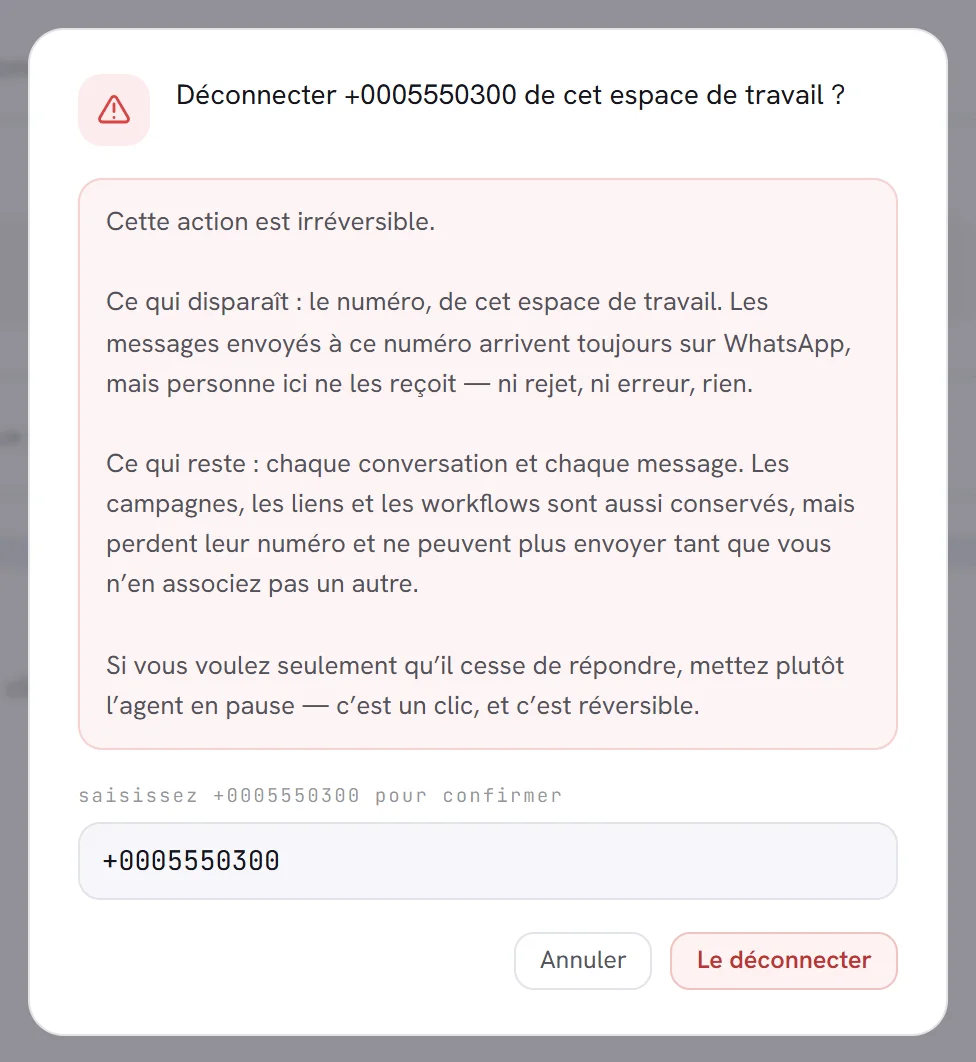
Appuyez sur Le déconnecter.
Le numéro disparaît de la liste.
| Ce qui disparaît | Ce qui est conservé |
|---|---|
| Le numéro, dans cet espace de travail. Les messages qui lui sont envoyés parviennent toujours à WhatsApp, et personne ici ne les reçoit : aucun rejet, aucune erreur. | Toutes les conversations et tous les messages. |
| Sa place dans votre formule est de nouveau libre, lorsque votre formule fixe une limite au nombre de numéros. | Les campagnes et les workflows. Ils perdent leur numéro et ne peuvent plus envoyer tant que vous ne leur donnez pas un autre numéro. |
Déconnecter ici n’en informe pas Meta : le numéro reste sur votre compte WhatsApp Business chez Meta. Vous pouvez le reconnecter plus tard à l’espace de travail, de la même façon que la première fois.
Tout ce qui figure sur l’écran
| À l’écran | À quoi cela sert |
|---|---|
| % Délivrés | En haut de l’écran : parmi tous les messages envoyés par votre espace de travail, la part arrivée sur le téléphone du client. Un tiret tant que rien n’a été envoyé. |
| Numéros connectés | La liste, avec le nombre de numéros à droite. |
| Réception | Indique si WhatsApp peut remettre à xconversions les messages de ce numéro. |
| Envoi | Indique si un message peut partir de ce numéro. |
| Qui répond | Indique qui répond aux clients sur ce numéro. |
| Ouvrir WhatsApp Manager | Sur un numéro en attente d’un moyen de paiement : ouvre les paramètres de paiement de Meta dans un nouvel onglet. |
| Demander de l’aide | Sur un numéro en attente d’un moyen de paiement : demande à notre équipe de vous guider pas à pas. |
| Reconnecter | Sur un numéro dont l’accès à WhatsApp se termine ou est terminé : ouvre la fenêtre de Meta pour le renouveler. |
| Déconnecter | Retire le numéro de l’espace de travail, une fois que vous l’avez saisi pour confirmer. |
| Ce que vous pouvez connecter | La section des canaux. Elle contient une seule carte : WhatsApp est le seul canal pour le moment. |
| WhatsApp Business | La carte qui ouvre l’écran où l’on connecte un numéro. Prêt sur cette carte signifie que le canal est disponible. |
| Mettre à niveau | Affiché, pour la personne qui gère le compte, lorsque votre formule fixe une limite au nombre de numéros et n’a plus de place pour un autre. |
Bon à savoir
- Qui peut ouvrir Canaux : les personnes ayant l’accès Numéros et intégrations. Un Administrateur l’a ; les autres ne l’ont que si on le leur a donné. Sans cet accès, Canaux n’apparaît pas dans votre menu : voir Rôles et accès.
- Les bannières concernant un moyen de paiement ou l’accès à WhatsApp sont affichées à tout le monde. Les personnes qui ne peuvent pas ouvrir Canaux sont invitées à s’adresser à un administrateur de l’espace de travail.
- La connexion et la déconnexion d’un numéro sont consignées dans le journal d’activité.