À quoi sert l’écran Équipe
L’écran Équipe répertorie toutes les personnes qui travaillent dans votre espace de travail, avec ce que chacune est autorisée à faire, et, en dessous, les équipes dans lesquelles elles travaillent. Ouvrez-le depuis Équipe dans le menu, ou allez-y directement.
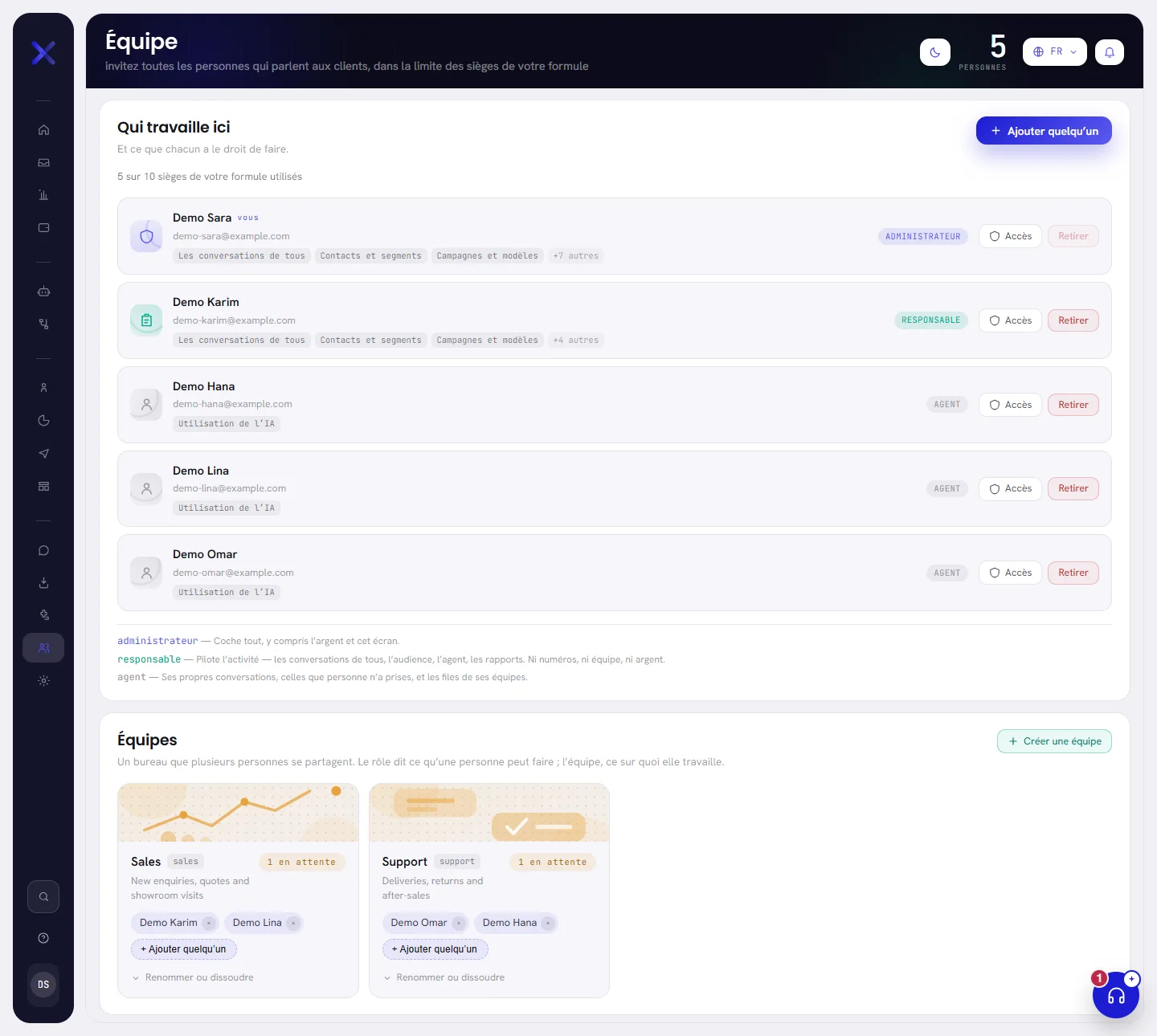
Le bandeau indique le nombre de personnes dans l’espace de travail.
La liste des personnes
La liste Qui travaille ici a une ligne pour chaque personne : les administrateurs d’abord, puis les responsables, puis les agents, cinquante par page.

Sur une ligne :
- Sa photo, ou un badge dessiné tant qu’elle n’en a pas ajouté.
- Son nom. Votre propre ligne porte la mention vous.
- Son adresse e-mail, avec laquelle elle se connecte.
- Ce qu’elle peut ouvrir en plus de ses propres conversations : les trois premiers éléments, puis le nombre de ceux qui restent. Une personne sans rien de plus porte la mention conversations uniquement.
- Son rôle : Administrateur, Responsable ou Agent.
- Sur mesure, lorsque son accès n’est pas exactement celui que donne son rôle.
| À l’écran | À quoi cela sert |
|---|---|
| Ajouter quelqu’un | Ouvre la fenêtre pour ajouter une personne : voir Ajouter un membre de l’équipe. Il est désactivé lorsque tous les sièges de votre formule sont occupés. |
| Accès | Ouvre la fenêtre d’accès de la personne, pour changer son rôle et ce qu’elle peut faire : voir Rôles et accès. |
| Retirer | Retire la personne de l’espace de travail, une fois que vous avez confirmé dans une fenêtre de confirmation : voir Retirer quelqu’un. Il est désactivé sur votre propre ligne. |
Sous la liste, trois lignes résument ce que donne chaque rôle.
Combien de personnes votre formule autorise
Sous le titre, une ligne indique combien des sièges de votre formule sont utilisés. Chaque personne de la liste en occupe un. Lorsqu’ils sont tous pris, la ligne devient une bannière et personne de plus ne peut être ajouté : voir Limites de la formule.
Il n’y a pas d’invitation en attente
xconversions n’envoie pas d’invitation qui attend d’être acceptée. Une personne que vous ajoutez a un compte aussitôt et figure aussitôt sur la liste. Ce que vous voyez après avoir ajouté quelqu’un est une note en haut de l’écran qui indique si son e-mail est parti : voir Après l’ajout.
Les équipes
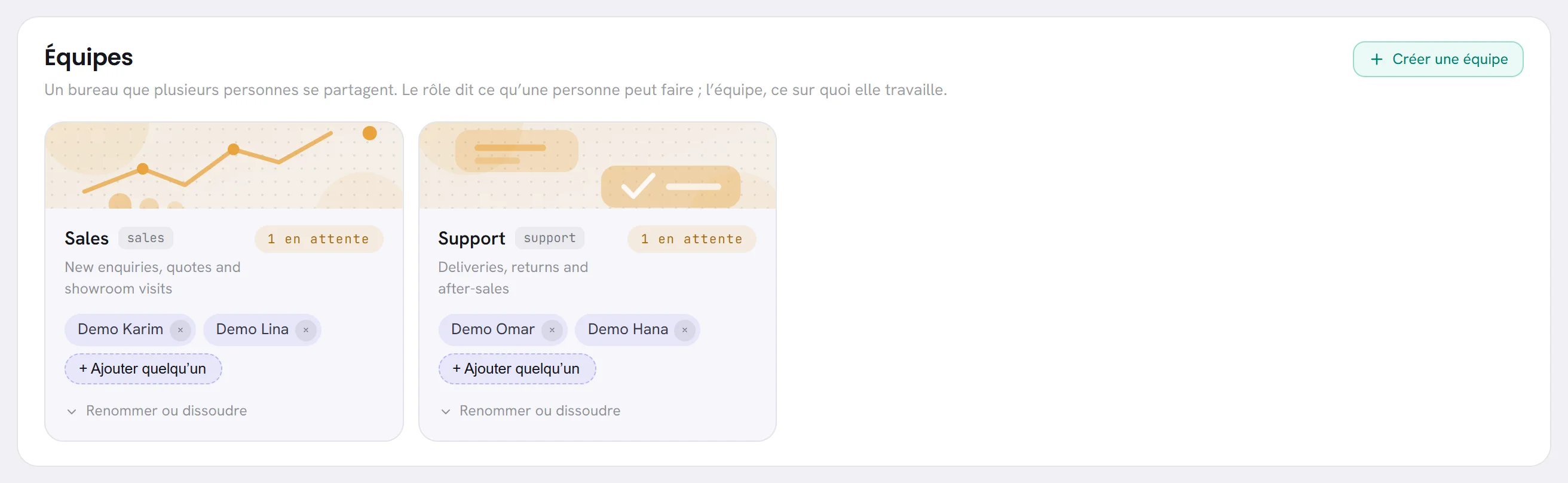
La carte Équipes est la deuxième. Une équipe est un groupe de personnes qui partagent une file d’attente de conversations, par exemple les ventes ou le support. La carte de chaque équipe donne son nom, à quoi elle sert, combien de conversations sont en attente dans sa file, et qui en fait partie. Voir Équipes.
Bon à savoir
- Qui peut ouvrir l’écran : les personnes dont l’accès comprend L’équipe. Avec les rôles habituels, il s’agit d’un administrateur. Les autres n’ont pas Équipe dans leur menu.
- Un rôle dit ce qu’une personne peut faire. Une équipe dit sur quoi elle travaille. Les deux sont séparés, sur le même écran.
- L’ajout et le retrait de personnes, le changement d’accès et chaque modification d’une équipe sont consignés dans le journal d’activité.