Ouvrir une ligne
Dans Registre, appuyez sur n’importe quelle ligne.
Une fenêtre s’ouvre par-dessus la liste. Son titre est le type de la ligne, avec la description en dessous.
Lisez ce qu’il y a derrière.
En haut se trouvent le montant, avec ses fractions de centime, le statut de la ligne et sa date. Ce qui vient en dessous dépend du type de ligne : les sections suivantes les prennent un par un.
Fermez la fenêtre avec la croix, ou appuyez sur Échap.
Vous revenez à la liste, à la même page.
La fenêtre d’une ligne a sa propre adresse. Vous pouvez l’ajouter aux favoris ou l’envoyer à un collègue qui peut ouvrir le registre.
Une journée d’utilisation de l’IA
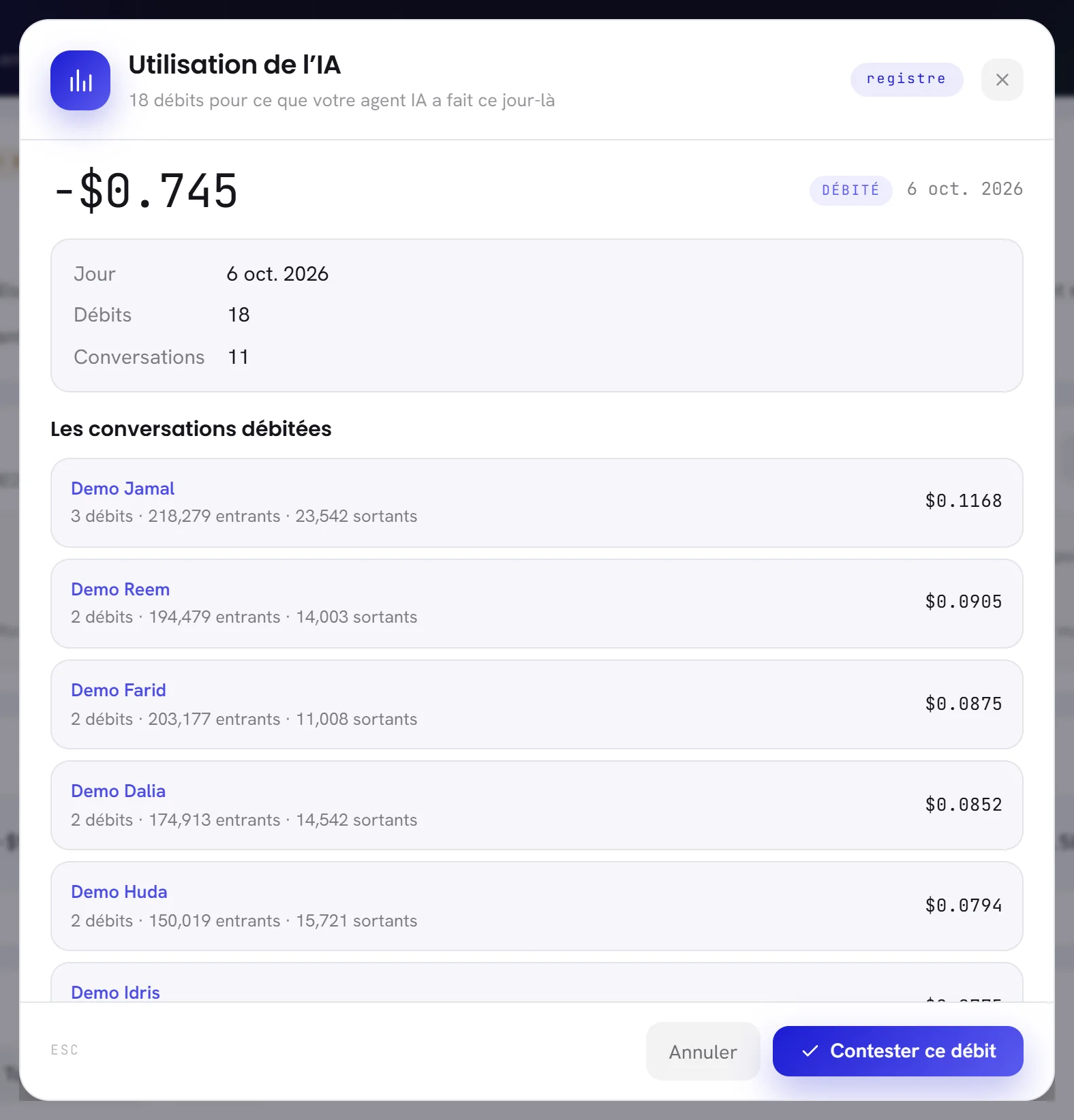
| À l’écran | À quoi cela sert |
|---|---|
| Jour | Le jour, selon le fuseau horaire de votre espace de travail. |
| Débits | Le nombre de tâches pour lesquelles votre agent a été débité ce jour-là. |
| Conversations | Dans combien de conversations. |
Les conversations débitées les liste, la plus chère d’abord : avec qui est la conversation, le nombre de débits, les jetons que votre agent a lus et écrits, et le total. Appuyez sur un nom pour ouvrir la conversation dans Boîte de réception.
- Les cinquante plus chères sont listées. S’il y en a davantage, une ligne sous la liste indique combien, et leur total.
- Une conversation que vous n’êtes pas autorisé à ouvrir est listée sans son nom.
- Hors conversation regroupe le travail qui n’appartient à aucune conversation, comme Aperçus du Studio, avec son nombre de débits et son coût.
Ce pour quoi votre agent est débité, et ce pour quoi il ne l’est pas, se trouve dans Utilisation de l’IA et portefeuille IA.
Une recharge
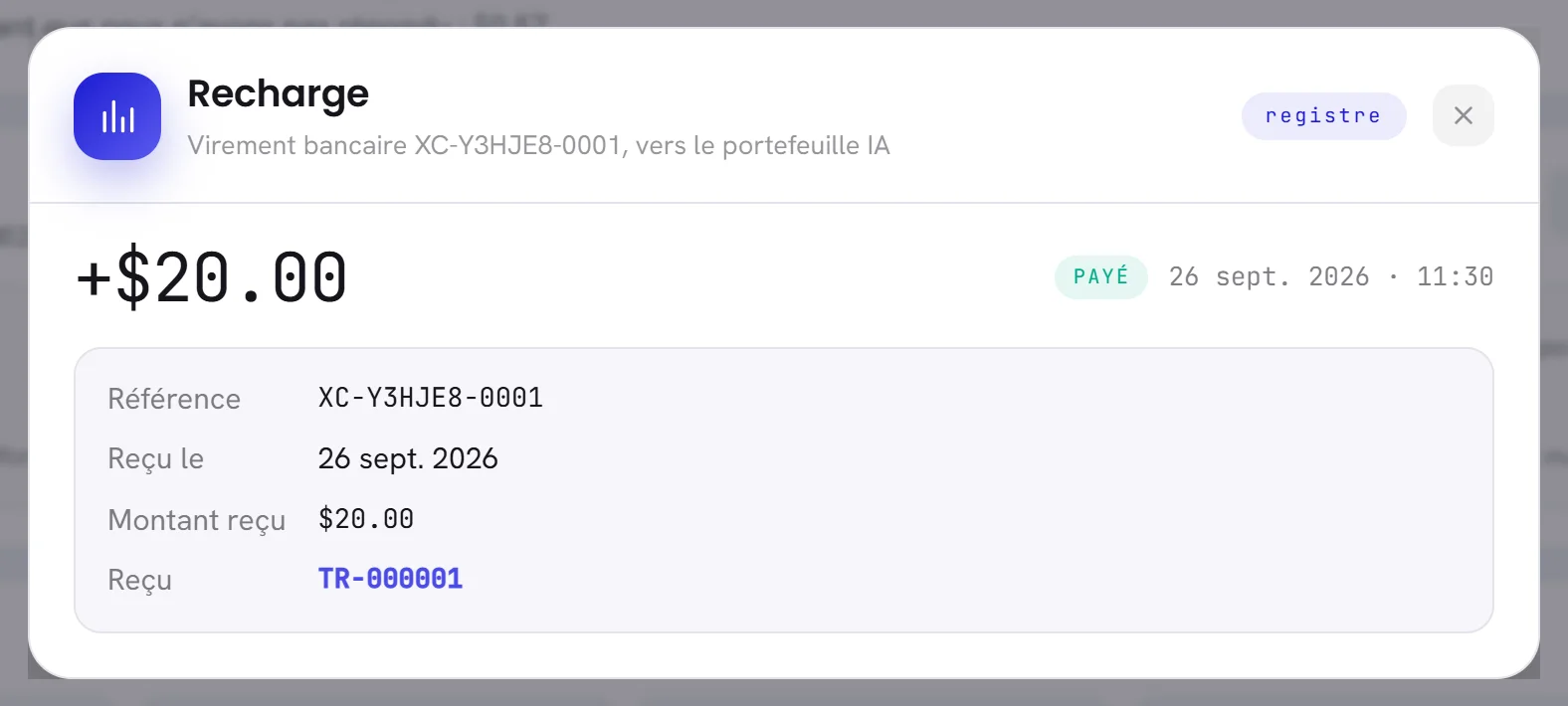
| À l’écran | À quoi cela sert |
|---|---|
| Référence | La référence propre à la recharge, celle qui figurait sur le virement. |
| Reçu le | Le jour où le virement est arrivé sur notre compte. |
| Montant reçu | Le montant du virement. |
| Versé au portefeuille | Affiché quand il est inférieur au montant reçu : lorsque la TVA s’ajoute à une recharge, elle est d’abord déduite. |
| Reçu | Le numéro du reçu. Appuyez dessus pour ouvrir le reçu dans un nouvel onglet. |
Demander une recharge et la payer sont décrits dans Recharger votre portefeuille IA. Ce que contient un reçu se trouve dans Reçus et historique du portefeuille.
Un paiement de formule
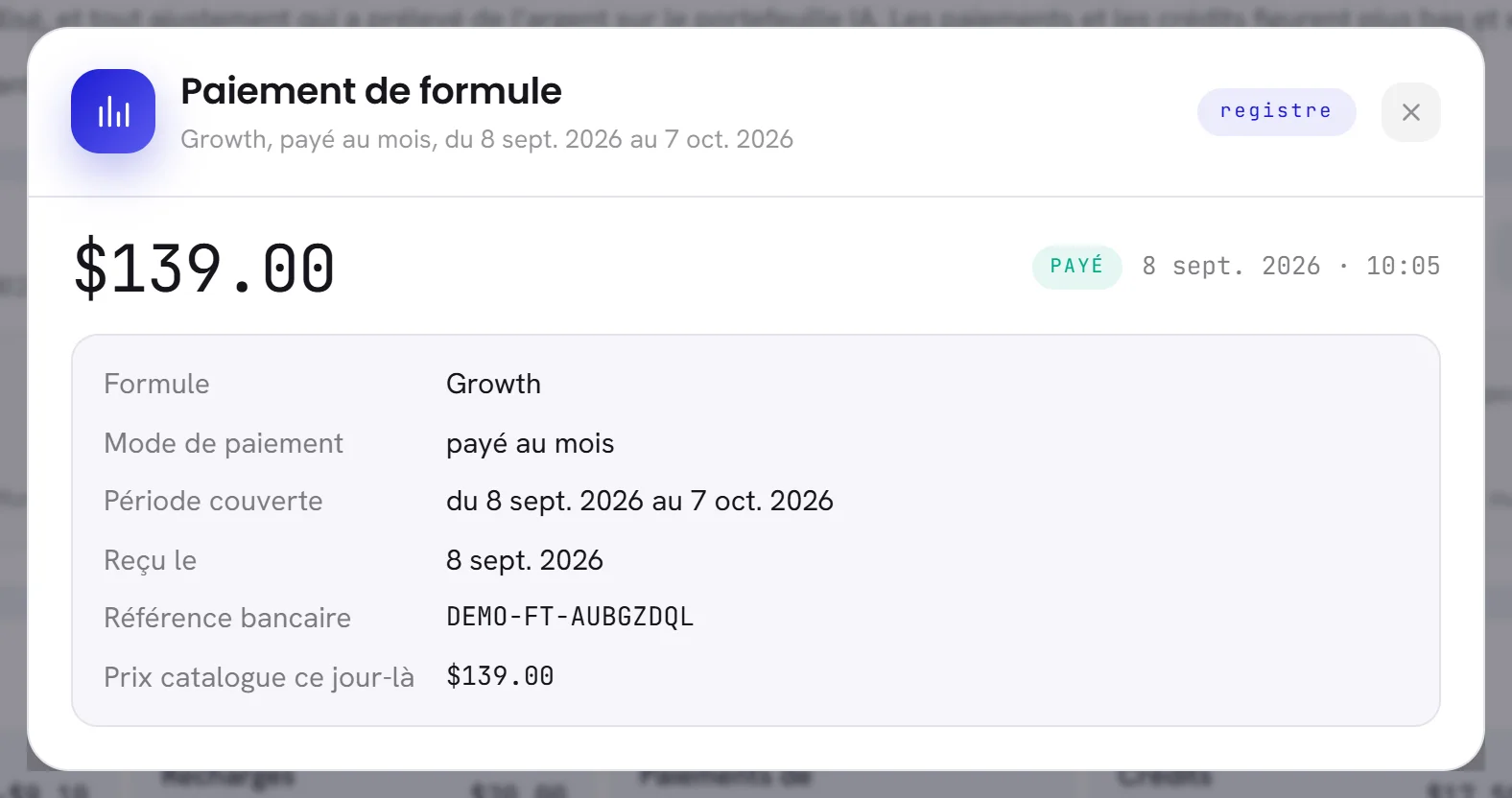
| À l’écran | À quoi cela sert |
|---|---|
| Formule | La formule que le paiement a réglée. |
| Mode de paiement | Au mois, ou pour l’année en une fois. |
| Période couverte | Le premier et le dernier jour que le paiement couvre. |
| Reçu le | Le jour où le virement est arrivé sur notre compte. |
| Référence bancaire | La référence que la banque donne au virement. |
| Prix catalogue ce jour-là | Ce que la formule coûtait dans notre grille tarifaire ce jour-là, pour la même durée. Une formule établie sur devis pour vous n’a pas de prix catalogue. |
| La demande | Quand le paiement répond à une formule que vous avez demandée dans Formule et facturation : sa référence, qui l’a demandée, et quand. |
| Note | Une note de notre équipe, quand il y en a une. |
Un paiement de formule est enregistré par notre équipe à l’arrivée du virement. Il garde la formule et le prix de ce jour-là : un prix qui change ensuite ne change aucune ligne.
Quand un paiement a été enregistré par erreur, notre équipe le reprend par une ligne à part, Paiement de formule annulé. Les deux lignes sont alors marquées Annulé, chaque fenêtre mène à l’autre, et la seconde indique pourquoi.
Un remboursement, un crédit ou un ajustement
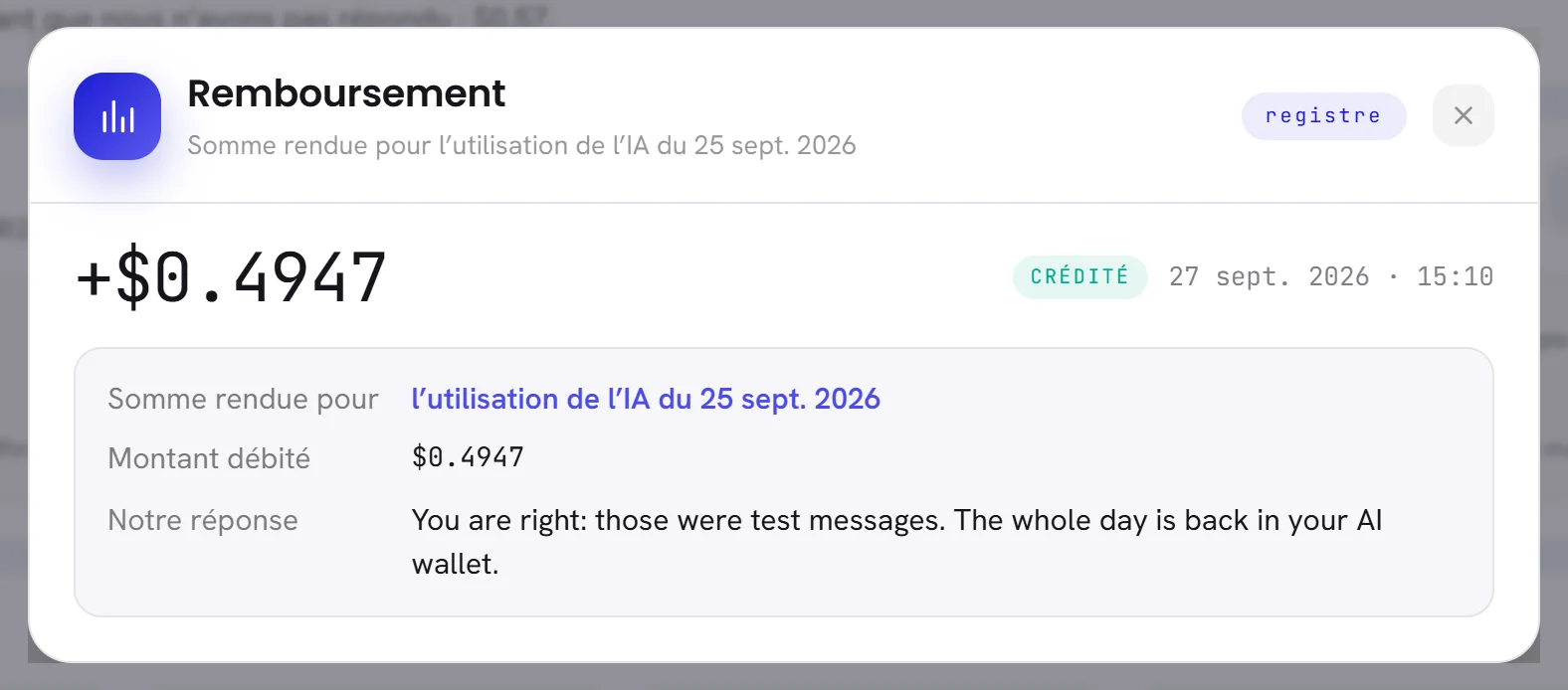
| À l’écran | À quoi cela sert |
|---|---|
| Somme rendue pour | Sur un remboursement : le débit pour lequel de l’argent est rendu. Appuyez dessus pour ouvrir cette ligne. |
| Montant débité | Ce que cette ligne avait débité quand vous l’avez contestée. |
| Notre réponse | Notre réponse à votre contestation. |
- Une ligne Ajustement indique que notre équipe l’a faite à la main. Sa description est la note qu’elle a écrite pour vous.
- Crédit gratuit, Utilisation de l’IA incluse et Utilisation incluse non consommée indiquent chacun ce qu’ils sont. Le fonctionnement de l’utilisation incluse est décrit dans L’utilisation de l’IA incluse dans votre formule.
Bon à savoir
- Un débit peut être contesté depuis sa fenêtre : voir Contester un débit.
- Les dates et les heures suivent le fuseau horaire de votre espace de travail.
- L’ouverture d’un reçu depuis la fenêtre d’une recharge est inscrite dans le journal d’activité, comme son ouverture depuis n’importe où ailleurs.