Ce qui vous attend
Une application dont la case Demandes de lancement est cochée peut demander les choses que seule une personne peut faire. Rien ne se passe tant qu’un administrateur n’a pas approuvé, dans xconversions.
| La demande | Ce que fait l’approbation |
|---|---|
| Lancer une campagne | Lance le brouillon de campagne, comme si vous aviez appuyé vous-même sur le bouton de lancement : la campagne est envoyée, ou programmée pour l’heure qui lui a été donnée. |
| Publier un agent IA | Publie les modifications enregistrées d’un agent en ligne, ou met en ligne un agent en brouillon. À partir de là, il répond aux clients. |
| Activer un workflow | Active le workflow. Il démarre tout de suite. |
| Ajouter des connaissances | Ajoute un texte, une adresse web, ou une question et sa réponse aux connaissances d’un agent en ligne. |
| Modifier des connaissances | Modifie une question et sa réponse que connaît un agent en ligne. |
| Retirer des connaissances | Retire quelque chose que connaît un agent en ligne. Cela ne peut pas être annulé. |
Une demande attend 24 heures. Passé ce délai, elle a expiré et rien ne s’est passé. L’application en est informée quand elle refait la demande.
Où l’on vous prévient
Tant qu’une demande attend, une bannière en haut de chaque écran l’indique, et la cloche aussi. Examiner, dans la bannière, ouvre Applications connectées sur En attente de votre approbation.

Lire la carte
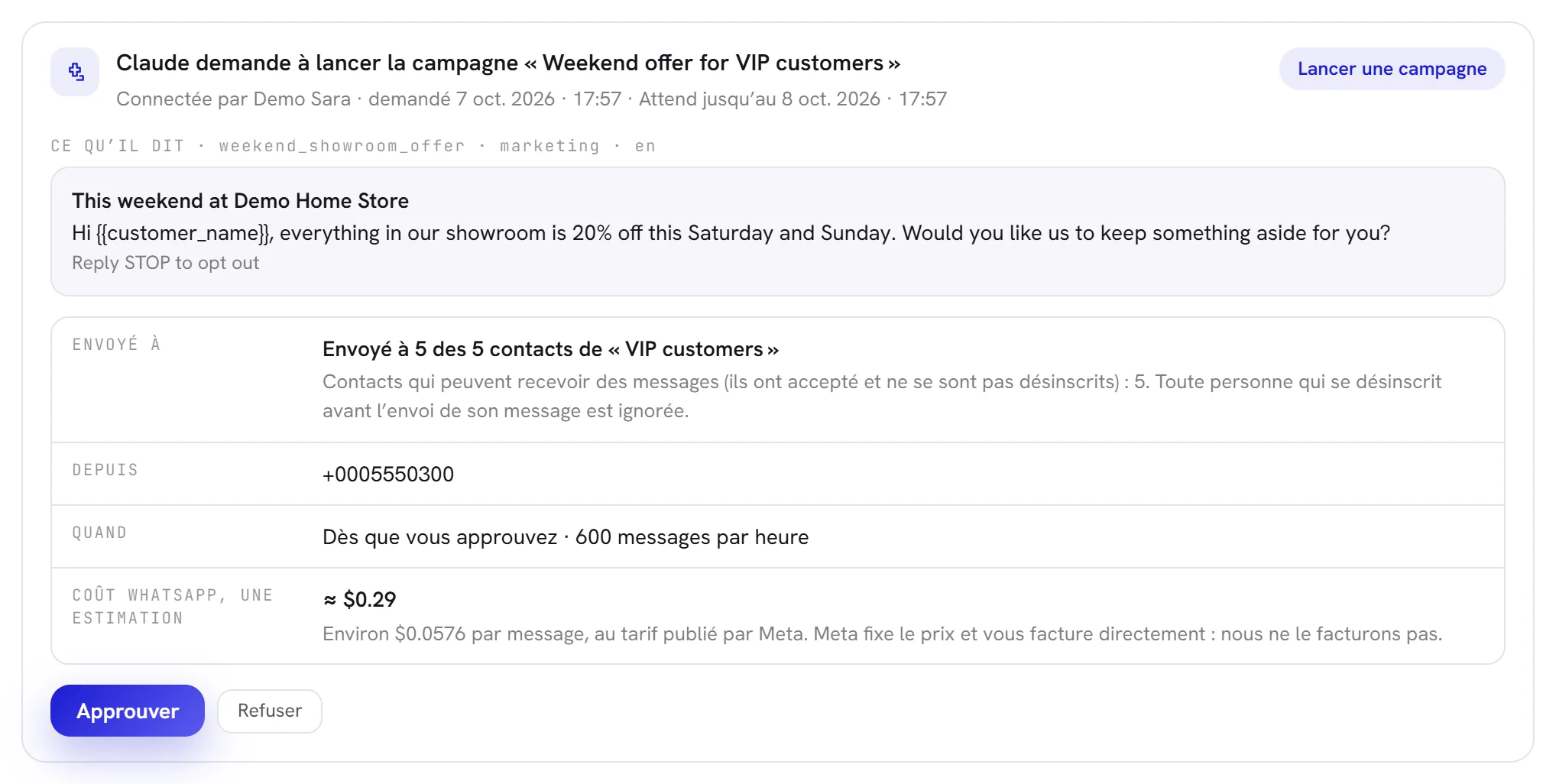
Chaque demande est une carte. Elle indique quelle application fait la demande et ce qu’elle demande, qui a connecté l’application, quand la demande a été faite, et jusqu’à quand elle attend. Elle dit ensuite exactement ce que ferait l’approbation, d’après l’élément lui-même tel qu’il est à ce moment-là.
| La demande porte sur | Ce que montre la carte |
|---|---|
| Une campagne | Les mots mêmes du modèle, à combien de contacts elle est envoyée et pourquoi les autres sont ignorés, le numéro d’où elle part, quand, et une estimation de ce que WhatsApp va probablement coûter. Meta fixe ce prix et vous facture directement. |
| Un agent IA en ligne | Chaque paramètre qui diffère de ce qui répond aux clients maintenant : tel qu’il est en ligne, et tel qu’il serait après votre approbation. |
| Un agent IA qui n’est pas en ligne | Que l’approbation le met en ligne, quel agent il remplace et ce qu’il sait. Ce qu’une application connectée a ajouté est montré en entier, avec l’application et le jour. |
| Un workflow | Ce qui le déclenche, combien de blocs suivent, et les modèles qu’il envoie. |
| Les connaissances d’un agent en ligne | Chaque mot qui serait ajouté, ou l’adresse web et la part du site qui est lue, ou la question et sa réponse. Pour une modification : tels qu’ils sont maintenant, et tels qu’ils seraient. Pour un retrait : l’élément, et comment il commence. |
Approuver ou refuser
Ouvrez Paramètres, puis Applications connectées.
Ou appuyez sur Examiner dans la bannière.
Lisez la carte sous En attente de votre approbation.
Appuyez sur Approuver, et confirmez.
Une fenêtre de confirmation redit ce qui va se passer. L’action est alors effectuée en votre nom, exactement comme si vous l’aviez faite sur son propre écran, et tout ce que cet écran vérifie reste vérifié.
Ou appuyez sur Refuser, et confirmez.
Rien ne se passe, et l’application reçoit un refus. L’écran indique Refusée. Rien n’a été fait.
Quand quelque chose fait obstacle, la carte indique Elle ne peut pas être approuvée en l’état : et en énumère les raisons, avec les mots de l’écran qui refuserait l’action : par exemple, une campagne dont le modèle n’est plus approuvé. Corrigez cela, ou refusez la demande.
Décidées récemment
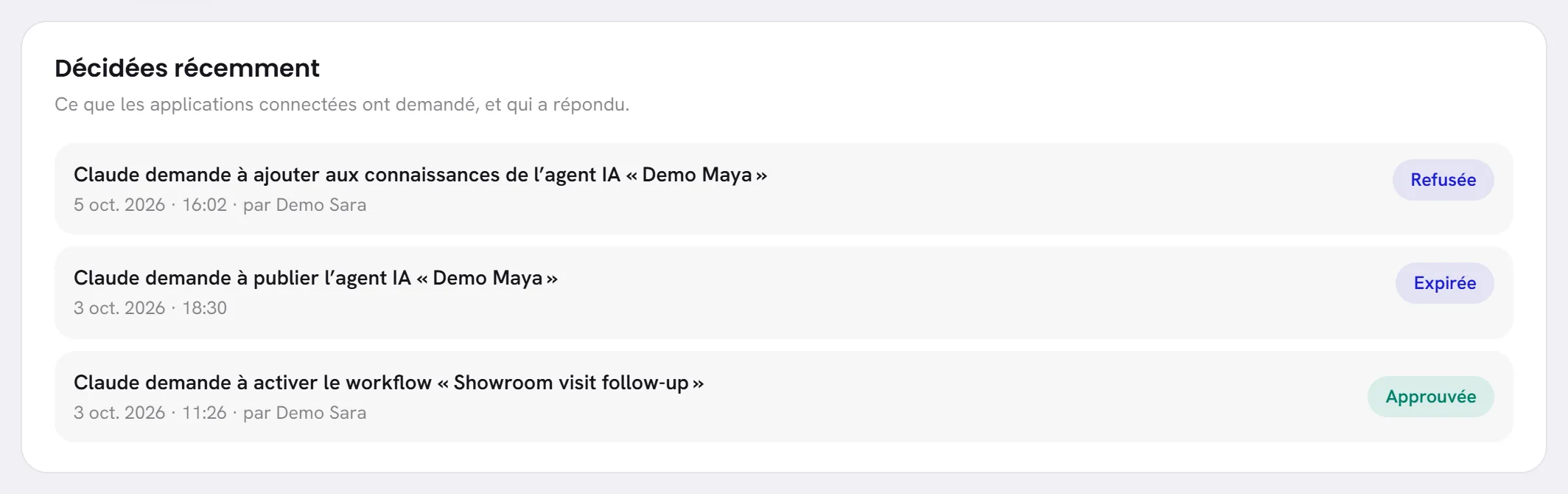
Sur le même onglet, Décidées récemment conserve ce que les applications ont demandé et comment cela s’est terminé : Approuvée ou Refusée, avec qui a décidé, ou Expirée.
Qui a approuvé ou refusé quoi est aussi inscrit dans le Journal d’activité, sous son propre nom.
Bon à savoir
- Seul un administrateur approuve ou refuse. Ce n’est pas forcément l’administrateur qui a connecté l’application.
- Demander deux fois ne fait qu’une seule demande.
- L’application est prévenue quand il n’y a rien à demander : une campagne sans modèle approuvé ou sans destinataire, un agent sans rien de nouveau, un workflow qui n’est pas prêt.
- Un texte qu’une application ajoute aux connaissances d’un agent ne dépasse pas 50 000 caractères, pour qu’une personne puisse le lire en entier. Dix demandes sur les connaissances peuvent attendre pour un agent à la fois.
- Déconnecter une application refuse tout ce qu’elle avait demandé et qui attendait encore.